戴尔电脑装win7重启卡在"安装程序正在更新注册表设置"处理方法
有些用户在给戴尔电脑重装Win7系统,进行到最后一步重启系统时,却一直卡在“安装程序正在更新注册表设置”的画面,我们可以先在bios关闭安全启动,再等驱动全部安装好后就能进去桌面,如果是正版Win7系统没有集成显卡,也能出现无法进入系统桌面的问题,今天,小编就跟大家详细介绍下这个问题的处理教程。
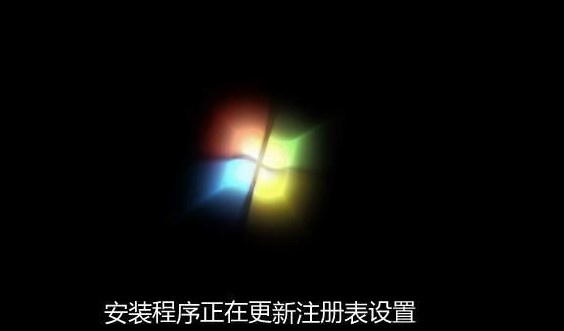
戴尔电脑装win7时会一直卡在“安装程序正在更新注册表设置”界面原因分析及注意事项
戴尔装win7系统bios相关设置很重要,intel 7代以上CPU安装WIN7时,无论我们采用legacy+mbr引导模式还是uefi+gtp引导模式安装win7,我们要在BIOS里面关闭“安全启动”和开启“兼容模式”,BIOS中安全启动如果不关闭会导致win7的引导文件不合法,导致安装win7后启动不了,同样的如果不开启csm兼容模式,我们在安装win7时会一直卡在“安装程序正在更新注册表设置”界面,详细如下图分析:

通过这点分析,我们在安装戴尔win7系统时,如果采用的uefi模式,默认csm兼容模式是开启不了的,只有当设置为legacy模式,csm兼容模式才可以开启,那么不开启的代价就是会一直卡在“安装程序正在更新注册表设置”界面,直到安装了win7显卡驱动后才可能进入桌面,那么问题来了,如果是原版系统肯定就没有集成win7显卡驱动,所要以采用本站提供的WIN7系统。
通过以上分析,我们就知道原因了,在新机型戴尔电脑装win7时我们要关闭“安装全启动”和开启“兼容模式”,我们在戴尔电脑装win7系统时,如果采用的uefi模式,默认csm兼容模式是开启不了的,只有当设置为legacy模式,csm兼容模式才可以开启,那么不开启的代价就是会一直卡在“安装程序正在更新注册表设置”界面,直到安装了win7显卡驱动后才可能进入桌面,那么问题来了,如果是原版系统肯定就没有集成win7显卡驱动,所要以采用本站提供的WIN7系统。更重要的是戴尔8代以上cpu的机器只能采用uefi+gpt方式安装win7,所以导致戴尔电脑在装win7时一直卡在“安装程序正在更新注册表设置”界面。
装win7那么为什么要开启csm兼容模式?
何谓CSM?为何说CSM(兼容性支持模块)非常重要?
首先,32位Win7,原装64位Win7,32位Win8在UEFI下跑的时候需要CSM支持,否则无法开机。
其次,超过90%的独立显卡不支持UEFI,使用纯UEFI无法开机。
为解决以上难题,主板专门制定了CSM Support,开启它以便启用UEFI的同时正常使用独显。
重要补充:32位Win8理论上支持UEFI,前提是UEFI Firmware必须为32bit。但目前市场上的主板90%以上的UEFI固件都是64bit,所以,实际上32位Win8对CSM Support的需求相当强烈!
援引微软官方关于CSM的专业解释:与传统 BIOS 兼容。某些基于 UEFI 的电脑包含了模拟较早 BIOS 的兼容性支持模块 (CSM),为最终用户提供了更强的灵活性和兼容性。若要使用 CSM,必须禁用安全启动。
援引微软官方关于GPT的专业解释:Can Windows 7, Windows Vista, and Windows Server 2008 read, write, and boot from GPT disks?Yes, all versions can use GPT partitioned disks for data. Booting is only supported for 64-bit editions on UEFI-based systems.
下面小编根据这种情况来详细介绍一下戴尔电脑装win7系统卡在“安装程序正在更新注册表设置”界面的解决方法:
三、戴尔电脑装win7系统BIOS设置步骤以及解决安装win7卡在“安装程序正在更新注册表设置”界面方法(安装WIN7系统重要一步,否则安装完后会进不了系统)
1、开机一直按F2进入BIOS,按F2进入BIOS界面,切换到secure BOOT页面,选择secure Boot Enable按回车改成Disabled,关闭安全启动,装win7一定要关闭,否则启动项找不到硬盘或找不到引导,如图所示;
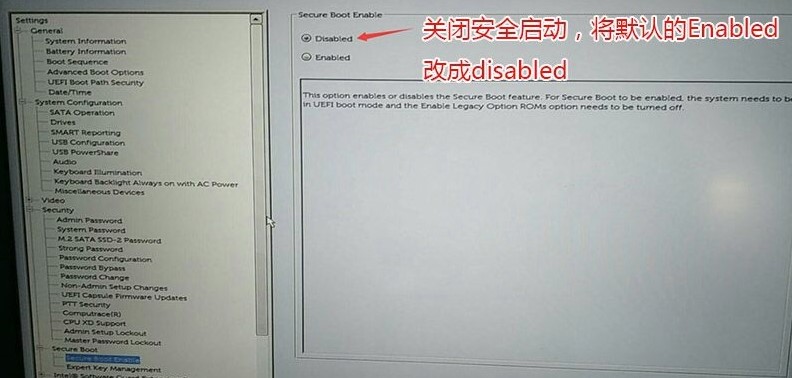
注:戴尔笔记本每做一步BIOS更改记得应用一下
2、切换到BOOT Sequence项,如果将boot list Opion引导模式选择为uefi,这里一定记得设置uefi,要不戴尔机器引导不了,如下图所示;

3、切换到切换到sercurity将ppt sercurity右侧PPT ON前面的勾去掉,如下图所示;

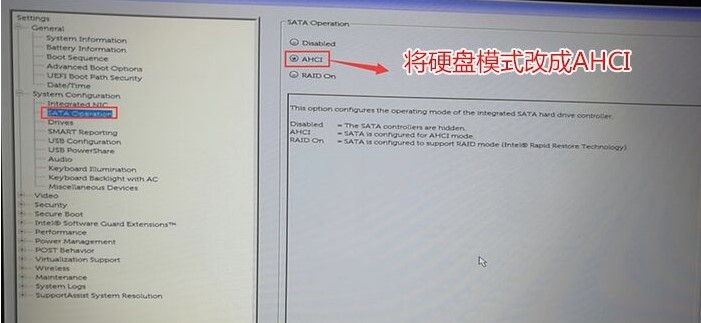
4、注意:切换到system configuration项,如果硬盘模式是raid,将sata operatior硬盘模式改为ahci模式,否则有些U盘进入PE后找不到硬盘,改了后选择退出并保存BIOS,如下图所示;
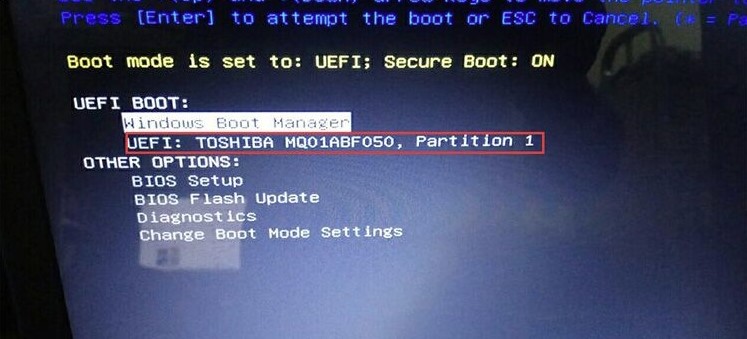
5、插入制作好U盘启动盘,重启时不停的按下f12,打开快速引导菜单,选择识别的U盘启动回车从U盘启动,如下图所示;
接下来安装步骤,请参考https://www.xpwin7.com/jiaocheng/22887.html。
系统下载排行榜71011xp
【番茄花园】Win7 64位 快速稳定版
2【纯净之家】Windows7 32位 全新纯净版
3【雨林木风】Windows7 64位 装机旗舰版
4【纯净之家】Win7 64位 Office2007 办公旗舰版
5JUJUMAO Win7 64位旗舰纯净版
6【电脑公司】Windows7 64位 免费旗舰版
7【游戏专用】Windows7 64位 装机旗舰版
8【深度技术】Windows7 64位 官方旗舰版
9【番茄花园】Windows7 64位 旗舰装机版
10【纯净之家】Windows7 SP1 32位 全补丁旗舰版
【纯净之家】Windows10 22H2 64位 企业版
2【纯净之家】Windows10 32位 官方正式版
3【技术员】Windows10 64位 纯净版iso镜像
4【雨林木风】Windows10 64位稳定版系统
5JUJUMAO Win10 64位 纯净版镜像
6【技术员】Windows10 64位 系统纯净版
7【技术员】Windows10 64位 纯净装机版
8【番茄花园】Windows10 64位 专业版镜像
9【雨林木风】Windows10 64位 中文精简版
10【雨林木风】Windows10 64位 官方专业版
【纯净之家】Windows11 23H2 64位 纯净专业版
2【纯净之家】Windows11 23H2 64位 游戏优化版
3【纯净之家】Windows11 23H2 64位 企业版系统
4【纯净之家】Windows11 23H2 64位 中文家庭版
5风林火山Windows11下载中文版(24H2)
6JUJUMAO Win11 24H2 64位 精简版镜像
7JUJUMAO Win11 24H2 64位 专业版镜像
8【纯净之家】Windows11 23H2 64位 纯净家庭版
9电脑公司Win11 64位高级专业版系统 V2022
10电脑公司Win11 64位专业优化版 V2021.08
深度技术 GHOST XP SP3 电脑专用版 V2017.03
2深度技术 GGHOST XP SP3 电脑专用版 V2017.02
3萝卜家园 GHOST XP SP3 万能装机版 V2017.03
4番茄花园 GHOST XP SP3 极速体验版 V2017.03
5雨林木风 GHOST XP SP3 官方旗舰版 V2017.03
6萝卜家园 GHOST XP SP3 完美装机版 V2016.10
7Win7系统下载 PCOS技术Ghost WinXP SP3 2017 夏季装机版
8电脑公司 GHOST XP SP3 经典旗舰版 V2017.03
9雨林木风GHOST XP SP3完美纯净版【V201710】已激活
10雨林木风 GHOST XP SP3 精英装机版 V2017.04
热门教程
装机必备 更多+


重装工具





