19.81 MB
详情

系统之家装机大师 V2.0.0.24 增强版
软件类型:重装工具
软件大小:21.79 MB
更新时间:2026-09-18
软件评级:
运行环境:WinAll
软件语言:其他语言
安全监测:
 无插件
无插件
 360 √
360 √
 腾讯 √
腾讯 √
 金山 √
金山 √
 瑞星 √
瑞星 √
无插件
360 √
腾讯 √
金山 √
瑞星 √
软件介绍
使用教程
下载地址
其他版本
系统之家装机大师增强版是一款简单实用的系统重装工具,适配各类新旧电脑设备,也兼容 UEFI、Legacy 两大主流启动方式。该工具提供在线一键重装、U 盘启动盘安装两种方式,满足不同使用场景。同时内置 Win10、Win11 等主流系统,大家可根据自身需求自由选择,轻松完成系统安装与重装。
软件亮点
智能自动适配
自动检测硬件、匹配专属驱动,大幅降低蓝屏、驱动异常等兼容问题。
启动模式兼容
适配 UEFI、Legacy 两种主流启动方式,新旧电脑均可正常使用。
操作简单易上手
全程可视化一键操作,无需专业技术,零基础用户也能独立完成系统重装。
安装模式丰富
支持在线一键重装、U 盘启动盘安装两种方式,适配不同使用场景。
系统版本全面
内置 Win7、Win10、Win11 主流系统,可按需选择对应版本安装。
使用教程
一:本地安装
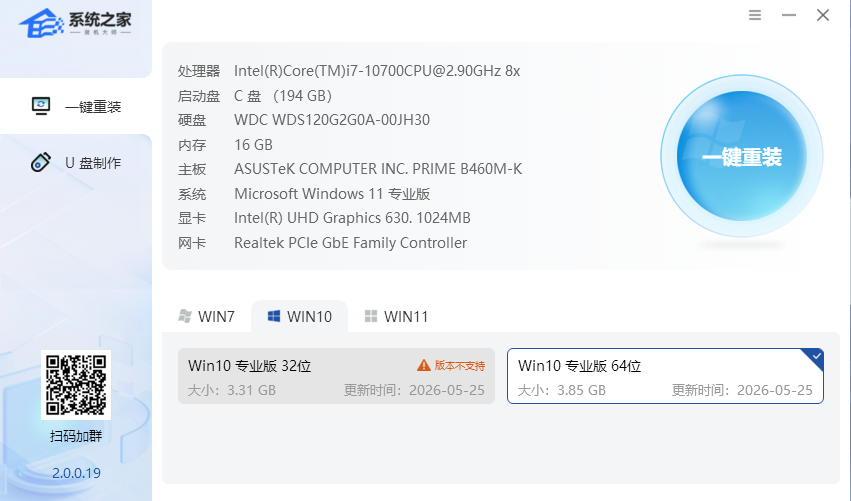
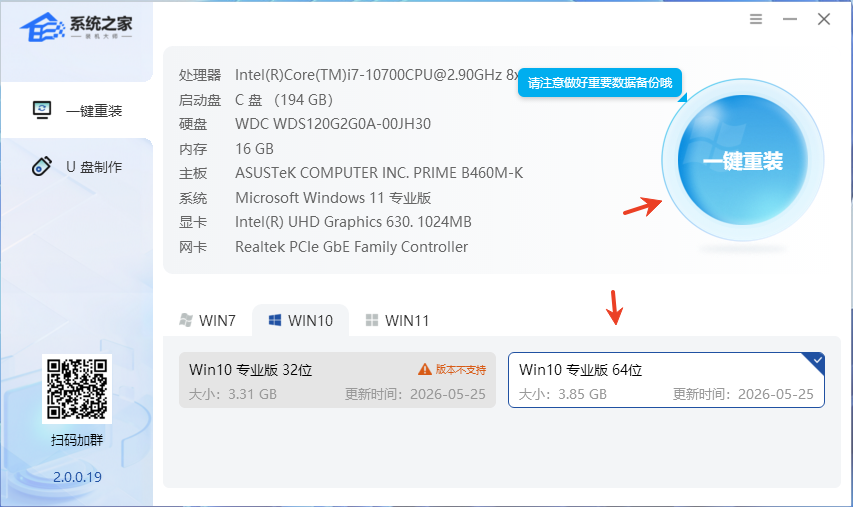
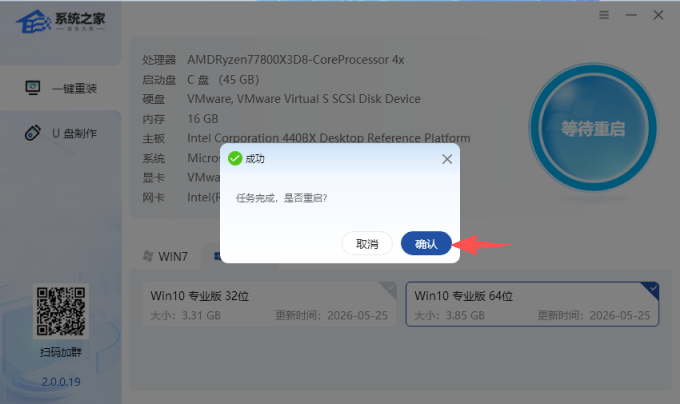
1. 启动“系统之家装机大师”,默认进入“一键重装”界面,主页显示硬件信息,下方可以选择需要安装的系统版本,点击右上方的“一键重装”按钮(安装前自行备份桌面重要的文件)。
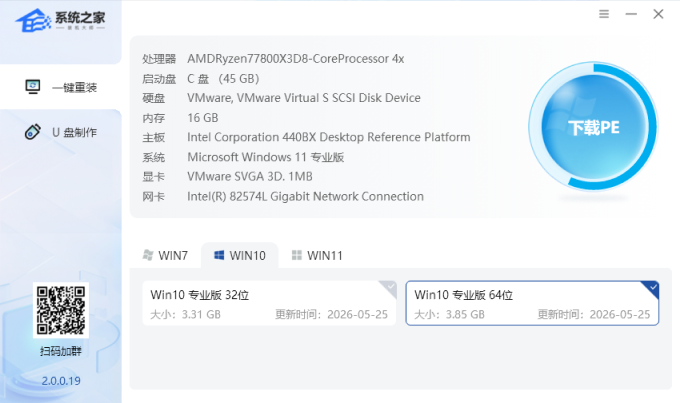
2. 等待工具下载 PE 数据和系统文件。
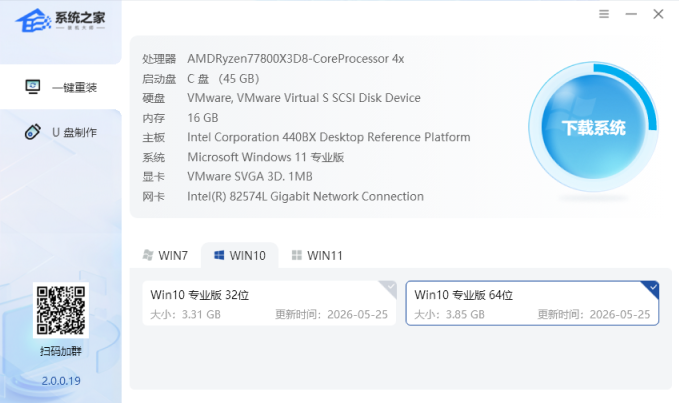
3. 下载结束,弹窗提示任务完成,是否重启,点击“确认”,重启电脑进入 PE 开始安装系统。
二:U 盘装系统
1. 一台正常使用联网的电脑。
2. 一个容量大于 8 GB 的 U 盘。
3. 前往系统之家下载准备安装的镜像文件或在 PE 里直接下载系统。
制作 U 盘启动盘
1. 将准备好的 U 盘接入电脑设备,启动“系统之家装机大师”,点击“U 盘制作”进入启动盘制作界面。
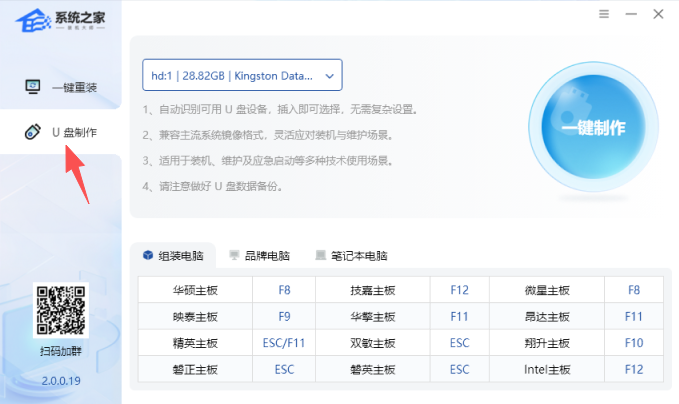
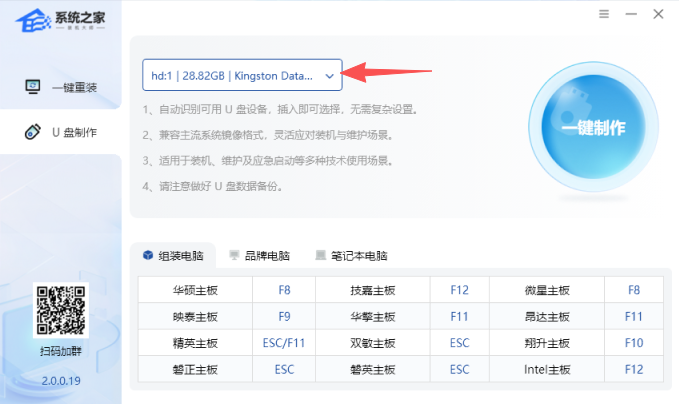
2. 工具会自动识别 U 盘,如连接了多个 U 盘,点击下拉,手动选择要制作的 U 盘设备。
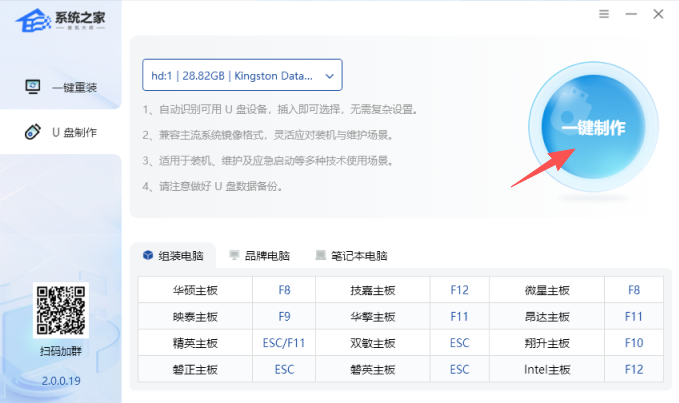
3. 选择好 U 盘设备后,点击“一键制作”(制作过程会格式化 U 盘,请自行备份 U 盘中的文件)。
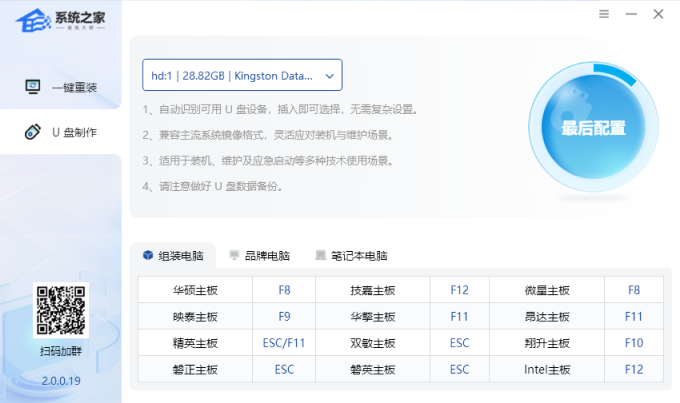
4. 正在进行最后配置写入启动盘的引导文件,耐心等待,切勿拔出 U 盘。
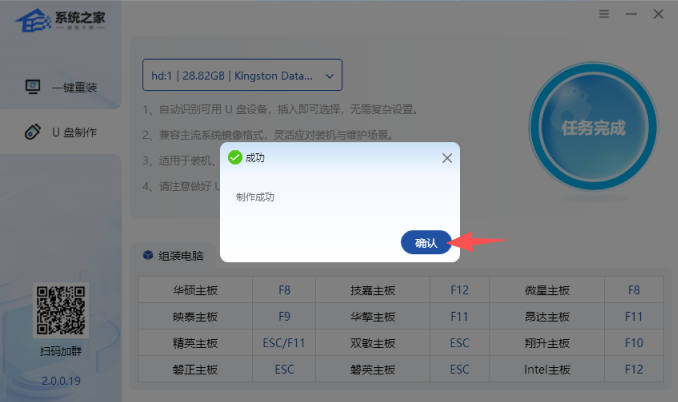
5. 任务完成,弹窗提示“制作成功”,点击“确认”即可。
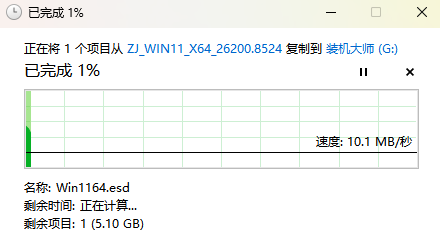
6. 将下载好的镜像文件完整复制到制作好的 U 盘启动盘。
U 盘重装系统
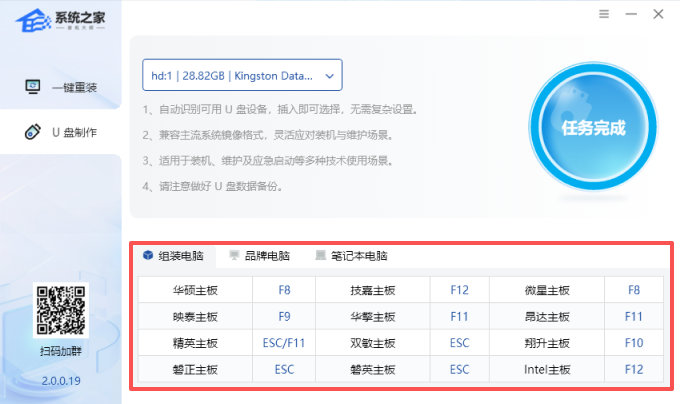
1. 确认安装设备对应的快速启动键,重启电脑使用对应按键启动 U 盘进入 PE 安装系统。
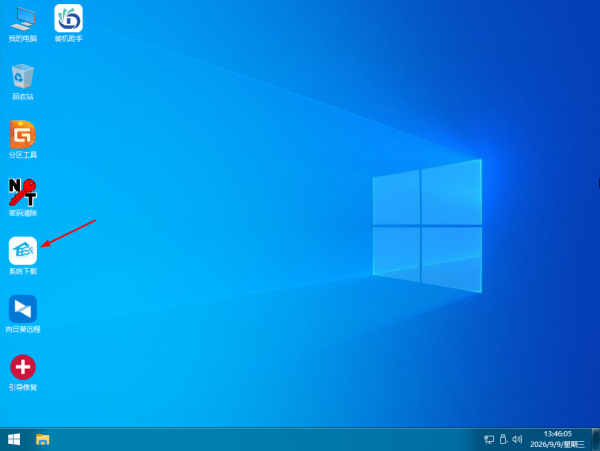
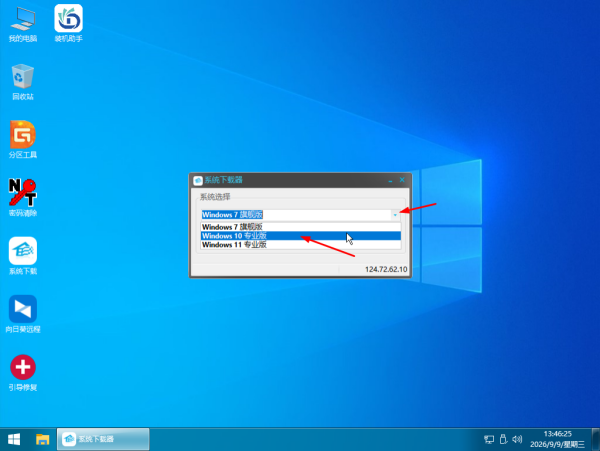
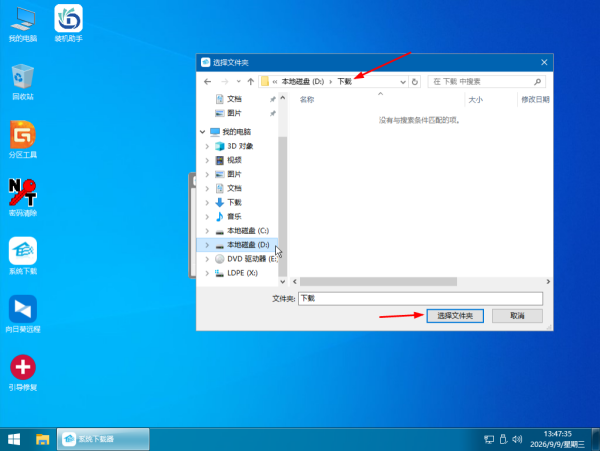
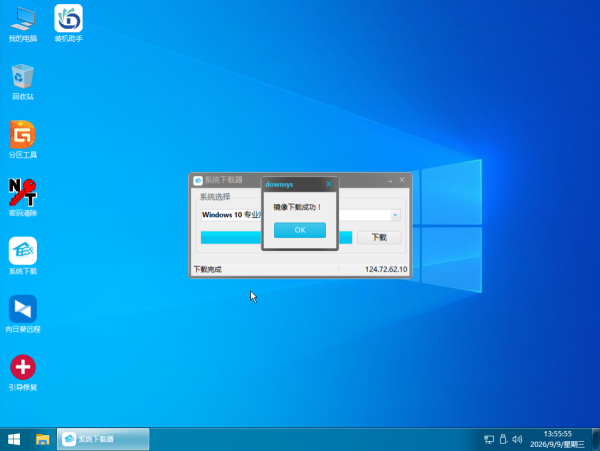
2. 打开“系统下载”,选择需要下载的系统,选择保存的路径,等待镜像文件下载完成。(若需要安装其他版本系统,请前往系统之家下载,下载完成后无需解压,完整复制到制作好的 U 盘启动盘即可。)
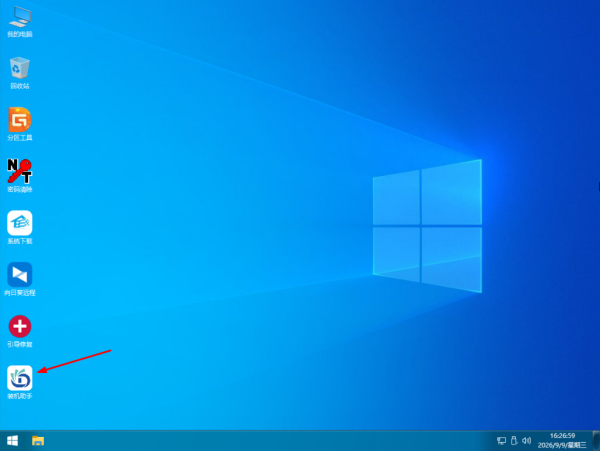
3. 打开”装机助手“;
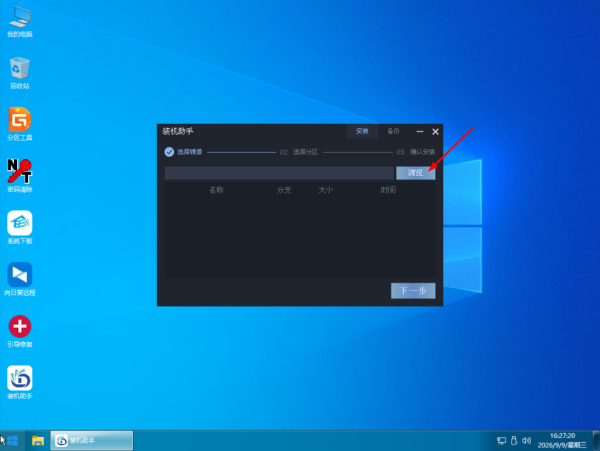
4. 点击“浏览”选择 U 盘或硬盘中下载保存的镜像文件;
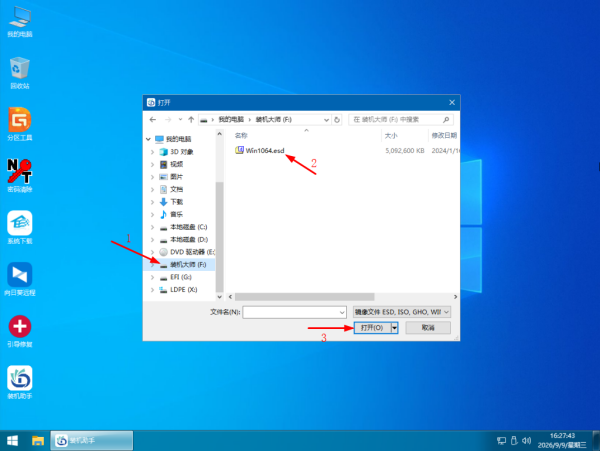
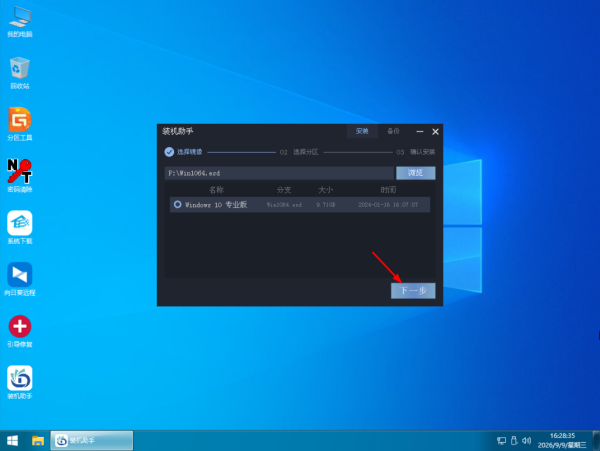
5. 选择好镜像文件,点击“下一步”;
6. 选择系统要安装的盘符,选择完毕点击“下一步”;
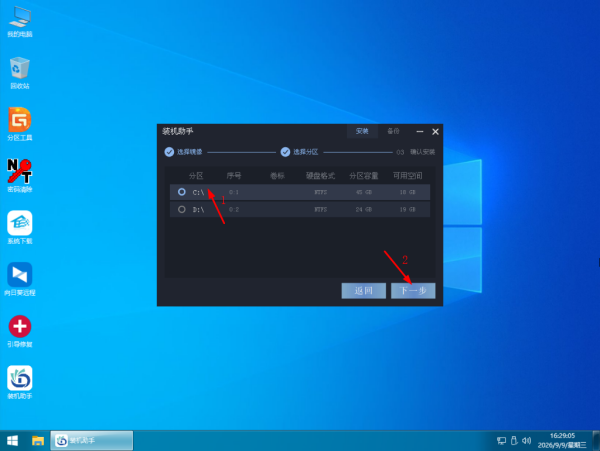
7. 等待系统写入到硬盘当中,写入完成会自动重启电脑,开始重启时拔掉U盘;
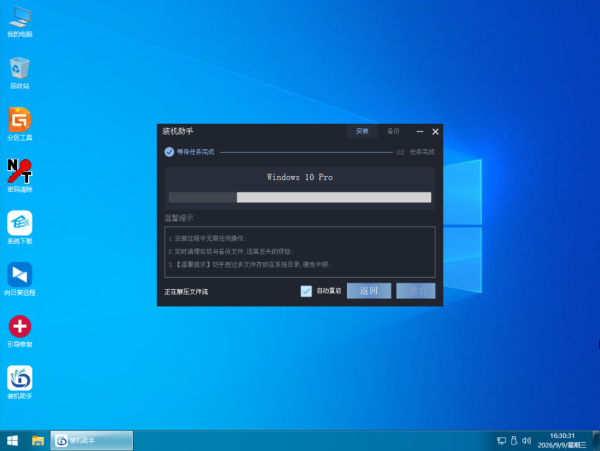
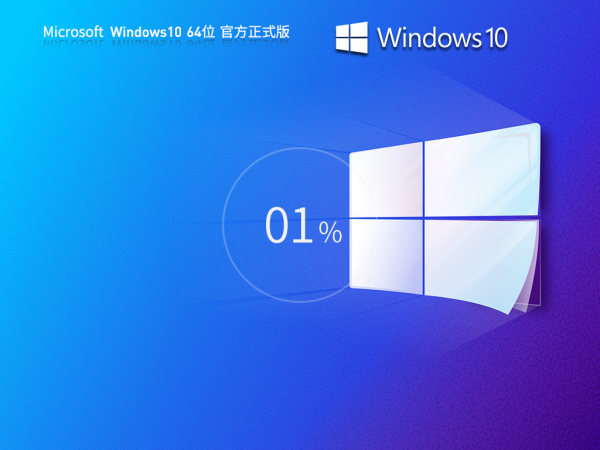
8. 重启电脑后,会进入到系统的安装界面,等待自动安装,切勿强制关机中断;
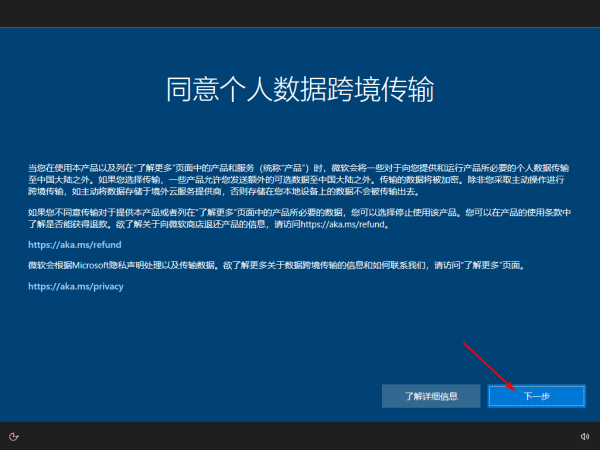
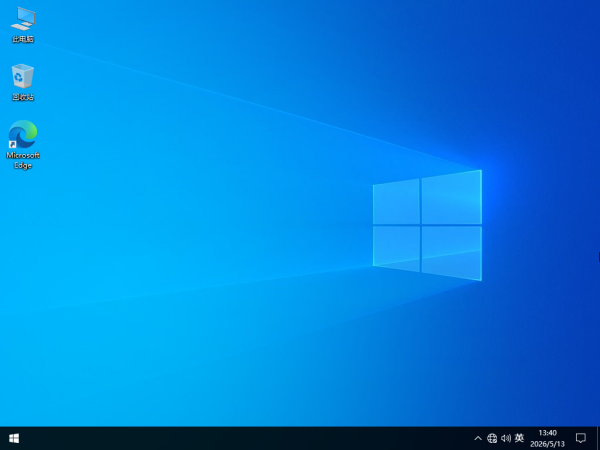
9. 出现此界面后,点击“下一步”,进入桌面,系统就重装完成了。
下载地址
正在读取下载地址...
热门软件
1
 2
2
 3
3
 4
4
 5
5
 6
6
 7
7
 8
8
 9
9
 10
10

系统之家装机大师 V2.0.0.1133 官方版
万能U盘修复工具 绿色版
4.91 MB
详情
微PE工具箱 V2.2 官方版
250.05 MB
详情
搜狗输入法 V16.7 官方新版
213.01 MB
详情
系统之家一键重装 V2.0.0.1133 官方版
17.1 MB
详情
ToDesk(远程控制软件) V4.8.9.0 官方安装版
117.05 MB
详情
5E对战平台(CSGO对战平台)V6.1.7 官方版
106.36 MB
详情
腾讯视频 V11.128.8711.0 官方版
158.39 MB
详情
PotPlayer播放器 V1.7.21548 最新版
26.96 MB
详情
Windows11检测工具 V1.0 汉化版
475.73 KB
详情
装机必备 更多+










重装工具下载排行榜