Windows11 26H1 64位 专业版 V28000.1719
 无插件
无插件
 360 √
360 √
 腾讯 √
腾讯 √
 金山 √
金山 √
 瑞星 √
瑞星 √

纯净之家为你带来 Windows11 26H1 28000 1719 专业版系统下载,安装后系统版本号提升至 28000 1719。本次更新完善了手机等移动端和 PC 端的接力体验,同时重点升级设置应用中的 AI 智能体。该系统离线制作而成,安全无毒,且兼容性出色,能完美兼容新老机型。一键点击就能轻松实现安装,无需进行复杂的设置,特别适合新手用户操作。
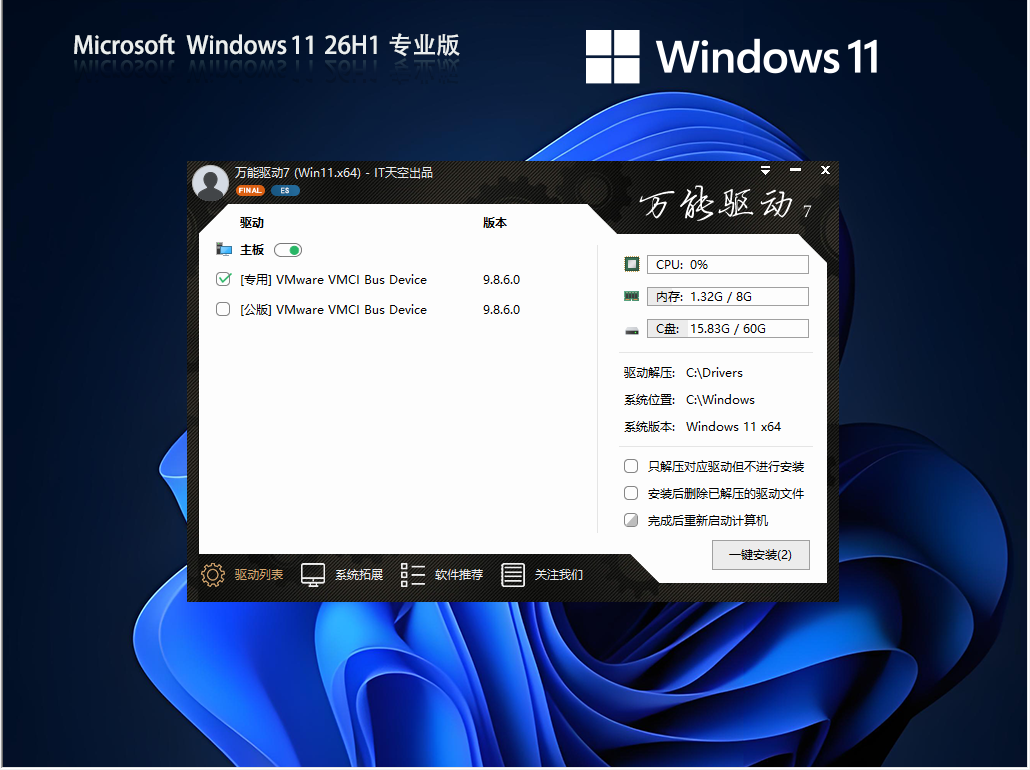
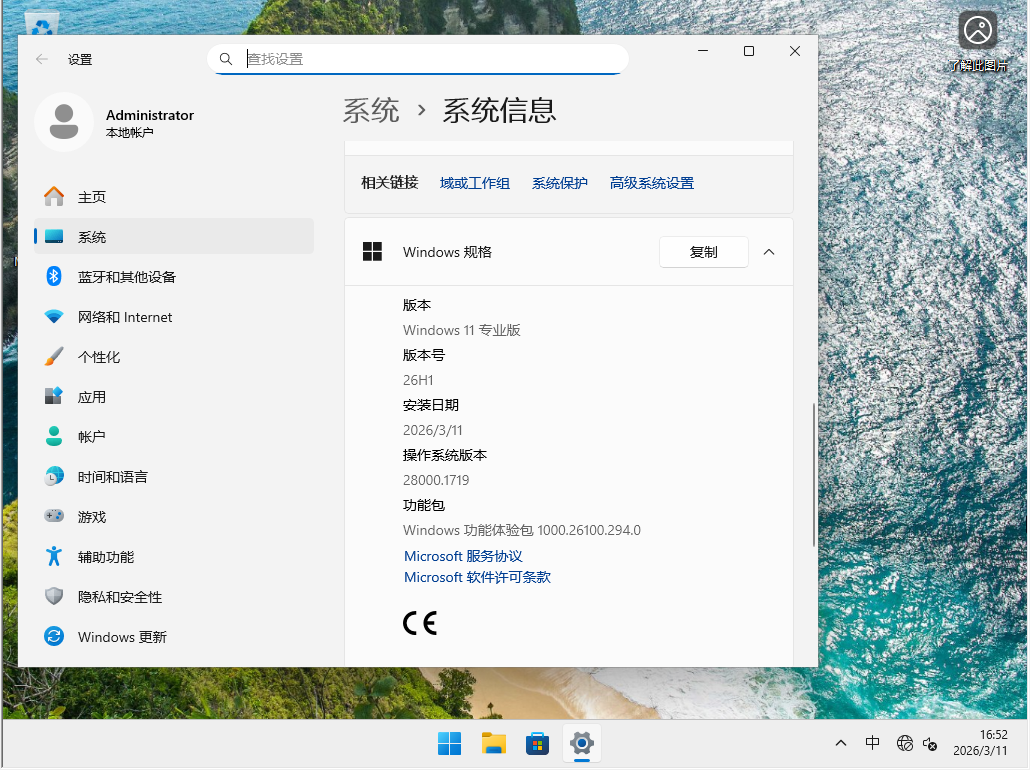
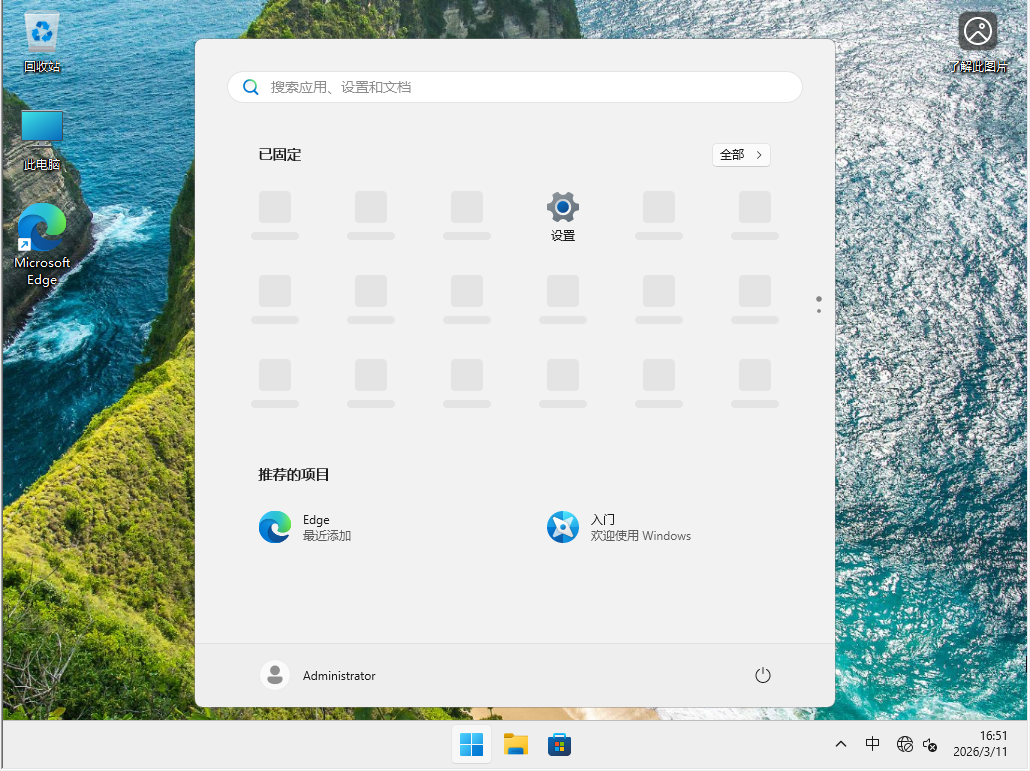
注:如使用U盘启动工具安装建议使用系统之家装机大师,能有效降低安装过程中蓝屏错误的发生概率。
更新日志
本次更新适用于 Windows 11 AI+ PC 设备,重点升级设置应用中的 AI 智能体,目前已支持中文(简体)、英语、法语、德语、葡萄牙语、西班牙语、韩语、日语、意大利语、和印地语。
用户升级 Windows 11 26H1 新版本后,在设置应用中搜索将获得更丰富的反馈,若某些设置无法更改,系统会通过对话框清晰说明原因并提供替代方案。同时,新增的“推荐设置”板块会基于 AI 逻辑,自动展示用户近期频繁调整的相关操作建议。
跨设备连接方面,本次更新完善了手机等移动端和 PC 端的接力体验。用户现在可以从安卓智能手机无缝切换到 PC 继续未完成的工作,包括 Spotify 音乐播放、Word / Excel / PowerPoint 文档编辑以及网页浏览。
该功能已适配小米(Xiaomi)、荣耀(HONOR)、OPPO、vivo 和三星等品牌。vivo 用户还能通过 PC 接续手机自带浏览器的进度。该功能目前主要支持存储在云端的在线文件,暂不支持手机本地离线文件。
多媒体方面,本次 Windows 11 更新针对创意工作者引入了全新的 MIDI 服务,全面支持 MIDI 1.0 和 2.0 标准。新架构允许跨应用共享 MIDI 端口,并提供低延迟的环回(Loopback)交互。
影像方面,Windows Studio Effects 的 AI 增强功能不再局限于笔记本内置镜头,现在也支持通过 USB 连接的外接摄像头或设备后置摄像头。用户只需在设置中开启“使用 Windows Studio Effects”开关,即可在第三方硬件上实现背景虚化、自动构图等 AI 效果。
文件管理器方面,微软优化深色模式,现在已覆盖复制、移动、删除等关键对话框,以及进度条和确认弹窗。微软为减少视觉干扰,还精简右键菜单,整合分享、复制、剪切等高频操作。
对于游戏玩家,Xbox 全屏体验(FSE)扩展到了更多掌机和移动设备,用户通过 Win + F11 或连接控制器即可激活类似游戏主机的操作界面。
系统特点
1. 系统已集成最新补丁至 2026.3.10。
2. 离线集成 DirectX 9.0c 运行库,兼容旧的软件。
3. 关闭驱动自检安装,降低微软通用驱动可能无法完美适配硬件出现的不兼容和蓝屏的概率。
4. 默认 Administrator 账户登录,用户也可以自建账户。
5. 系统离线制作,确保安全无毒,优化方案全新升级,使得系统运行更加流畅。
6. 自动跳过硬件检测,去除不满足安装条件,老爷机也能安装。
系统配置要求
1. 处理器:2 个或更多核心,1 GHz 64位处理器。
2. 内存:8 GB。
3. 显卡:兼容 DirectX 12 或更高版本的显卡,支持 WDDM 2.0 驱动程序。
4. 硬盘可用空间:80 GB 以上(主分区 NTFS 格式)。
5. 显示器:要求分辨率在 1024 × 768 像素及以上,或可支持触摸技术的显示设备。
安装方法
系统之家提供两种安装方法,如果你原来的电脑系统可以正常启动并能够正常上网,小编推荐您使用最为简单的安装方法:本地硬盘一键安装。
如果硬盘安装失败,或者您的电脑已经是开不了机、卡在欢迎界面、进不去桌面、蓝屏等情况就需要选择第二种方法:U盘重装系统。
在安装系统前请注意备份C盘(系统盘)上的重要数据,系统重装会重置C盘(系统盘),建议提前转移个人资料并备份硬件驱动。硬盘安装前,建议先制作U盘启动工具。
一. 硬盘一键安装(注:禁止插入U盘)
先下载本站系统iso文件,并把iso文件解压到D盘或者其他盘,切记不能解压在桌面或解压在C盘。
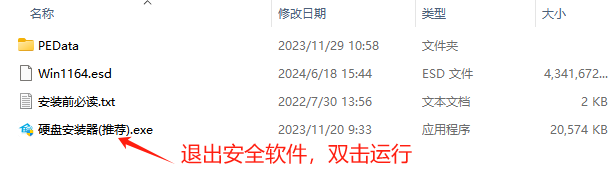
关闭电脑中的各种杀毒软件,否则容易出现安装失败,然后双击【硬盘安装器(推荐).exe】。
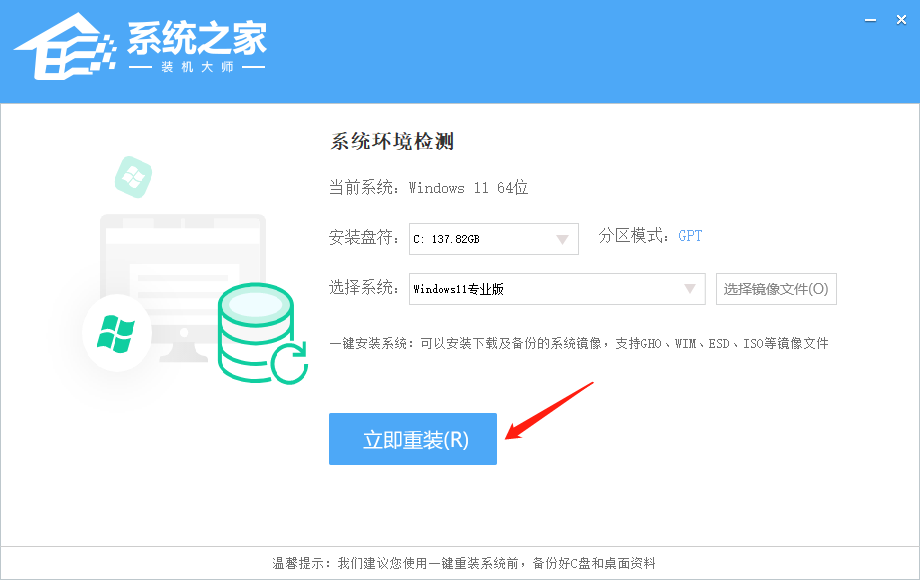
点击【立即重装】之后,全程自动安装,无需人工干预,整个安装过程大概5-20分钟。
二. U盘重装系统
U盘启动工具安装:U盘重装win11系统教程
感谢您选择系统之家系统,安装过程中如有任何问题,请加QQ群:472493674 及时联系我们客服。
小编推荐
1. 如果你是日常工作学习使用,家庭版是大部分电脑出厂预装的系统,可以满足你的日常使用需求,推荐你下载:Windows 11 25H2 家庭版(前往下载)
2. 拥有五年超长生命周期支持的养老版,不频繁更新补丁,适合对稳定性要求高的企业用户。推荐你下载:Windows 11 24H2 LTSC 2024 企业版(前往下载)
3. 拥有超强的性能,专为“干重活”的专业用户设计(例如 CAD、动画、媒体制作者、图形设计团队等等),推荐你下载:Windows 11 25H2 专业工作站版(前往下载)
4. 支持远程桌面主机、组策略管理等高级功能,适合对安全性、管理性和专业性有更高需求的用户。推荐你下载:Windows 11 25H2 专业版(前往下载)
免责条款
本Windows系统及软件版权属各自产权人所有,只可用于个人研究交流使用,不得用于商业用途,且系统制作者不承担任何技术及版权问题,请在试用后24小时内删除。如果您觉得满意,请购买正版!
下载地址
常见问题
猜你还需安装这些软件


大家正在下
热门系统

装机必备 更多+










Win11系统排行榜
Windows11 24H2 64位 官方正式版 V26100.7462
2【纯净之家】Windows11 24H2 64位 专业精简版
3【纯净之家】Windows11 23H2 64位 纯净专业版
4【纯净之家】Windows11 23H2 64位 专业工作站版
5【纯净之家】Windows11 23H2 64位 游戏优化版
6【纯净之家】Windows11 23H2 64位 企业版系统
7【纯净之家】Windows11 23H2 64位 中文家庭版
8【纯净之家】Windows11 23H2 64位 专业精简版
9【纯净之家】Windows11 23H2 64位 纯净家庭版
10【纯净之家】Win11 23H2 Office2007 专业办公版