Win10 22H2 19045.2486正式版镜像 V2023
 无插件
无插件
 360 √
360 √
 腾讯 √
腾讯 √
 金山 √
金山 √
 瑞星 √
瑞星 √

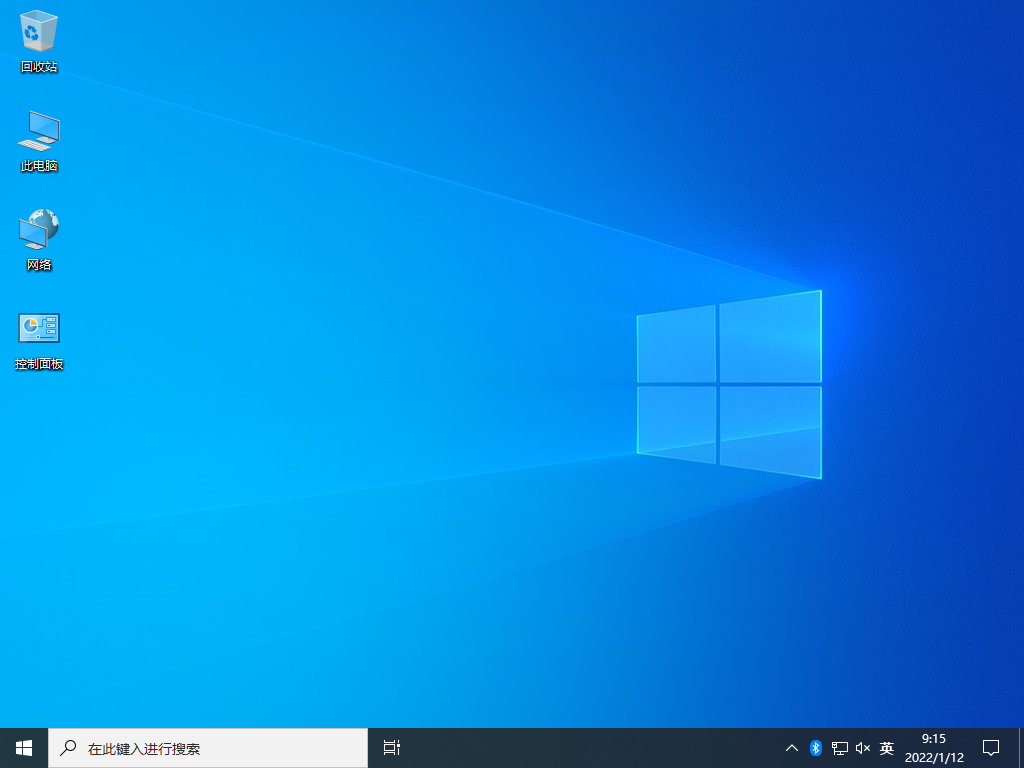
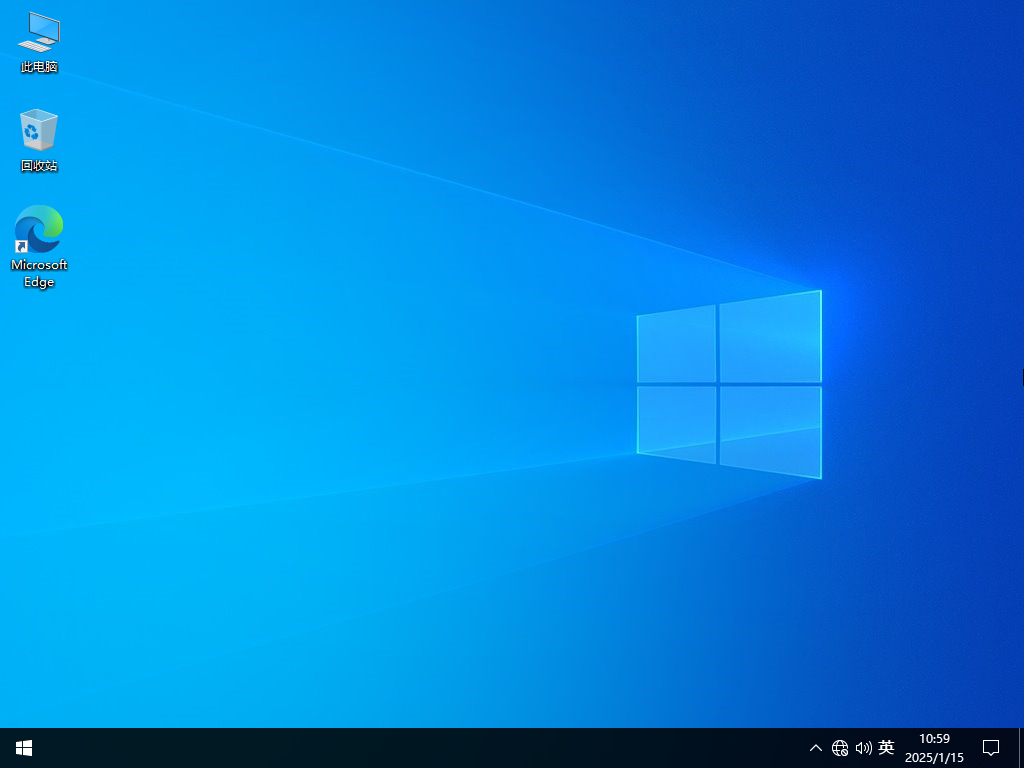
Win10 22H2 19045 2486正式版镜像 V2023是Win10最新的正式版系统镜像,本次的版本修复了众多的问题,对系统自身的稳定性和安全性进行了提升,没有收到更新推送的用户可以使用此镜像来进行安装,有需要的小伙伴欢迎前往纯净之家进行下载。
更新修复和改进
此更新解决了影响本地会话管理器 (LSM) 的问题。这些问题可能允许没有管理员权限的用户执行只有管理员才能执行的操作。
此更新解决了一个已知问题,该问题会影响使用 Microsoft 开放式数据库连接 (ODBC) SQL Server 驱动程序 (sqlsrv32.dll) 连接到数据库的应用程序。连接可能会失败。您可能还会在应用程序中收到错误,或者您可能会收到来自 SQL Server 的错误。
此更新解决了可能影响某些 Windows 设备启动的已知问题。他们可能会收到错误 (0xc000021a) 并出现蓝屏。
安装步骤
准备工作
1、U盘一个(尽量使用8G以上的U盘)。
2、一台正常联网可使用的电脑。
3、下载U盘启动盘制作工具:石大师装机大师 (https://www.xpwin7.com/soft/39129.html)。
4、ghost或ISO系统镜像文件(https://www.xpwin7.com/windows/list_3_1.html)
U盘启动盘制作步骤
注意:制作期间,U盘会被格式化,因此U盘中的重要文件请注意备份,如果需要安装系统的是C盘,重要文件请勿放在C盘和桌面上。
1、运行“石大师一键重装”点击“我知道了”。

2、选择“U盘启动”点击“开始制作”。

3、正在下载U盘启动工具制作时所需的组件,请耐心等待。

4、跳出提示备份U盘内重要资料,如无需备份,点击“确定”。

5、选择自己想要安装的系统镜像,点击“下载系统并制作”,本软件提供的系统为原版系统(也可选择取消下载系统制作)。

6、正在下载系统镜像,请勿关闭软件。

7、正在制作U盘启动工具。

8、正在拷备系统镜像到U盘。

9、提示制作完成,点击“确定”。

10、选择“模拟启动”,点击“BIOS”。

11、出现这个界面,表示石大师U盘启动工具已制作成功。

U盘装系统步骤
1、查找自己电脑主板的U盘启动盘快捷键。

2、制作好的U盘启动盘依然插在电脑上,重启电脑按快捷键选择U盘进行启动,进入后,键盘↑↓键选择第二个【02】启动Windows10PE x64(网络版),然后回车(这个PE系统只是方便用户进行操作的,跟用户要安装什么系统无关)。

3、进入PE界面后,点击桌面的一键重装系统。

4、打开工具后,点击浏览选择U盘中的下载好的系统镜像ISO。

5、选择后,再选择系统安装的分区,一般为C区,如若软件识别错误,需用户自行选择。选择完毕后点击下一步。

6、此页面直接点击安装即可。

7、系统正在安装,请等候。

8、系统安装完毕后,软件会自动提示需要重启,并且拔出U盘,请用户拔出U盘再重启电脑。

9、重启后,系统将自动进入系统安装界面,到此,装机就成功了。

免责条款
本Windows系统及软件版权属各自产权人所有,只可用于个人研究交流使用,不得用于商业用途,且系统制作者不承担任何技术及版权问题,请在试用后24小时内删除。如果您觉得满意,请购买正版!
下载地址
常见问题
猜你还需安装这些软件


大家正在下
-
【8.12 更新】Windows10 22H2 64位 全新专业版 V19045.7663
√ 微软MSDN原版 系统大小:4.48 GB
√ 安全无毒 系统语言:简体中文
√ 快速装机首选 发布日期:2026-08-12
-
【8.12 更新】Windows11 25H2 X64 全新专业版 V26200.9168
√ 微软MSDN原版 系统大小:5.42 GB
√ 安全无毒 系统语言:简体中文
√ 快速装机首选 发布日期:2026-08-13
热门系统
装机必备 更多+


Win10系统排行榜
【纯净之家】Windows10 22H2 64位 游戏优化版
2【纯净之家】Windows10 22H2 64位 专业工作站版
3【纯净之家】Windows10 22H2 64位 企业版
4【纯净之家】Windows10 32位 官方正式版
5【纯净之家】Windows10企业版LTSC 2021 纯净版
6【纯净之家】Windows10 企业版 LTSC 2021
7联想 Lenovo Windows10 22H2 64位专业版
8戴尔 Dell Windows10 22H2 64位 专业装机版
9【纯净之家】Windows10 1909 18363.778 官方镜像
10【纯净之家】Windows10 企业版 LTSC 2019