19.81 MB
详情

ToDesk V4.9.6.0 个人免费版
软件类型:网络软件
软件大小:138.63 MB
更新时间:2026-06-03
软件评级:
运行环境:WinAll
软件语言:简体中文
安全监测:
 无插件
无插件
 360 √
360 √
 腾讯 √
腾讯 √
 金山 √
金山 √
 瑞星 √
瑞星 √
无插件
360 √
腾讯 √
金山 √
瑞星 √
软件介绍
下载地址
ToDesk 个人免费版通过智能差异算法仅传输变化的数据帧,减少冗余流量,还配合自研编解码算法和 GPU 硬件加速,实时探测全网节点质量,确保终端至边缘节点延时低于 10 毫秒,让用户不管是远程办公还是远程指导自己的父母使用等等,都十分的便利。个人免费版已足够满足日常远程操作需求,专业版、游戏版、企业版则为不同场景提供更深度的定制服务。

软件特点:
【极速连接】
采用自研 P2P 协议和智能路由技术,连接速度提升 50%,延迟低至 20ms,适应复杂网络环境。
【4K 超清】
支持 4K 分辨率远程控制,色彩还原度达 98%,配合 H.265 编码技术节省 50% 带宽消耗。
【多端互通】
覆盖 Windows /macOS /Linux /Android /iOS 全平台,支持跨系统文件拖拽传输与剪贴板同步。
软件优点:
1. 远程桌面控制:支持多显示器切换和自定义分辨率调节,可隐藏本地桌面壁纸保护隐私。
2. 文件管理:双向传输速度达 15MB/s,支持断点续传和云端同步,可压缩传输节省时间。
3. 远程打印:将远端文档直接输出到本地打印机,自动匹配驱动并保留原始排版格式。
4. 会话录制:全程记录操作过程并生成 MP4 文件,支持时间戳标记和关键帧快速定位。
常见问题
个人版ToDesk如何设置Wake On Lan远程开机?
注意:
被唤醒的计算机同一局域网中,需要有一台设备正在运行ToDesk。
如:其他电脑、iPhone、iPad、Android 设备(手机、平板)、家人的手机(充当辅助开机设备),Linux 设备暂不支持发送唤醒包,mac 和 linux 设备不支持远程开机。
蓝屏或死机属于非正常关机状态,不支持远程开机。
1. 网卡支持
在网卡里设置开启 WOL 相关选项。
在设备管理器中找到 网卡设备,右键选择「属性」,然后在「电源管理」里面开启「允许此设备唤醒计算机」,然后在「高级」一栏里找到「关机网络唤醒」、「魔术封包唤醒」里设置成「开启」
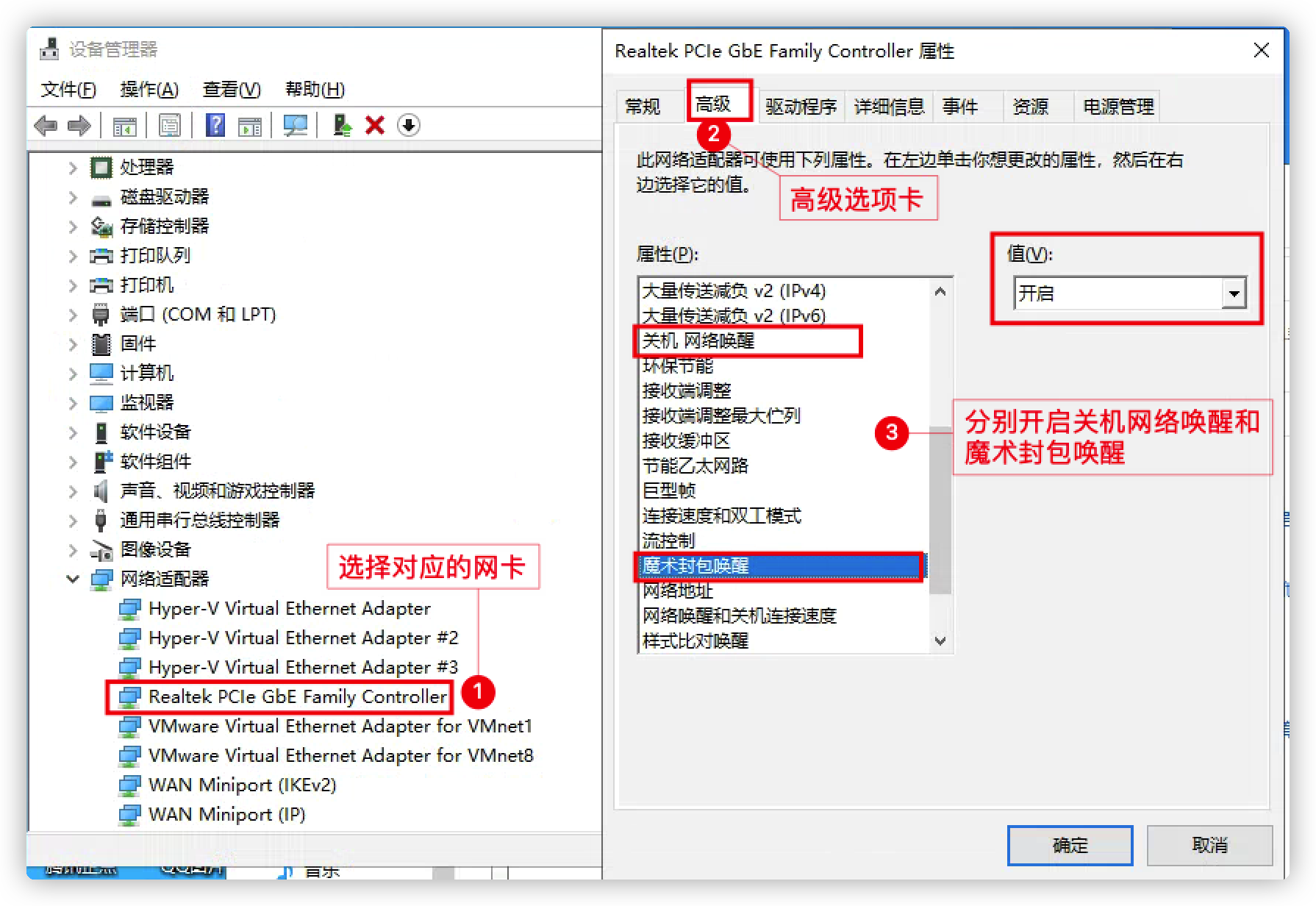
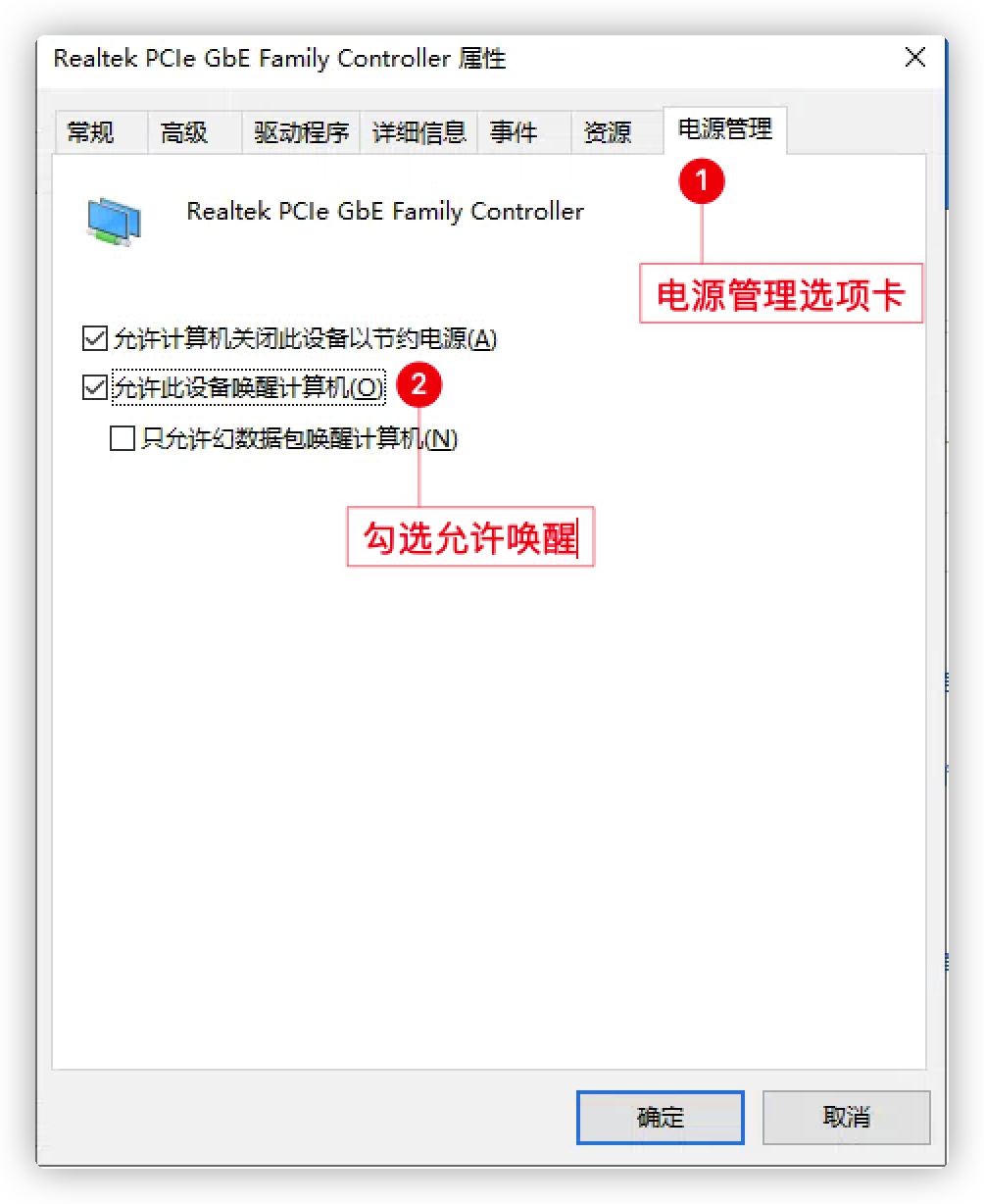
2. 设置主板 BIOS
进入主板 BIOS 后寻找以下选项:
Power On by PCIE/PCI devices
Power On by Onboard Lan
Wake up on LAN
Resume on LAN
Power on PME
不同品牌的主板,名字不同,基本上就是上面这几个名字,找到并设置为 Enabled。
以华硕某款主板为例:
进入高级模式[Advanced mode]。
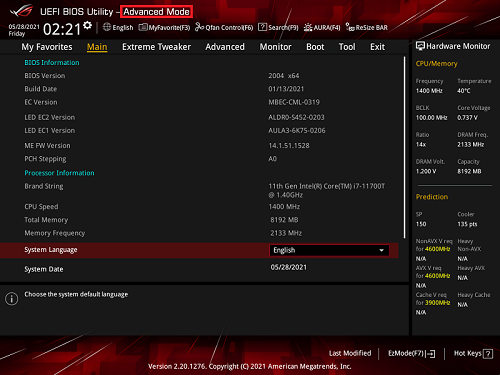
切换到高级设置[Advanced],选择APM配置[APM Configuration]。
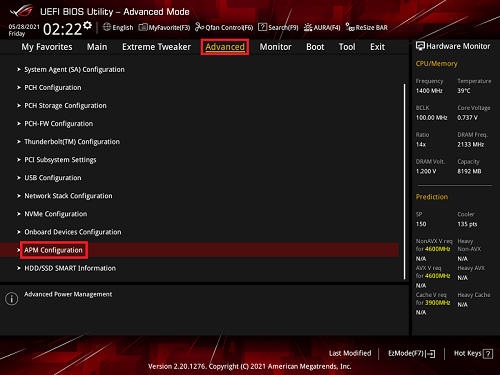
进入配置后点击 Power On By PCI-E为Enabled。
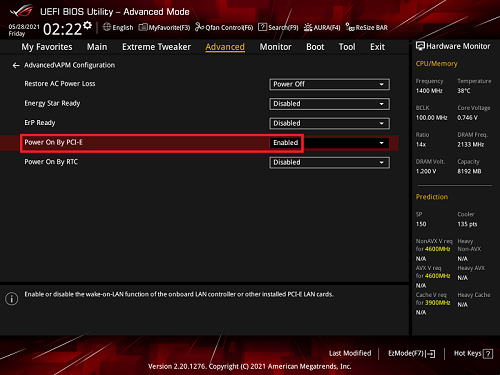
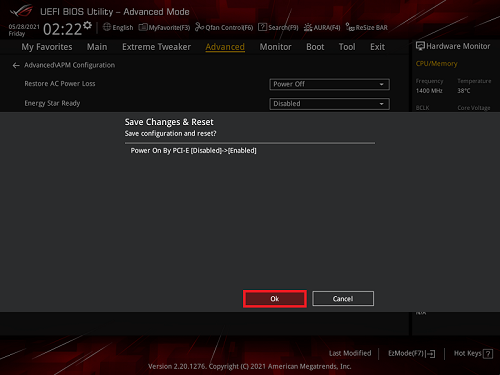
按 F10 保存设置重启即可。
但是,这样设置之后,可能电脑关机前5分钟还可以远程开机,5分钟后就无法开机,是因为路由器上的 MAC 地址与 IP 地址对应表,有一定的生存期。超时后,就对应不上了。
想要关机很久很久也可以远程开机,还需要最后一个额外步骤。
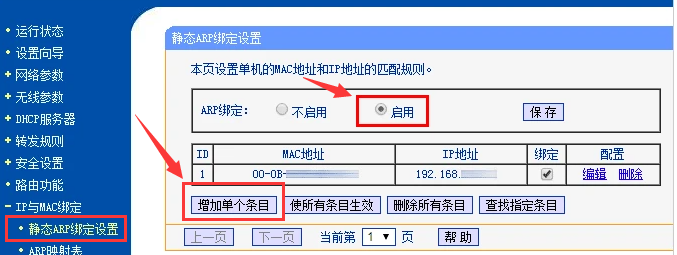
3. 在路由器上进行 ARP 绑定
这里仅列出小米路由器和 TP-LINK 路由器的设置方法,其他牌子的路由器基本上也都差不多,或自行百度具体教程。
先查看设备的 ip 和 mac 地址;
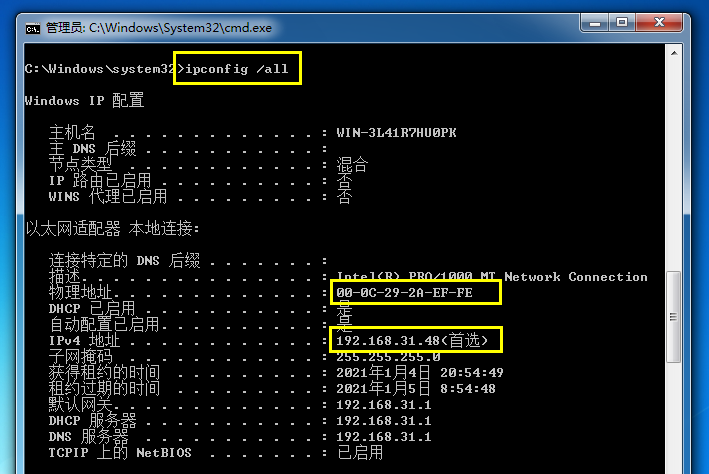
小米路由器设置。
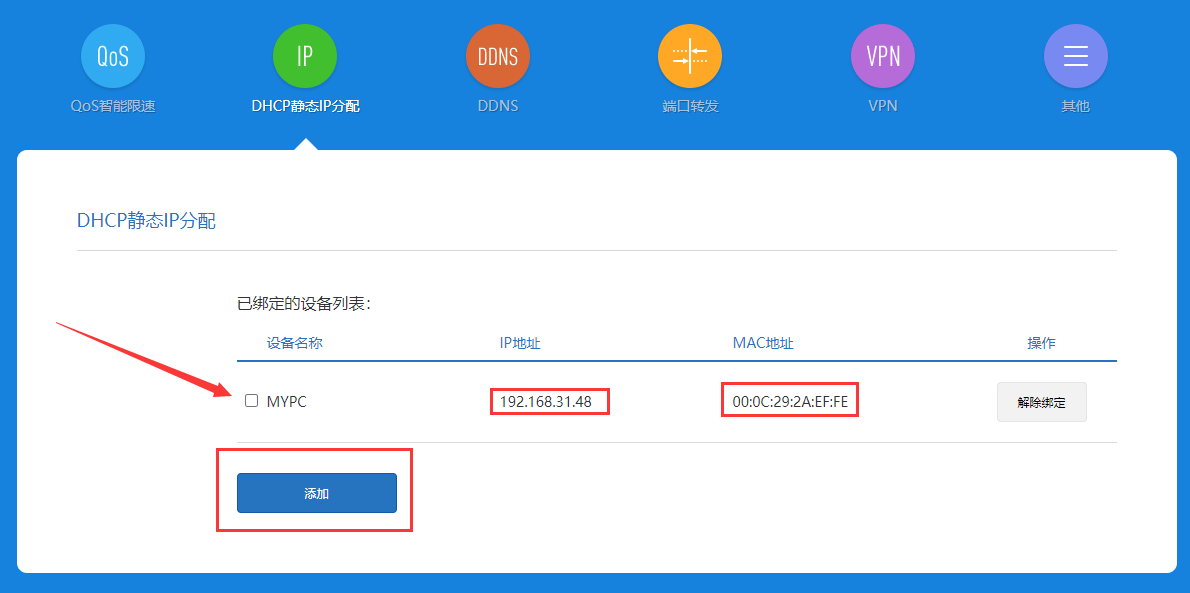
TP-Link 设置。
电脑设置完成,可以尝试远程开机。
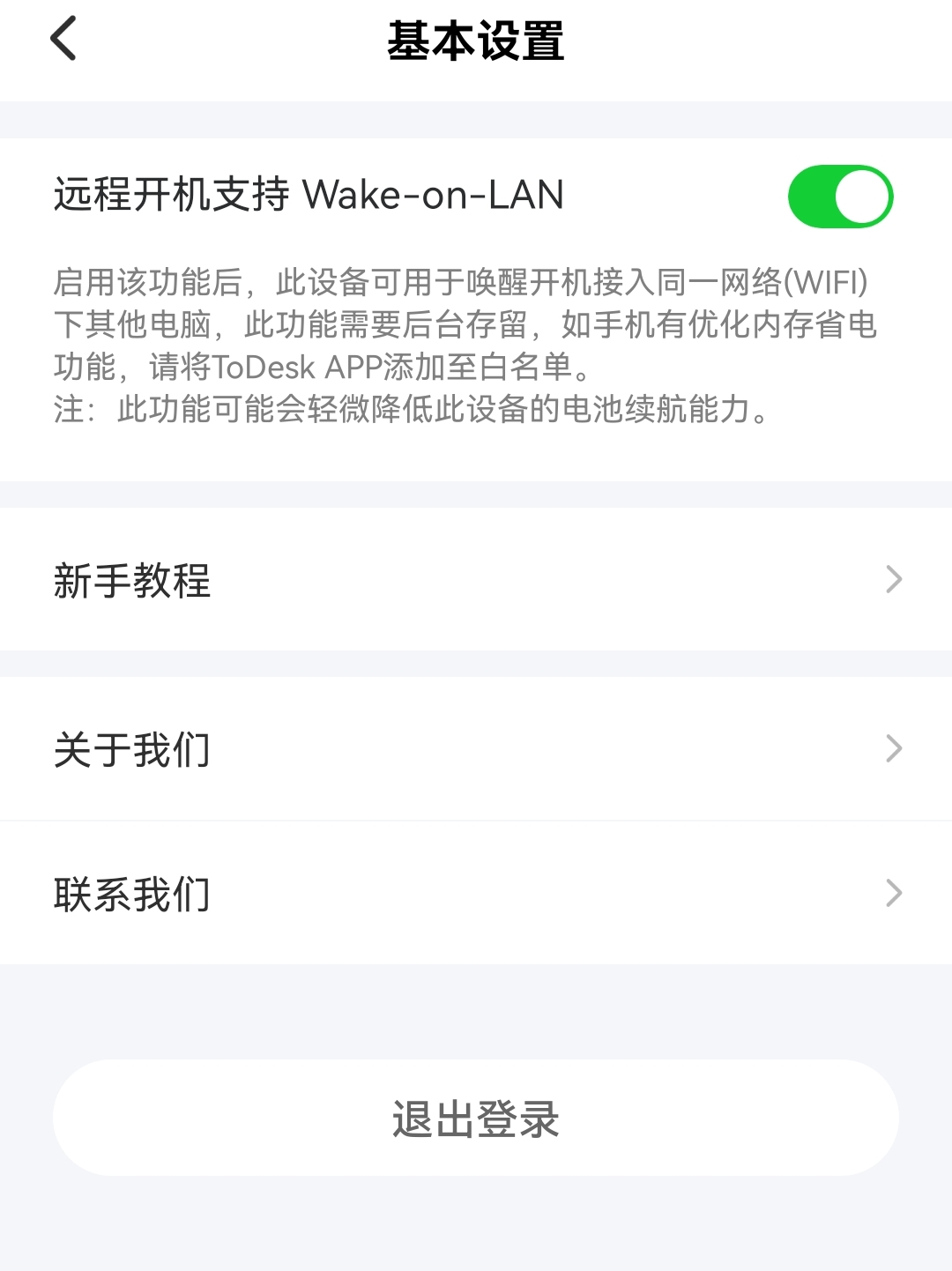
注意:辅助开机的手机,需在 app 设置开启远程开机支持。
相关教程
- ToDesk如何设置标签页显示设备代码?
- ToDesk中怎么设置远程连接密码?ToDesk中设置远程连接密码方法
- ToDesk远控怎么添加快捷键?ToDesk远程控制设置快捷键方法
- ToDesk屏幕刷新率怎么设置?ToDesk修改屏幕刷新率方法
- Todesk远程控制怎么设置永久密码?Todesk远程控制设置永久密码的方法
- todesk听不到声音怎么办?todesk没有声音解决方法
- Win10系统autodesk桌面应用程序怎么卸载?
- Win10 autodesk桌面应用程序如何卸载?autodesk桌面应用程序卸载方法
- ToDesk怎么删除设备信息?ToDesk删除设备教程
- ToDesk怎么设置安全密码?ToDesk安全密码设置方法
下载地址
正在读取下载地址...
热门软件
1
 2
2
 3
3
 4
4
 5
5
 6
6
 7
7
 8
8
 9
9
 10
10

系统之家装机大师 V2.0.0.1133 官方版
万能U盘修复工具 绿色版
4.91 MB
详情
微PE工具箱 V2.2 官方版
250.05 MB
详情
搜狗拼音输入法 V15.7.0.2109 官方正式版
170.43 MB
详情
系统之家一键重装 V2.0.0.1133 官方版
17.1 MB
详情
ToDesk(远程控制软件) V4.8.9.0 官方安装版
117.05 MB
详情
5E对战平台(CSGO对战平台)V6.1.7 官方版
106.36 MB
详情
腾讯视频 V11.128.8711.0 官方版
158.39 MB
详情
PotPlayer播放器 V1.7.21548 最新版
26.96 MB
详情
Windows11检测工具 V1.0 汉化版
475.73 KB
详情
装机必备 更多+


网络软件下载排行榜