19.81 MB
详情

硬盘分区大师 V12.0 中文版
软件类型:系统相关
软件大小:151.73 KB
更新时间:2022-08-10
软件评级:
运行环境:WinAll
软件语言:简体中文
安全监测:
 无插件
无插件
 360 √
360 √
 腾讯 √
腾讯 √
 金山 √
金山 √
 瑞星 √
瑞星 √
无插件
360 √
腾讯 √
金山 √
瑞星 √
软件介绍
下载地址
硬盘分区大师是一款非常专业的电脑硬盘分区工具,所有的操作界面都是中文的,比较容易上手,即使是小白也能轻松掌握调节硬盘大小的方法,只要用鼠标来操作,实现硬盘格式化、备份等,解决一些硬盘常见的问题,恢复丢失或删除的分区数据,有需要的用户赶快来下载。
软件特色
1、能够不损失硬盘资料下对硬盘分区做大小调整;
2、能够将 NTFS 文件系统转换成 FAT、FAT32 或 FAT32 文件系统转换成 FAT 文件系统;
3、支持制作、格式化、删除、复制、隐藏、搬移分区;
4、可复制整个硬盘资料到其它分区;
5、支持长文件名;
6、支持 FAT、FAT32、NTFS、HPFS、Ext2FS分区和大于 8GB 大容量硬盘。
功能特点
1、可以无损数据的情况下调整分区大小;
2、将一个大的分区一分为二;
3、将两个小的相邻分区合二为一;
4、为分区进行对齐,提高磁盘读写速度;
5、可以创建新分区,删除磁盘数据,格式化磁盘。
使用方法
一、拆分分区
我们先来看一下如何让魔术师把一个硬盘分区拆分成两个分区。
安装好了硬盘分区大师最新版后,会在“开始”菜单的“程序”项下面添加一个“PowerQuest PartitionMagic 4.0”,这一项“PartitionMagic 4.0”便是魔术分区的启动程序。
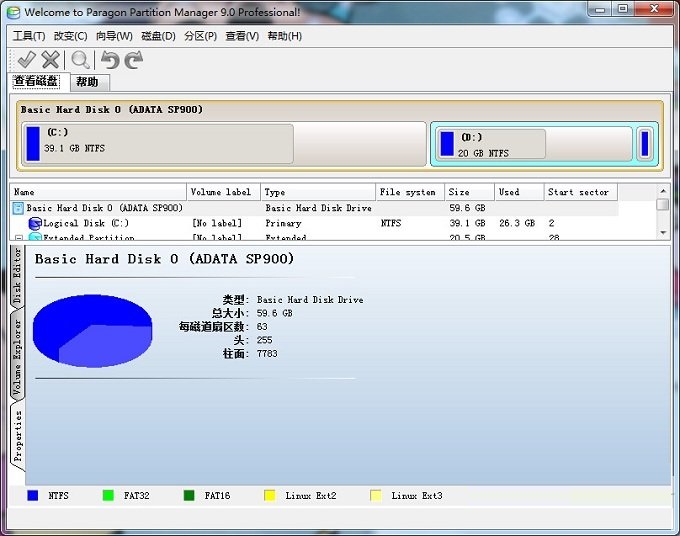
我们先来了解一下“魔术分区”的外观,
上面是菜单条和快捷工具栏,中间这个是当前硬盘的分区情况,下面的这五个人形的图标是操作向导。我最喜欢在中间的分区表中操作了。
在进行真正的分区前,我建议你最好还是把重要的数据做好备份,如果你的硬盘本身已经有了坏的扇区,或是你的Windows不时的还冒出个“非法操作”的提示,或是偶尔屏幕上还来一个“蓝色雪崩”,或是你那里总是经常断电跳闸,更应该做好数据备份,因为“魔法师”还无法对付这些突发事件,那将意味着悲惨的后果,所以我提前声明,如果出现问题,我们概不负责。
拆分分区步骤:
第一步,如果你的电脑里安装了多个硬盘,要确认你要重新分区的硬盘是不是画面上显示的这个,在上面的这个下拉选单中可以选择将要操作的硬盘。
在中间的表中可以看出,当前硬盘被分为一个区C,其容量是4G,采用FAT32分区格式。在C区的青色条上单击鼠标右键,这时会出现一个可以对该分区操作的菜单,选择第一项“Resize/move.。。”,“移动或调整分区大小”。
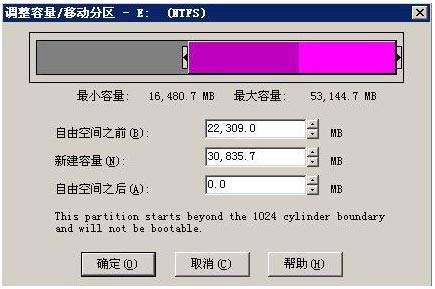
屏幕上出现一个新窗口。
上面的这个青色条表示整个分区的,也就是这个“最大尺寸”;其中这一小段深绿色的区域表示已使用部分的大小或分区最小尺寸,也就是这个“最小尺寸”(Minimnu Size)。
比如我们要把硬盘对半分成两分区,将鼠标移动到青色条的最右边小块上,此时鼠标变成了左右指向的箭头。按下鼠标左键,向左拖动小块,大约到中间的位置,此时在下面的“New Size”位置上显示出新的分区的容量。
现在就调整好了。
二、转换文件系统
用pq魔法分区师可以方便的对硬盘进行文件转换。
下载地址
正在读取下载地址...
热门软件
1
 2
2
 3
3
 4
4
 5
5
 6
6
 7
7
 8
8
 9
9
 10
10

系统之家装机大师 V2.0.0.1133 官方版
万能U盘修复工具 绿色版
4.91 MB
详情
微PE工具箱 V2.2 官方版
250.05 MB
详情
搜狗拼音输入法 V15.7.0.2109 官方正式版
170.43 MB
详情
系统之家一键重装 V2.0.0.1133 官方版
17.1 MB
详情
ToDesk(远程控制软件) V4.8.9.0 官方安装版
117.05 MB
详情
5E对战平台(CSGO对战平台)V6.1.7 官方版
106.36 MB
详情
腾讯视频 V11.128.8711.0 官方版
158.39 MB
详情
PotPlayer播放器 V1.7.21548 最新版
26.96 MB
详情
Windows11检测工具 V1.0 汉化版
475.73 KB
详情
装机必备 更多+


系统相关下载排行榜