19.81 MB
详情

KB3033929补丁 V1.0 32&64位
软件类型:系统相关
软件大小:26.41 MB
更新时间:2022-04-10
软件评级:
运行环境:WinAll
软件语言:简体中文
安全监测:
 无插件
无插件
 360 √
360 √
 腾讯 √
腾讯 √
 金山 √
金山 √
 瑞星 √
瑞星 √
无插件
360 √
腾讯 √
金山 √
瑞星 √
软件介绍
下载地址
kb3033929补丁是众多网友正在寻找的一个win系统补丁,小编为大家带来了该补丁的32位和64位安装文件,安装补丁后可以修复电脑使用故障,给用户电脑一个稳定的运行环境。
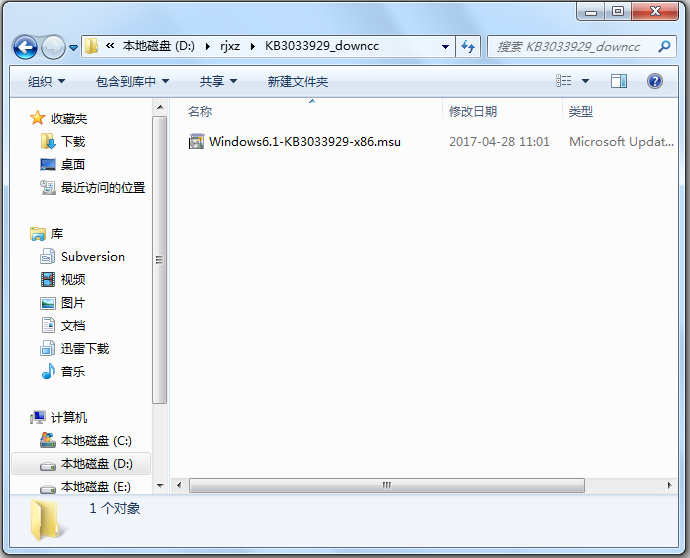
kb3033929补丁简介
微软KB3033929补丁或许无法在Win7 64/32位系统安装。微软公司的Windows操作系统,以每周第二个星期二的“Patch Tuesday”为大家所熟知,它直接关系的操作系统的支持是否足够好。
但有一坏消息是,针对64位Windows 7的安全更新的KB3033929补丁,用户安装体验返回称‘安装失败’,错误代码为‘80004005’。如果你正在使用Windows7 64位 SP1)的操作系统的话,你或许就要做好打不上KB3033929这个补丁的心理准备了。
kb3033929补丁安装说明
1.首先下载和操作系统相匹配的KB947821补丁,点击下载,文件稍大,耐心等待
2.下载完毕,双击Windows6.1-KB947821-v34-x64.msu安装。
3.装备安装……
4.弹出独立安装出错提示:
安装程序遇到错误:0x80070422
无法启动服务,原因可能是已被禁用或与其相关的设备没有启动。
5.只要将Windows Update服务开启即可。
开始→管理工具→服务→找到Windows Update服务→启用。
6.开启Windows Update服务之后,再双击安装更新就会有提示了→是。
7.有一个复制到Windows Update缓存区的步骤(稍后)
8.正在安装(非常慢)…
9.直至安装完毕!→关闭。
10.然后,开始→所有程序→附件→右键点击命令提示符→在弹出的菜单中点选→以管理员身份运行。
11.输入以下命令(按回车键执行命令),该命令可能需要几分钟时间才能完成操作:DISM.exe /Online /Cleanup-image /Scanhealth
12.再在命令提示符窗口输入命令(按回车键执行命令):
DISM.exe /Online /Cleanup-image /Restorehealth
13.再在命令提示符窗口中输入修复系统的命令:
sfc /scannow (按回车键执行命令)。
14.修复成功(或者失败)会有提示,但那只是修复专门的系统错误,并不是啥系统问题都能修复。
相关教程
- 微软 Win11 24H2 / 25H2 发布 5 月可选更新补丁 KB5089573
- 微软推送 Win11 26100.8521/26200.8521 预览版
- Win11 26H1 RP 28000.2173 更新:新增触觉反馈
- 微软为 Win10 推送 5 月扩展安全更新 KB5087544
- 微软 Win11 26H1 推送 5 月累积更新 KB5089548
- 微软为 Win10 推送 4 月扩展安全更新 KB5082200
- Win11 26H1 四月更新 KB5083768 发布,提升传输稳定性
- 微软 Win11 24H2 / 25H2 发布 4 月累积更新补丁 KB5083769
- 微软推送 Win11 26H1 预览版更新 KB5079466
- 微软推送 Win11 26H1 预览版!版本号升至 28000.1643
下载地址
正在读取下载地址...
热门软件
1
 2
2
 3
3
 4
4
 5
5
 6
6
 7
7
 8
8
 9
9
 10
10

系统之家装机大师 V2.0.0.1133 官方版
万能U盘修复工具 绿色版
4.91 MB
详情
微PE工具箱 V2.2 官方版
250.05 MB
详情
搜狗拼音输入法 V15.7.0.2109 官方正式版
170.43 MB
详情
系统之家一键重装 V2.0.0.1133 官方版
17.1 MB
详情
ToDesk(远程控制软件) V4.8.9.0 官方安装版
117.05 MB
详情
5E对战平台(CSGO对战平台)V6.1.7 官方版
106.36 MB
详情
腾讯视频 V11.128.8711.0 官方版
158.39 MB
详情
PotPlayer播放器 V1.7.21548 最新版
26.96 MB
详情
Windows11检测工具 V1.0 汉化版
475.73 KB
详情
装机必备 更多+


系统相关下载排行榜