19.81 MB
详情

Rufus V4.15 免费中文版
软件类型:系统相关
软件大小:1.90 MB
更新时间:2026-07-01
软件评级:
运行环境:WinAll
软件语言:简体中文
安全监测:
 无插件
无插件
 360 √
360 √
 腾讯 √
腾讯 √
 金山 √
金山 √
 瑞星 √
瑞星 √
无插件
360 √
腾讯 √
金山 √
瑞星 √
软件介绍
下载地址
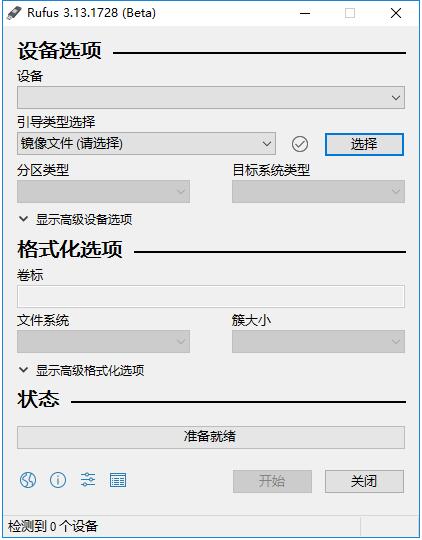
Rufus 是一款非常实用的启动盘制作工具,现在很多用户装系统大部分都是用户 U 盘启动盘安装,这样非常的便捷、快速,这款软件就是能快速制作自己的 U 盘启动盘,支持 Win7、Win10 等系统,操作是很简单的,有需要的用户快来下载体验吧!
软件特点
1、完全免费。
2、界面简单,上手容易。
3、功能全面,同时支持 windows 和 linux 系统。
4、速度快,这个软件制作自启动 U 盘时需要的速度比其他软件快得多。
5、这个软件还有带 free dos 版本。个人认为这个应该是毫无用处的,随便制作一个 linux 启动盘都比 dos 好用几百倍。
使用方法
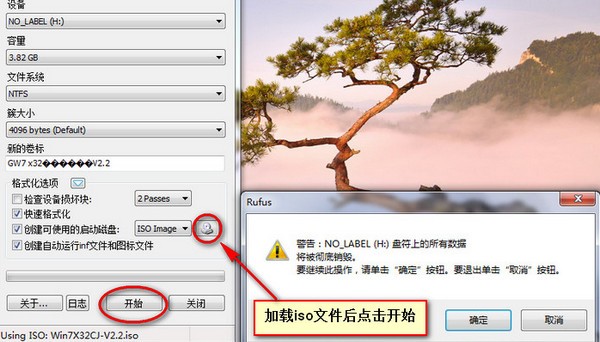
1、下载操作系统的 iso 镜像文件。
2、把 U 盘连接电脑,运行这个软件,在 “device” 的下拉菜单中选择 u 盘所在的盘符。
3、create a bootable disk using:后面选择 “iso image”,在点击后面的图标选择 iso 镜像文件。
4、点击 “start”,软件就会对 U 盘进行格式化、制作可启动 u 盘的操作。不过在这之前你需要把重要资料备份到电脑中,毕竟格式化后什么都找不回来了。
常见问题
无法识别 USB 设备?
问题描述:Rufus 启动后,在 “选择设备” 下拉菜单中无法看到 USB 设备。
解决方法:首先确认 USB 设备已正确连接到计算机,可尝试重新插拔 USB 设备;接着尝试使用不同的 USB 端口,排除个别端口故障的可能;同时确认 USB 设备没有安全保护或写保护开关启用,若有则需要解除写保护。
创建启动盘时出错?
问题描述:在创建启动盘的过程中,Rufus 显示错误信息。
解决方法:先确认 ISO 文件是完整且未损坏的,可以尝试重新下载 ISO 文件;也可以尝试使用不同的 ISO 文件,以排除原文件本身存在问题的可能性;然后更新 Rufus 到最新版本,以获取最新的功能和 Bug 修复;最后,尝试以管理员身份运行 Rufus,解决可能存在的权限问题。
无法从 USB 启动?
问题描述:创建启动盘后,无法从 USB 驱动器启动计算机。
解决方法:首先确认目标计算机的 BIOS/UEFI 设置允许从 USB 启动,若未开启该功能,则需要进入 BIOS/UEFI 设置界面将其启用;接着调整 BIOS/UEFI 中的启动顺序,将 USB 设备设置为首选启动设备;最后确认 USB 驱动器没有设置为只读,若为只读状态则需要修改相关设置。
无法格式化 USB 驱动器?
问题描述:Rufus 无法格式化 USB 驱动器,并提示错误。
解决方法:首先确认 USB 驱动器没有写保护,可检查 USB 设备上是否有写保护开关,并将其关闭;如果 USB 驱动器存在坏道,也可能导致无法格式化,可以使用 Rufus 的 “检查坏道” 功能检查并修复坏道,或者更换一个新的 USB 驱动器;另外,确保选择了正确的文件系统和分区类型,对于大多数 Windows 系统,NTFS 或 FAT32 较为常用,对于 UEFI 系统,FAT32 通常是更好的选择。
下载地址
正在读取下载地址...
热门软件
1
 2
2
 3
3
 4
4
 5
5
 6
6
 7
7
 8
8
 9
9
 10
10

系统之家装机大师 V2.0.0.1133 官方版
万能U盘修复工具 绿色版
4.91 MB
详情
微PE工具箱 V2.2 官方版
250.05 MB
详情
搜狗输入法 V16.9 官方新版
213.71 MB
详情
系统之家一键重装 V2.0.0.1133 官方版
17.1 MB
详情
5E对战平台(CSGO对战平台)V6.1.7 官方版
106.36 MB
详情
腾讯视频 V11.128.8711.0 官方版
158.39 MB
详情
PotPlayer播放器 V1.7.21548 最新版
26.96 MB
详情
Windows11检测工具 V1.0 汉化版
475.73 KB
详情
QQ浏览器 V10.8.4515.400 官方正式版
80.66 MB
详情
装机必备 更多+










系统相关下载排行榜