19.81 MB
详情

upiup画报 绿色版 V1.0
软件类型:系统相关
软件大小:101.49 MB
更新时间:2022-03-19
软件评级:
运行环境:WinAll
软件语言:简体中文
安全监测:
 无插件
无插件
 360 √
360 √
 腾讯 √
腾讯 √
 金山 √
金山 √
 瑞星 √
瑞星 √
无插件
360 √
腾讯 √
金山 √
瑞星 √
软件介绍
下载地址
upiup画报绿色版是一款时尚炫酷的绿色桌面软件。upiup画报绿色版功能强劲,能够让桌面更精彩更个性。真正自己做主,想放什么就放什么,想看什么就看什么,彻底摒弃名为画报实则广告的宣传画。
软件功能
★定时播放您喜欢的图片、相册等。
★自动为您设置精美的桌面播放背景图。
★设置桌面壁纸。
★分类管理您要播放的图片。
★保存图片。
★搜索图片
使用方法
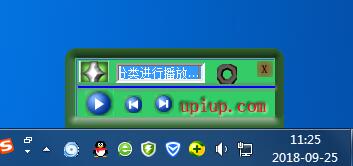
upiup画报绿色版使用起来非常简单!运行本软件后,即可在播放界面看到播放/暂停、上一张、下一张、服务中心、设置等按钮。
1.设置您要播放的图片
点击服务中心按钮,弹出一个服务中心窗口。您可以在“我的画报”中看到播放的图片分类。双击其中的一个即可打开图片设置界面。您可以一次添加一张图片,也可以一次添加一个含有图片的文件夹。您可以根据需要排列图片的播放顺序,也可以删除不需要播放的图片。完成后点击“播放”按钮即可欣赏。
2. 分类管理我的画报
播放界面点击服务中心按钮,在弹出的窗口中有“我的画报”一栏。选中其中任意一个分类,点击右键即可进行画报分类的管理。
3. 播放已设置好的画报
在服务中心界面,选中“我的画报”中您要播放的画报分类,然后点击“播放选中分类”按钮即可。
4. 设置壁纸
播放界面点击设置按钮,在弹出的菜单中选择“设置壁纸”。即可将当前播放的图片设为您的桌面壁纸。
5. 设置播放频率
播放界面点击设置按钮,在弹出的菜单中选择“播放频率”。您可以使用我们为您设置好的15s或者30s,也可以自定义播放频率,自定义范围是2s-2000s。
6. 保存图片
播放界面点击设置按钮,在弹出的菜单中选择“保存图片”,即可将当前正在播放的图片保存起来。
7. 设置播放界面透明度
播放界面点击设置按钮,在弹出的菜单中选择“透明度”。将播放界面设为您想要的透明度。
8. 开机运行
播放界面点击设置按钮,在弹出的菜单中选择“开机运行”。以后就不需要每次开机点击才能运行我的画报了。
9. 设置播放区域
播放界面点击设置按钮,在弹出的菜单中选择“播放区域”。在弹出的小窗口中设置播放起始区域。注意:这里设置的x的值是指播放的图片相对于背景右边界的宽度,y的值是指播放的图片相对于背景上边界的高度。x,y的默认值分别是50,50。
10. 搜索图片
点击进入服务中心界面,在图片搜索中输入你要搜索的图片名字,然后点击“搜搜”按钮或者直接按回车键即可。
下载地址
正在读取下载地址...
热门软件
1
 2
2
 3
3
 4
4
 5
5
 6
6
 7
7
 8
8
 9
9
 10
10

系统之家装机大师 V2.0.0.1133 官方版
万能U盘修复工具 绿色版
4.91 MB
详情
微PE工具箱 V2.2 官方版
250.05 MB
详情
搜狗拼音输入法 V15.7.0.2109 官方正式版
170.43 MB
详情
系统之家一键重装 V2.0.0.1133 官方版
17.1 MB
详情
ToDesk(远程控制软件) V4.8.9.0 官方安装版
117.05 MB
详情
5E对战平台(CSGO对战平台)V6.1.7 官方版
106.36 MB
详情
腾讯视频 V11.128.8711.0 官方版
158.39 MB
详情
PotPlayer播放器 V1.7.21548 最新版
26.96 MB
详情
Windows11检测工具 V1.0 汉化版
475.73 KB
详情
装机必备 更多+


系统相关下载排行榜