19.81 MB
详情

苹果迁移助理 V2.1.2.0 免费版
软件类型:系统相关
软件大小:5.08 MB
更新时间:2022-01-03
软件评级:
运行环境:WinAll
软件语言:简体中文
安全监测:
 无插件
无插件
 360 √
360 √
 腾讯 √
腾讯 √
 金山 √
金山 √
 瑞星 √
瑞星 √
无插件
360 √
腾讯 √
金山 √
瑞星 √
软件介绍
下载地址
MAC迁移助理是一款非常好用的数据转移类工具,可以将数据无损转移到MAC苹果电脑中。苹果电脑系统和普通笔记本图片、视频、文档等是互通的,如果是刚换系统的朋友需要迁移的话,可以这款软件试试哦。
软件介绍
苹果Windows迁移助理帮助你将Windows上面的数据转移到苹果上面,如果你最近准备从Windows平台转移到MAC上面这款软件是绝佳的选择,直接同步的进行数据上面你的迁移,特别是对于一些设计人员来说绝对是非常好的助手。
软件功能
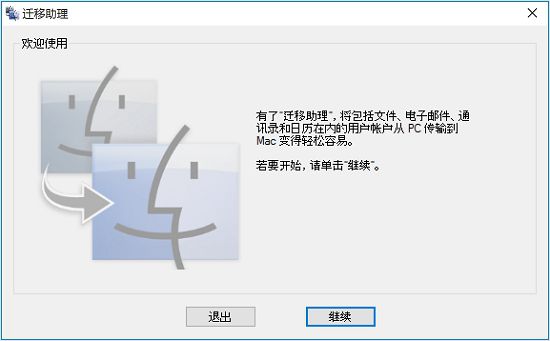
“迁移助理”欢迎屏幕
启动 Mac。“设置助理”会在您首次开启 Mac 时自动打开。如果您已经设置好 Mac,请打开“迁移助理”,它位于“应用程序”文件夹的“实用工具”文件夹中。
在 Mac 上,按照屏幕上的提示操作,直至到达迁移助理的迁移面板。选择“从 Windows PC”这一信息迁移来源选项,然后点按“继续”。
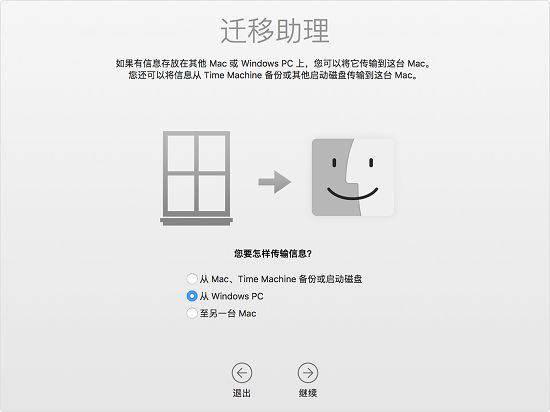
在“迁移助理”中选取一种传输方法
当系统提示您输入管理员名称和密码时,请照做。
点按“继续”以关闭打开的任何其他应用。
在 Mac 上的迁移窗口中,从可用电脑列表中选择您的 PC。然后等待 PC 显示与 Mac 上相同的密码。“迁移助理”中显示的密码.
当两台电脑显示同一密码时,请在您的 PC 和 Mac 上点按“继续”。在“迁移助理”中验证密码.
Mac 会扫描 PC 上的驱动器以构建要迁移的信息列表。当扫描完成时,选择您要迁移到 Mac 的信息,并点按“继续”。了解您可以迁移的一些数据。
在“迁移助理”中选择要传输的信息
您可以在 PC 和 Mac 上查看进度和预计的剩余时间。它们表示迁移何时会完成。
使用说明
1、确保您使用的两台 Mac 以无线方式或通过以太网线缆连接到同一网络。如果您的网络连接速度较慢,则可以在迁移期间随时使用单根以太网线缆连接两台电脑来传输信息。迁移助理将会检测到新连接,然后自动切换到以太网,而不必再次启动迁移过程;
2、在新 Mac 上,打开“迁移助理”。您可以通过选取“前往”>“实用工具”或使用 Spotlight 或 Launchpad 来查找它;
3、迁移助理打开后,点按“继续”;
4、系统提示时输入管理员密码,然后点按“好”;
5、在旧 Mac 上,打开“迁移助理”;
6、“迁移助理”窗口打开后,选择将数据迁移“至另一台 Mac”的选项,然后点按“继续”。系统提示时输入管理员密码;
7、选择您要从中迁移的系统,然后点按“继续”。“继续”按钮将不可用(灰显),直到您选择源系统;
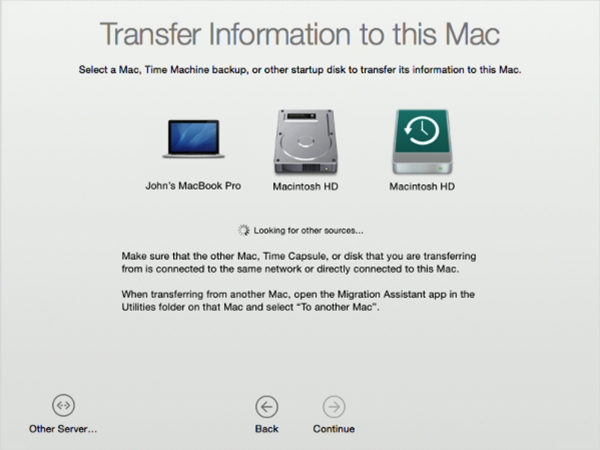
8、如果显示安全性代码,请确认两台电脑上都显示此相同的安全性代码。然后,在源电脑上点按“继续”;
9、您可以在接下来的屏幕上自定迁移的信息的类型。如果您只想迁移帐户的部分内容,请取消选择您不想迁移的任何内容。如果原始 Mac 上存在多个用户,您可以点按用户图标旁边的三角形,然后取消选择您不想为特定用户迁移的任何内容;
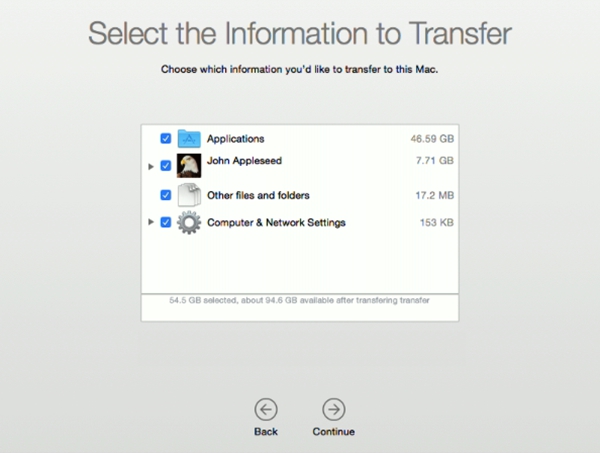
10、点按“继续”后,“迁移助理”会开始向新 Mac 传输文件。完成迁移所需的时间取决于拷贝的数据量和连接的速度。
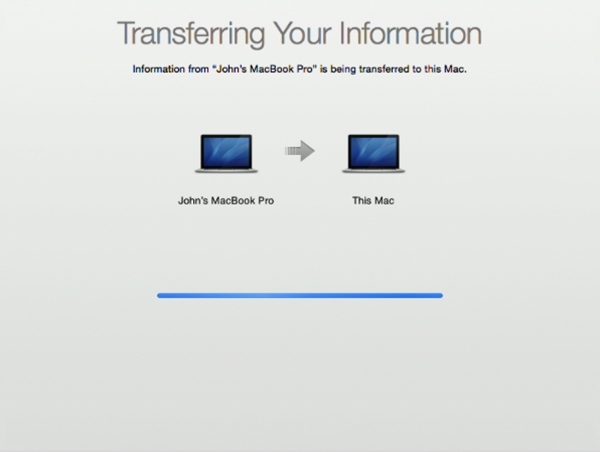
迁移完成后,登录窗口会重新显示。在您的新 Mac 上登录迁移的帐户来查看文件。
相关教程
- iOS 27 Beta 5 细节优化:液态玻璃透明度上限提升,界面通透感更强
- 苹果 iOS / iPadOS 26.6 正式版发布:累计修复 87 项安全漏洞
- iOS 27 新增键盘顶部粘贴快捷按钮,文本、链接、图片均可一键粘贴
- iPhone 18 Pro Max 影像爆料:IMX905 主摄、可变光圈,其余镜头不变
- 苹果 iOS 27 全新搭载 Core Image RAW 9 图像渲染处理引擎
- 苹果 A20 芯片参数曝光:采用尖端的 96 位 LPDDR6 内存
- 苹果发布 iOS 26.5.2 更新:修复 29 个高危漏洞
- 无需连接电脑!iOS 27 引入全新恢复模式可自主修复故障
- 苹果 iOS 27 上线 40 + 底层优化,两项核心功能提速明显!
- 苹果 iOS 27 新增轻点共享功能,支付、数据交互一步搞定
下载地址
正在读取下载地址...
热门软件
1
 2
2
 3
3
 4
4
 5
5
 6
6
 7
7
 8
8
 9
9
 10
10

系统之家装机大师 V2.0.0.1133 官方版
万能U盘修复工具 绿色版
4.91 MB
详情
微PE工具箱 V2.2 官方版
250.05 MB
详情
搜狗拼音输入法 V15.7.0.2109 官方正式版
170.43 MB
详情
系统之家一键重装 V2.0.0.1133 官方版
17.1 MB
详情
ToDesk(远程控制软件) V4.8.9.0 官方安装版
117.05 MB
详情
5E对战平台(CSGO对战平台)V6.1.7 官方版
106.36 MB
详情
腾讯视频 V11.128.8711.0 官方版
158.39 MB
详情
PotPlayer播放器 V1.7.21548 最新版
26.96 MB
详情
Windows11检测工具 V1.0 汉化版
475.73 KB
详情
装机必备 更多+


系统相关下载排行榜