Win11自动删除恶意文件怎么关闭?Win11自动删除文件怎么关闭?
Win11系统是有个自动删除恶意文件功能,有些用户不小心开启之后,会发现从网站下载的文件总是会被莫名其妙删除,让有些用户很苦恼,那么应该怎么关闭呢?针对这一问题,本篇带来了详细的解决方法,分享给大家,感兴趣的用户继续看下去吧。
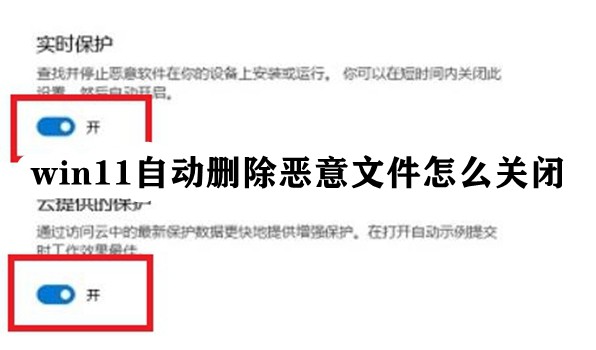
Win11自动删除恶意文件怎么关闭?
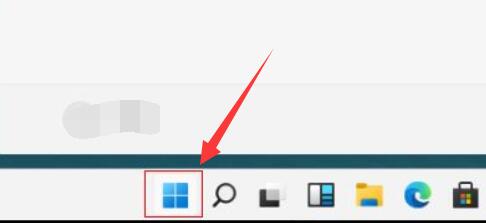
1、首先我们点击底部的“开始菜单”。
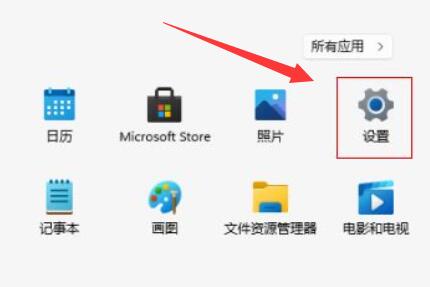
2、接着在开始菜单里打开“设置”。
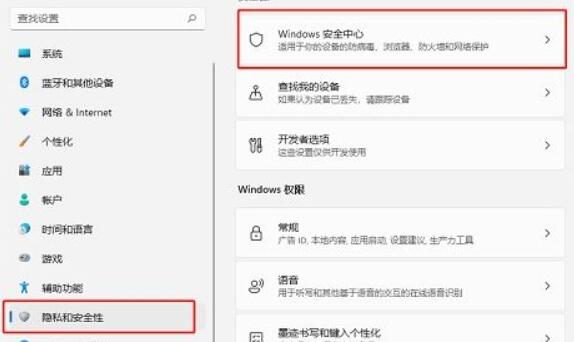
3、然后进入左边“隐私和安全性”打开“Windows安全中心”。
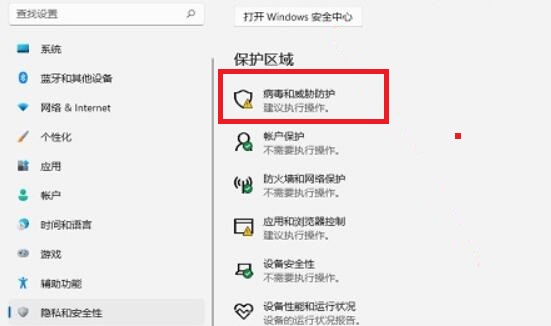
4、打开后,点击保护区域下的“病毒和威胁防护”。
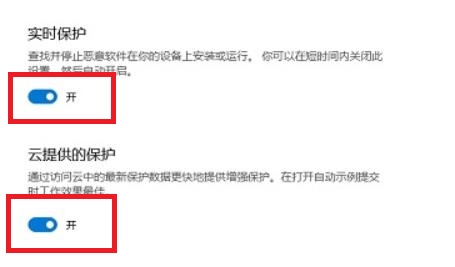
5、随后将其中的保护功能都关闭就可以了。
相关文章
- Win11 26300.8697 预览版怎么用系统原生开关清理搜索 Bing 网页结果
- Win11本地账户怎么更改头像?Win11本地账户图片如何更改方法
- 微软 Win11 搜索功能更新:仅输入两个字母就能找到文件
- 无需第三方软件!手把手教你禁用 Win11 系统 13 项 AI 功能
- 通过注册表方式屏蔽 Win11 开始菜单“AI 工具”板块的教程
- Win11 文件管理器启用瘦身版右键菜单、后台预加载教程
- Win11 26200.7171 隐藏功能解锁方法
- Win11 23H2 家庭版 / 专业版 11 月 11 日停服!一键升级 24H2/25H2
- Win11 26200.7019 右键菜单改变了吗
- Win11 新版开始菜单启用方法
系统下载排行榜71011xp
【番茄花园】Win7 64位 快速稳定版
2【纯净之家】Windows7 32位 全新纯净版
3【雨林木风】Windows7 64位 装机旗舰版
4【纯净之家】Win7 64位 Office2007 办公旗舰版
5JUJUMAO Win7 64位旗舰纯净版
6【电脑公司】Windows7 64位 免费旗舰版
7【游戏专用】Windows7 64位 装机旗舰版
8【深度技术】Windows7 64位 官方旗舰版
9【番茄花园】Windows7 64位 旗舰装机版
10【纯净之家】Windows7 SP1 32位 全补丁旗舰版
【纯净之家】Windows10 22H2 64位 企业版
2【纯净之家】Windows10 32位 官方正式版
3【技术员】Windows10 64位 纯净版iso镜像
4【雨林木风】Windows10 64位稳定版系统
5JUJUMAO Win10 64位 纯净版镜像
6【技术员】Windows10 64位 系统纯净版
7【技术员】Windows10 64位 纯净装机版
8【番茄花园】Windows10 64位 专业版镜像
9【雨林木风】Windows10 64位 中文精简版
10【雨林木风】Windows10 64位 官方专业版
【纯净之家】Windows11 23H2 64位 纯净专业版
2【纯净之家】Windows11 23H2 64位 游戏优化版
3【纯净之家】Windows11 23H2 64位 企业版系统
4【纯净之家】Windows11 23H2 64位 中文家庭版
5风林火山Windows11下载中文版(24H2)
6JUJUMAO Win11 24H2 64位 精简版镜像
7JUJUMAO Win11 24H2 64位 专业版镜像
8【纯净之家】Windows11 23H2 64位 纯净家庭版
9电脑公司Win11 64位高级专业版系统 V2022
10电脑公司Win11 64位专业优化版 V2021.08
深度技术 GHOST XP SP3 电脑专用版 V2017.03
2深度技术 GGHOST XP SP3 电脑专用版 V2017.02
3萝卜家园 GHOST XP SP3 万能装机版 V2017.03
4番茄花园 GHOST XP SP3 极速体验版 V2017.03
5雨林木风 GHOST XP SP3 官方旗舰版 V2017.03
6萝卜家园 GHOST XP SP3 完美装机版 V2016.10
7Win7系统下载 PCOS技术Ghost WinXP SP3 2017 夏季装机版
8电脑公司 GHOST XP SP3 经典旗舰版 V2017.03
9雨林木风GHOST XP SP3完美纯净版【V201710】已激活
10雨林木风 GHOST XP SP3 精英装机版 V2017.04
热门教程
装机必备 更多+


重装工具