无需第三方软件!手把手教你禁用 Win11 系统 13 项 AI 功能
Win11 自带的各类 AI 功能虽然主打智能体验,但是有些用户觉得占用资源、干扰操作,所以想知道有什么方法能关掉这些 AI 功能?下面,小编将一步步教大家关闭 Win11 系统中 13 项 Copilot 和 AI 集成,让 Win11 系统更清爽、更流畅。
该媒体指出,Win11 并非唯一集成 AI 的主流操作系统,但微软明显操之过急,该公司将 Copilot 集成到所有常用应用中,包括但不限于:Edge 浏览器、记事本、文件资源管理器、Office 套件,甚至 Win11 任务栏。
对于只想安安静静用电脑的用户,过于激进的 AI 只会令人感到不堪其扰。好消息是,这些 AI 功能目前可以被移除或关闭。
纯净之家提醒:以下操作涉及修改注册表和组策略,请谨慎操作。
一. 卸载 Copilot 应用
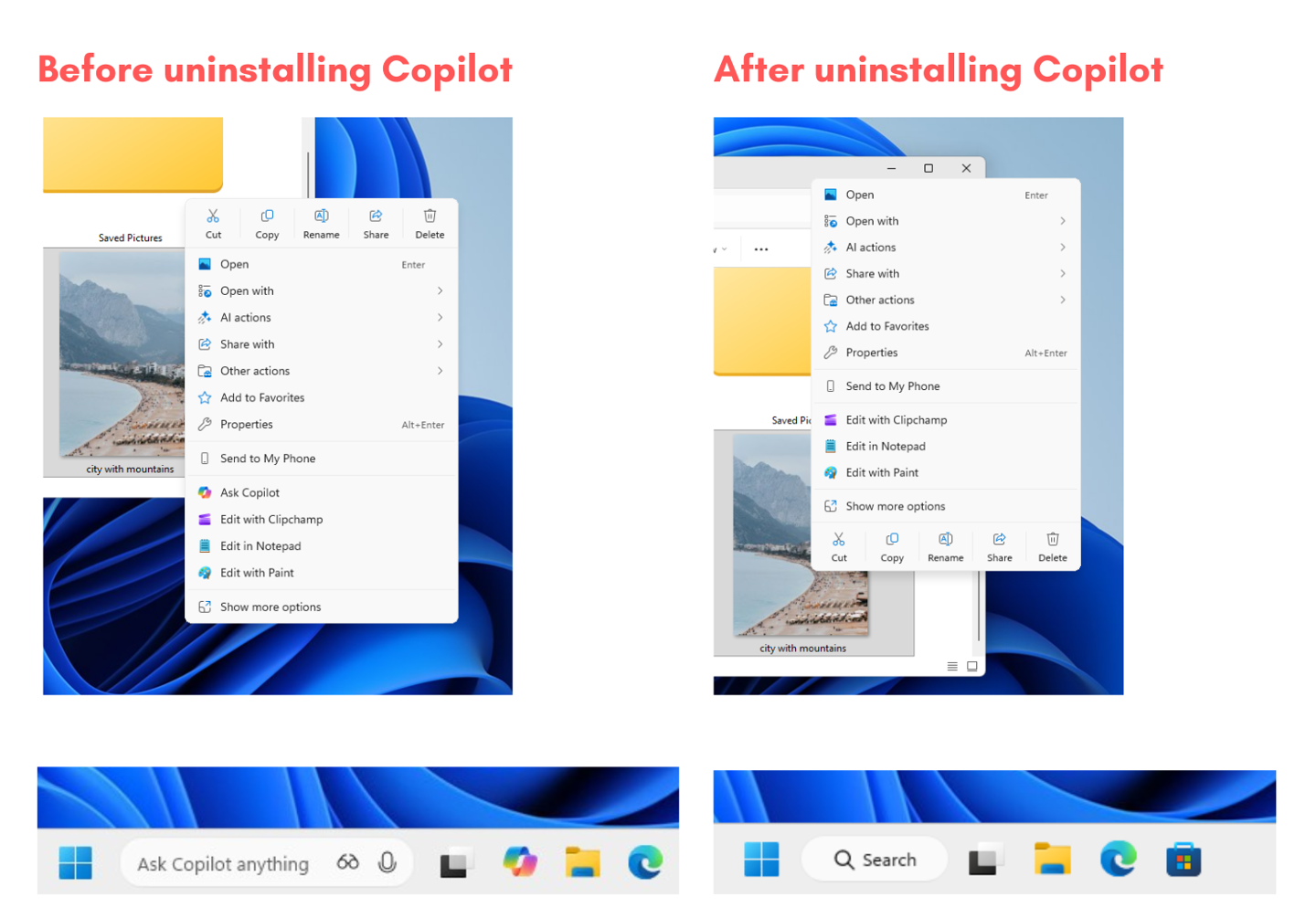
Copilot 是所有 AI 功能的源头,卸载该应用将删除任务栏中的图标. 文件资源管理器中的右键菜单以及任务栏中的“询问 Copilot”(包括 Copilot 语音和 Copilot 视觉)。
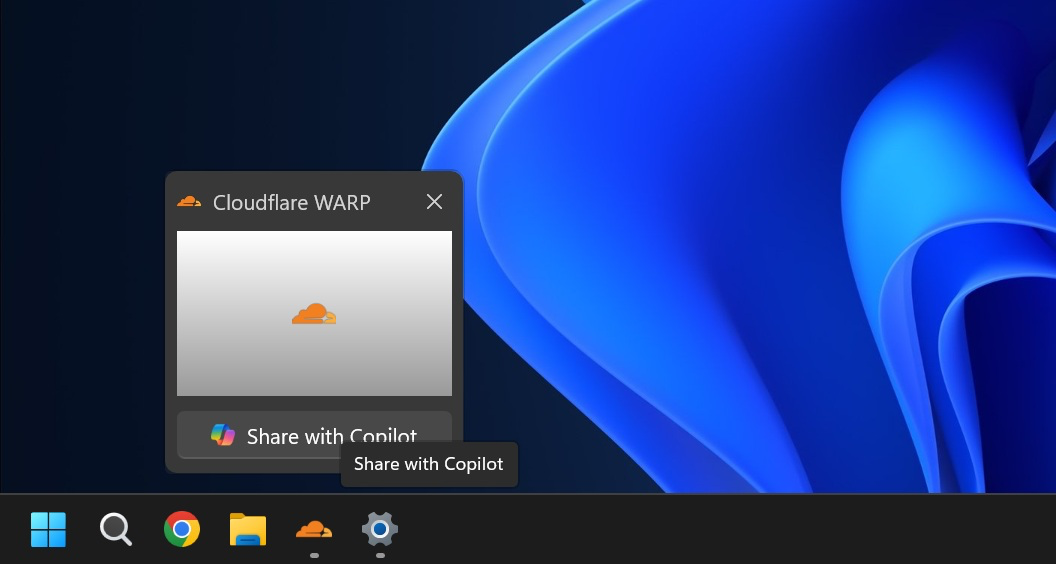
微软最近在鼠标悬停任务栏时的应用程序缩略图上加入了“与 Copilot 共享”选项,卸载 Copilot 也会从 Win11 中完全移除此功能。
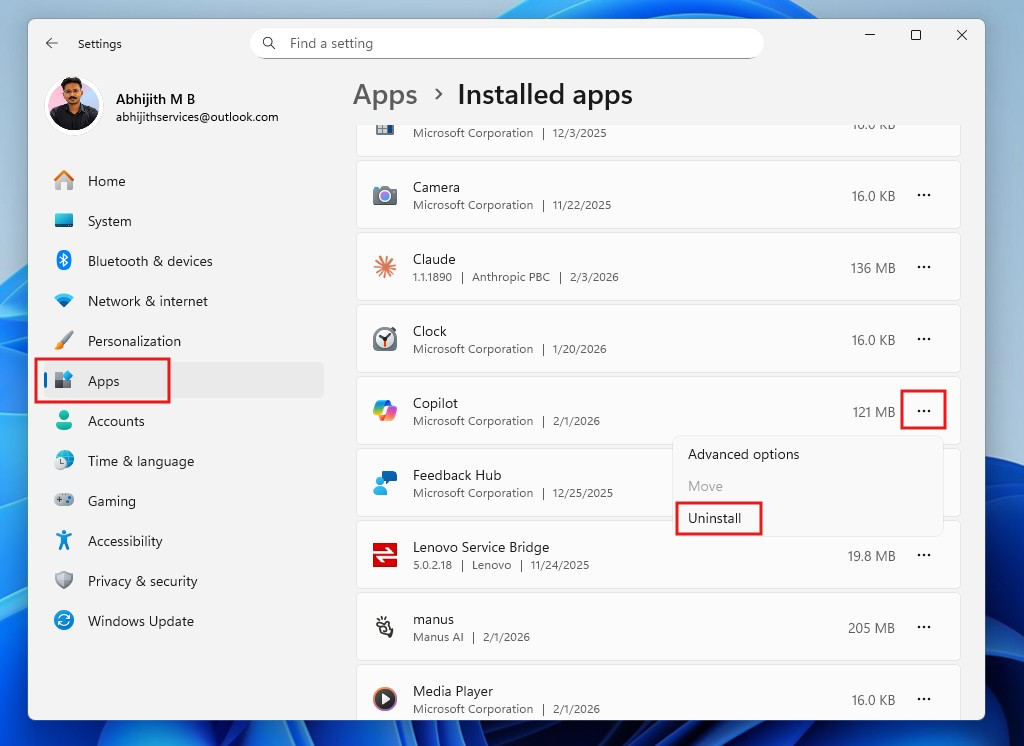
要从设置中卸载 Copilot,相关操作如下:
1. 按 Windows + I 打开设置。
2. 从左侧菜单中选择应用程序。
3. 单击已安装的应用程序。
4. 在搜索栏中输入“Copilot”。
5. 单击旁边的三个点并选择卸载。
不过,即使卸载 Copilot 应用,它的图标依然会显示在 Windows 搜索中,下一步将使用注册表编辑器解决该问题。
二. 移除 Windows 搜索中的 Copilot 图标
Windows 搜索变得愈加杂乱无章,充斥着微软近年来强行植入的各类推广,以及最近才加入这里的 Copilot 图标。虽然微软并未提供官方关闭选项,但用户可以修改注册表,以此一劳永逸地移除所有内容。
注册表编辑器相关操作如下:
1. 以管理员身份运行注册表编辑器。
2. 定位至以下路径:
HKEY_LOCAL_MACHINE\SOFTWARE\Policies\Microsoft\Windows
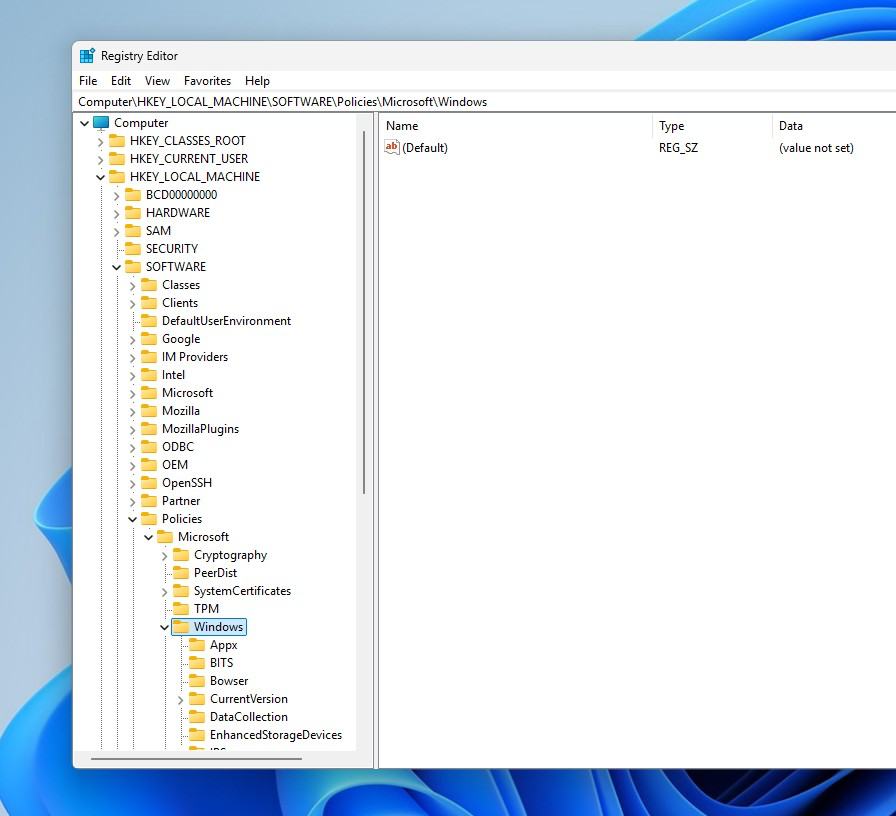
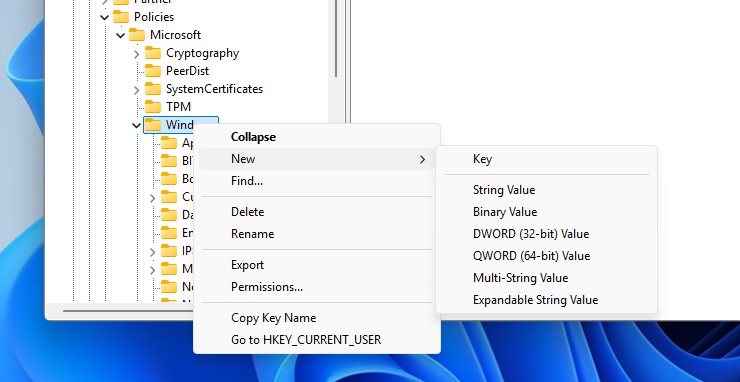
3. 在该路径下找到名为“Explorer”的项,若没有该项,则右键单击“Windows”项,在菜单中新建一个名为“Explorer”的子项。
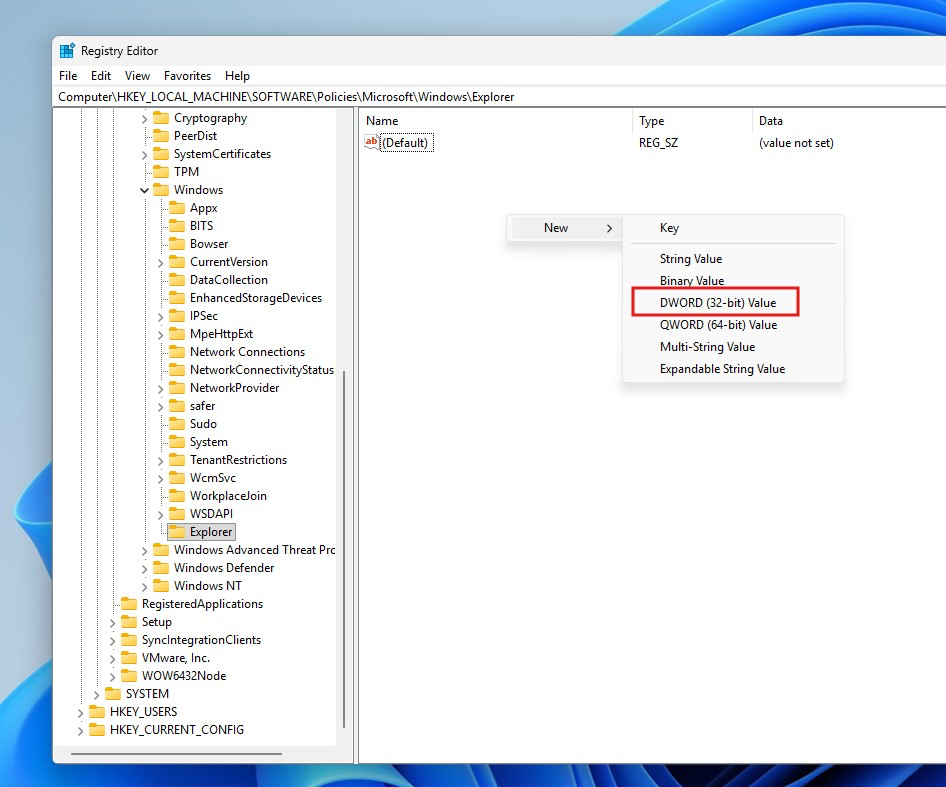
4. 打开“Explorer”项,单击右侧空白处,新建一个 DWORD(32 位)值。
5. 将新建的值重新命名为 DisableSearchBoxSuggestions。
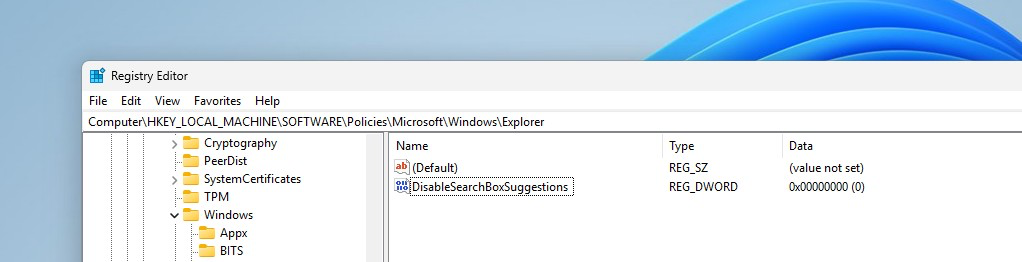
6. 双击该值,在弹出的编辑窗口中将值数据从 0 改为 1,随后按“确定”。
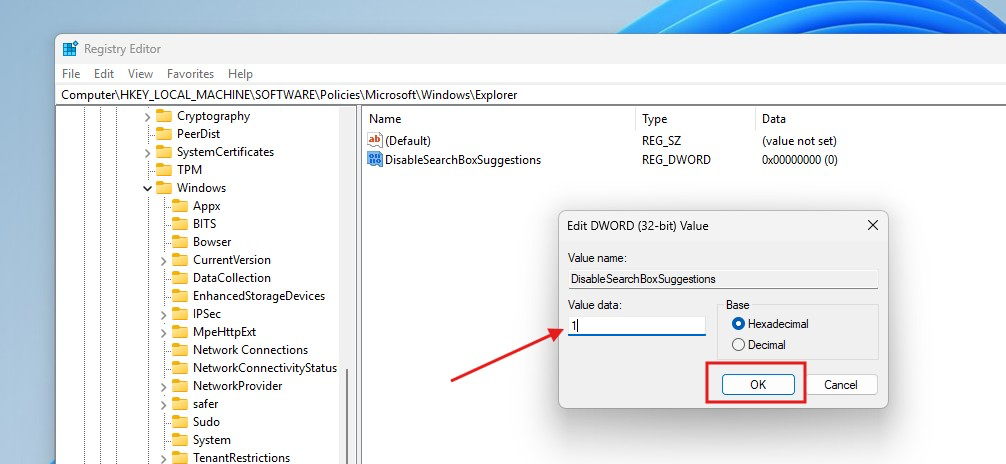
7. 重启电脑。
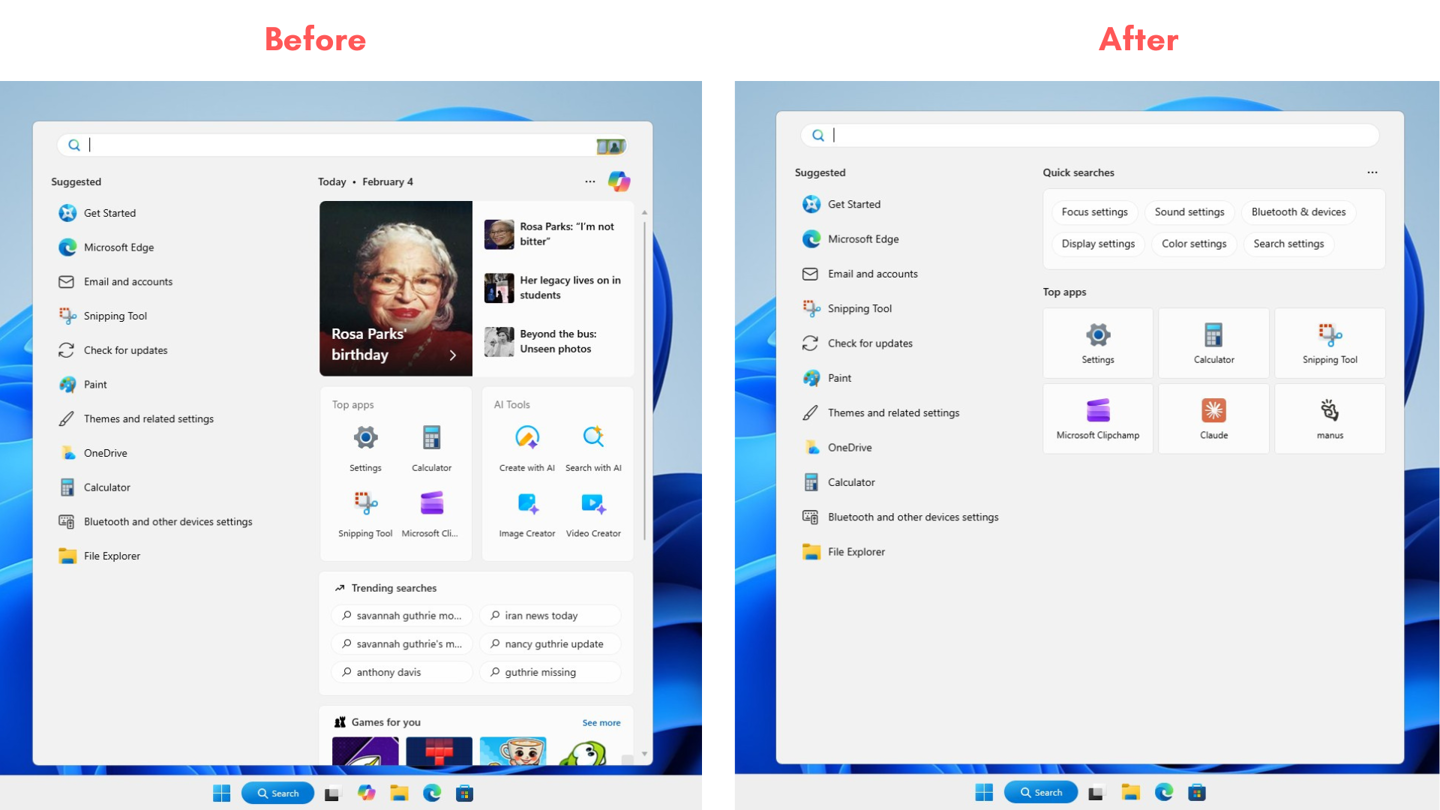
重启电脑后重新打开 Windows 搜索,可以看到所有推广内容和 Copilot 按钮都消失了。
三. 从右键菜单中移除 AI 操作
在 Win11 的文件资源管理器中,右键单击图片后的右键菜单中将显示“AI 操作”选项,该选项包含必应视觉搜索. 模糊背景. 擦除对象和移除背景四项功能。如果不需要这些功能,可以在设置中关闭它们。
要在设置中关闭 AI 操作,相关操作如下:
1. 按 Windows + I 打开设置。
2. 从左侧菜单中选择“应用”。
3. 单击右侧“操作”选项。
关闭所有可用选项(如画图、照片、Teams、Microsoft 365 Copilot 等)的开关。
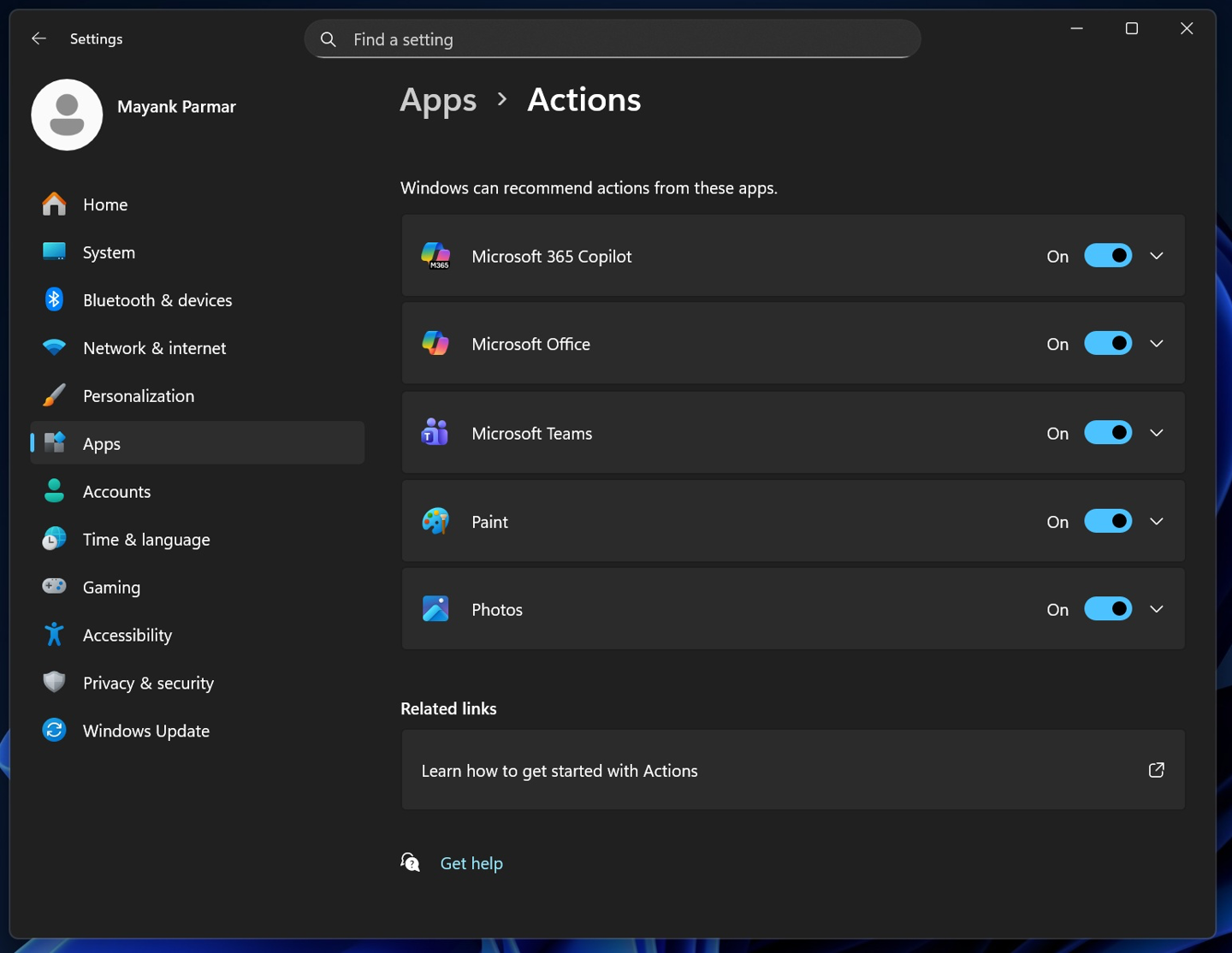
关闭开关将移除 AI 操作中的相应功能,但 AI 操作依然会显示在右键菜单中。这时将鼠标悬停在该选项上,则会显示“没有可用操作”。
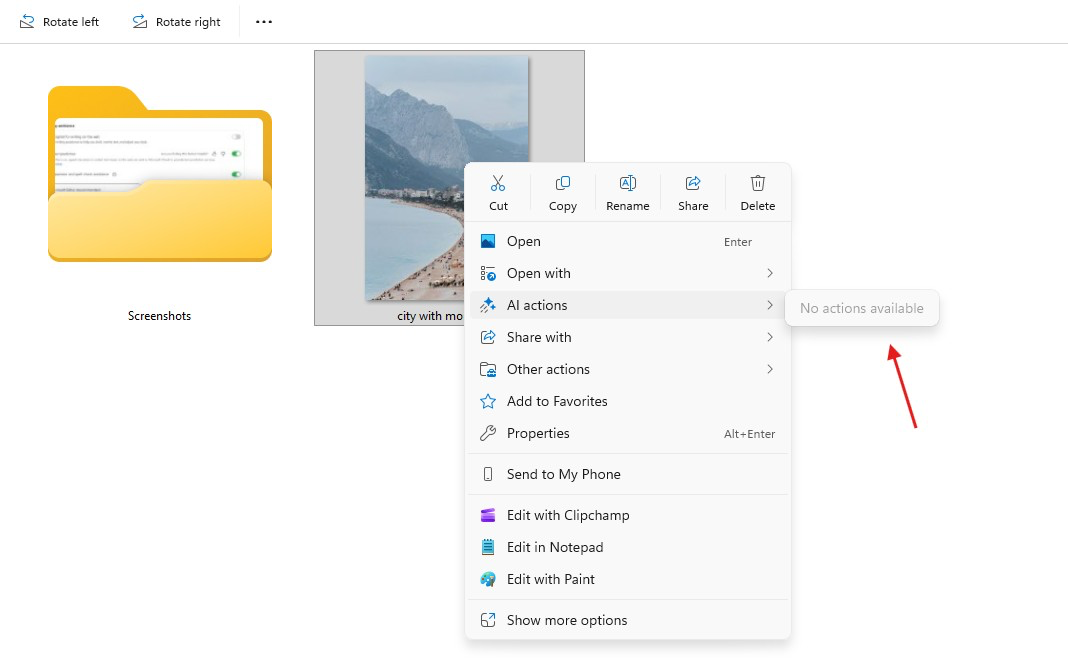
幸运的是,纯净之家在 1 月 31 日报道过,微软已经决定大幅调整 Win11 的 AI 战略,该公司已经做出改进:如果没有可用的 AI 操作,那么会隐藏该选项。
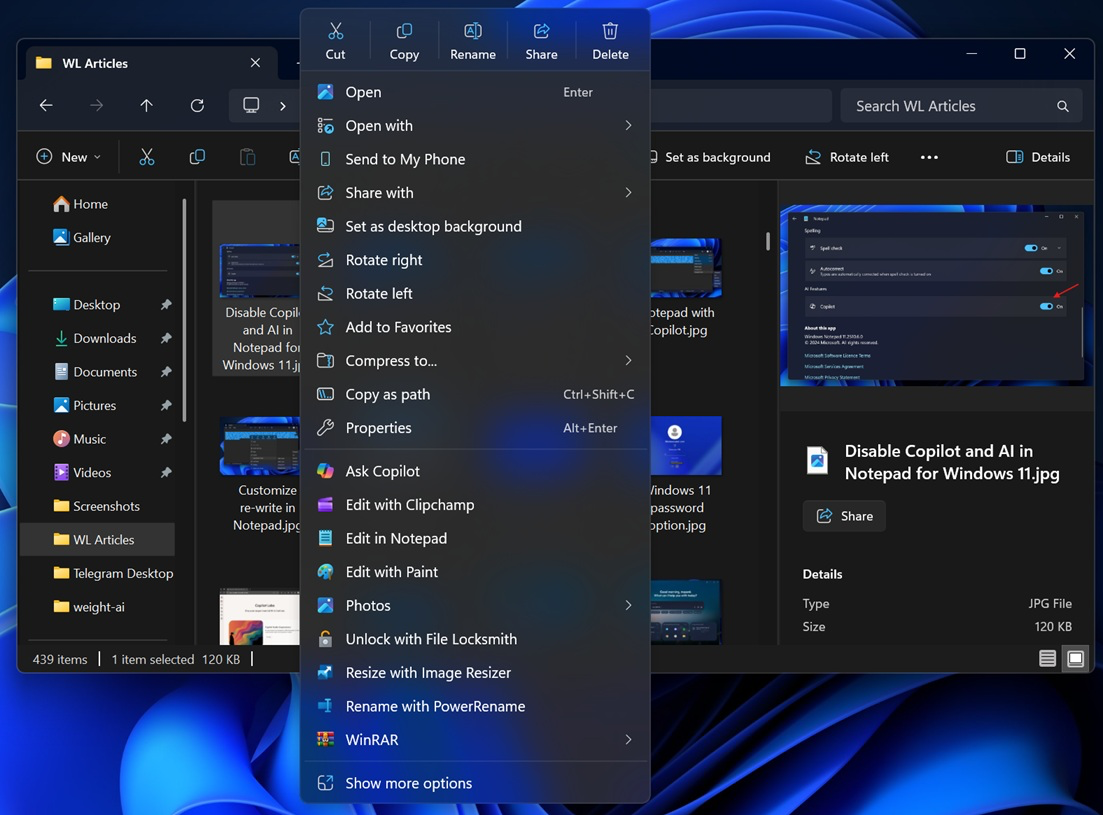
此项改进正在测试,未来将推送给普通用户,届时 AI 操作将自动消失。
四. 关闭 Edge 浏览器的 Copilot 助理
Edge 浏览器就像微软的 AI 实验室,它与 Copilot 结合的最早,集成的功能也最多。截至纯净之家发稿,最新的 144 版本 Edge 浏览器在工具栏上有一个“Copilot 聊天”按钮,新标签页的右上角还有一个“Copilot 发现”开关。

除此之外,微软最近还在 Edge 浏览器中加入了 Copilot 模式,包括“Copilot 旅程”和“Copilot 操作”。
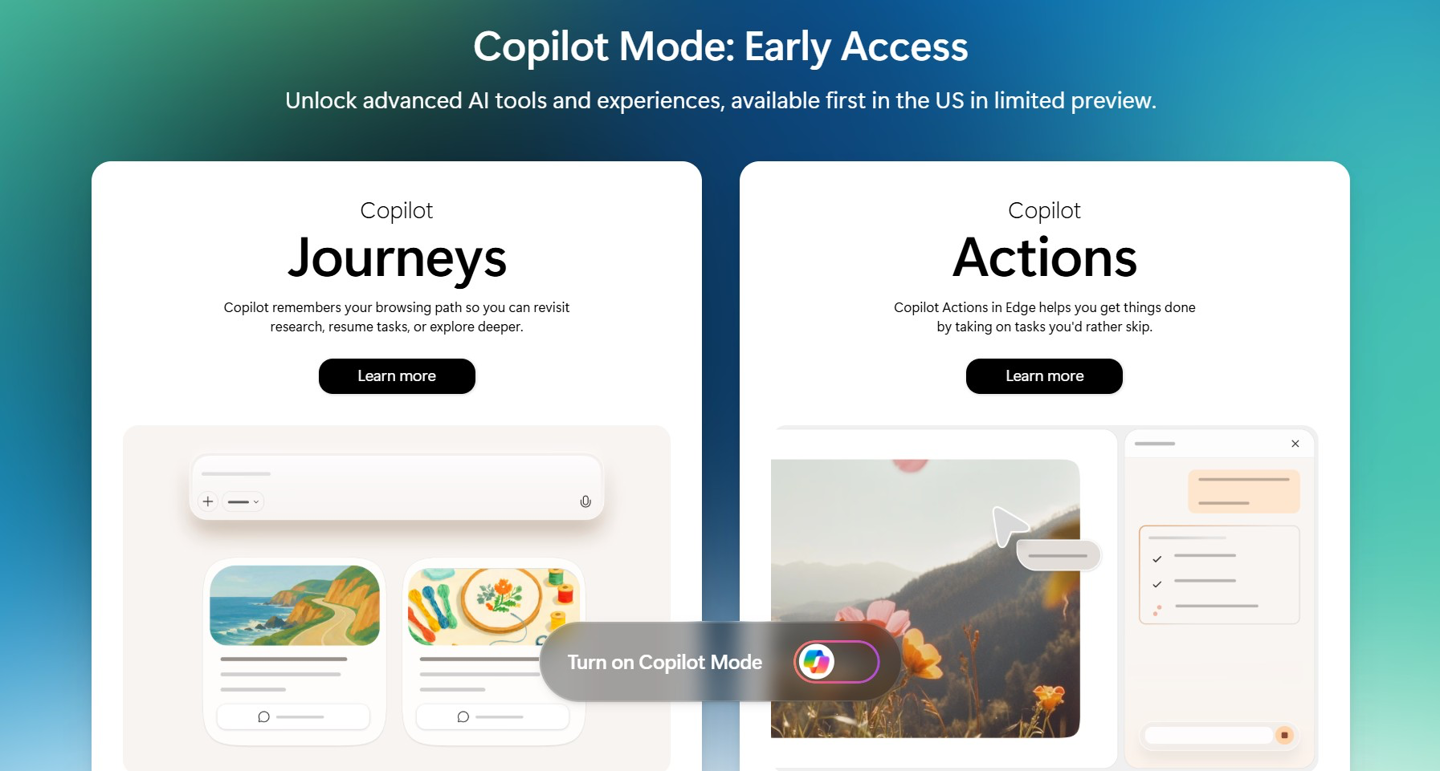
要完全移除以上 AI 功能,请遵循以下步骤:
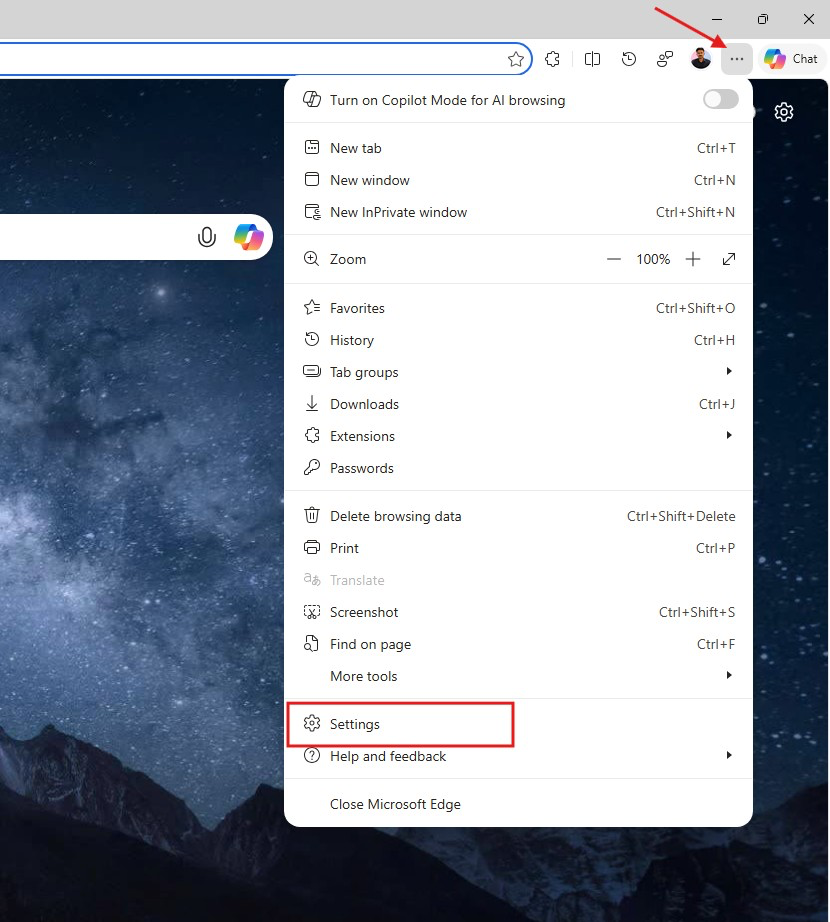
1. 打开 Edge 浏览器,按工具栏上的三个点,点击“设置”。
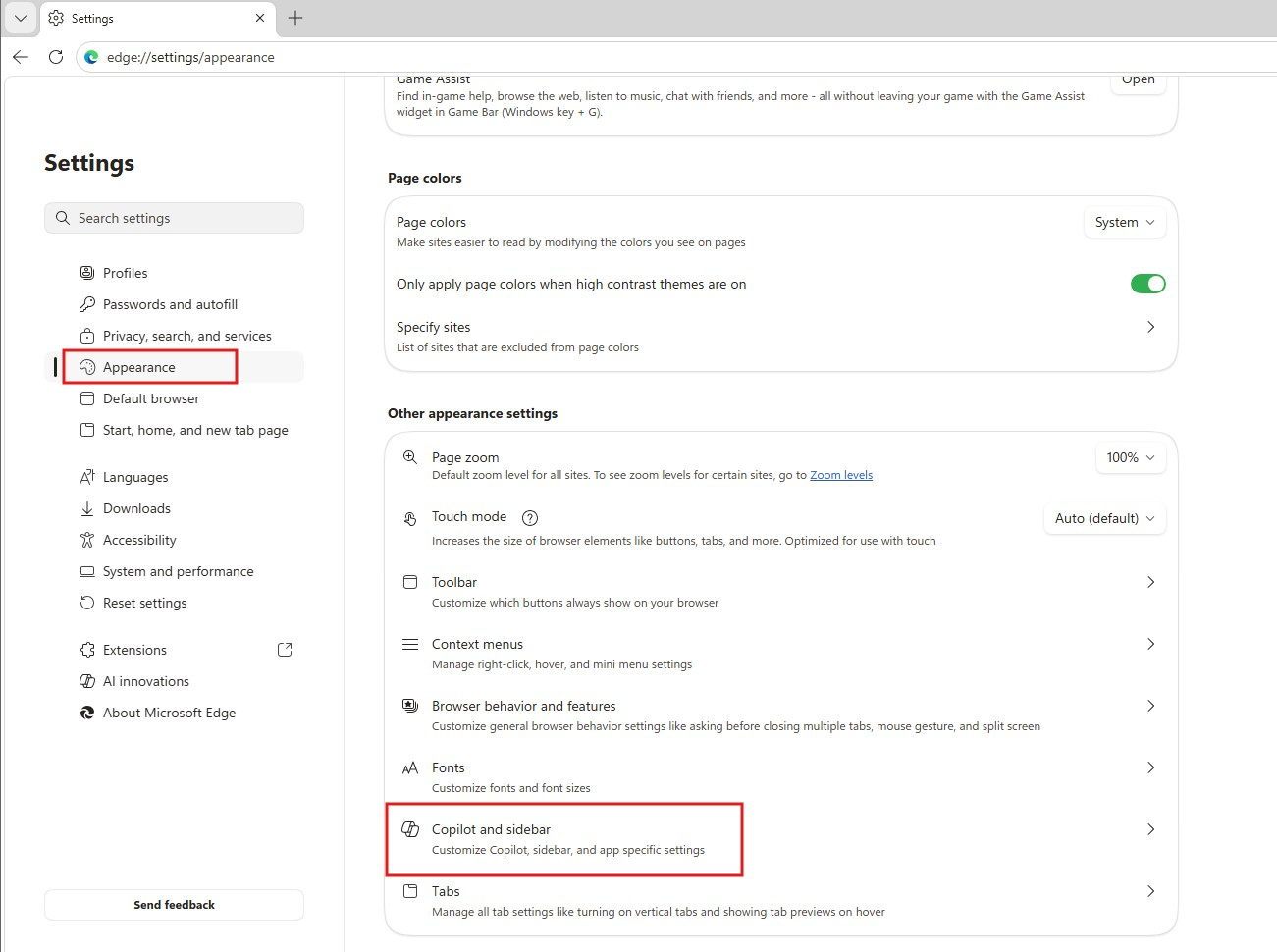
2. 在左侧菜单中选择“外观”,向下滚动页面,选择“Copilot 侧边栏”。
3. 选择关闭侧边栏,然后点击下方的“Copilot”。
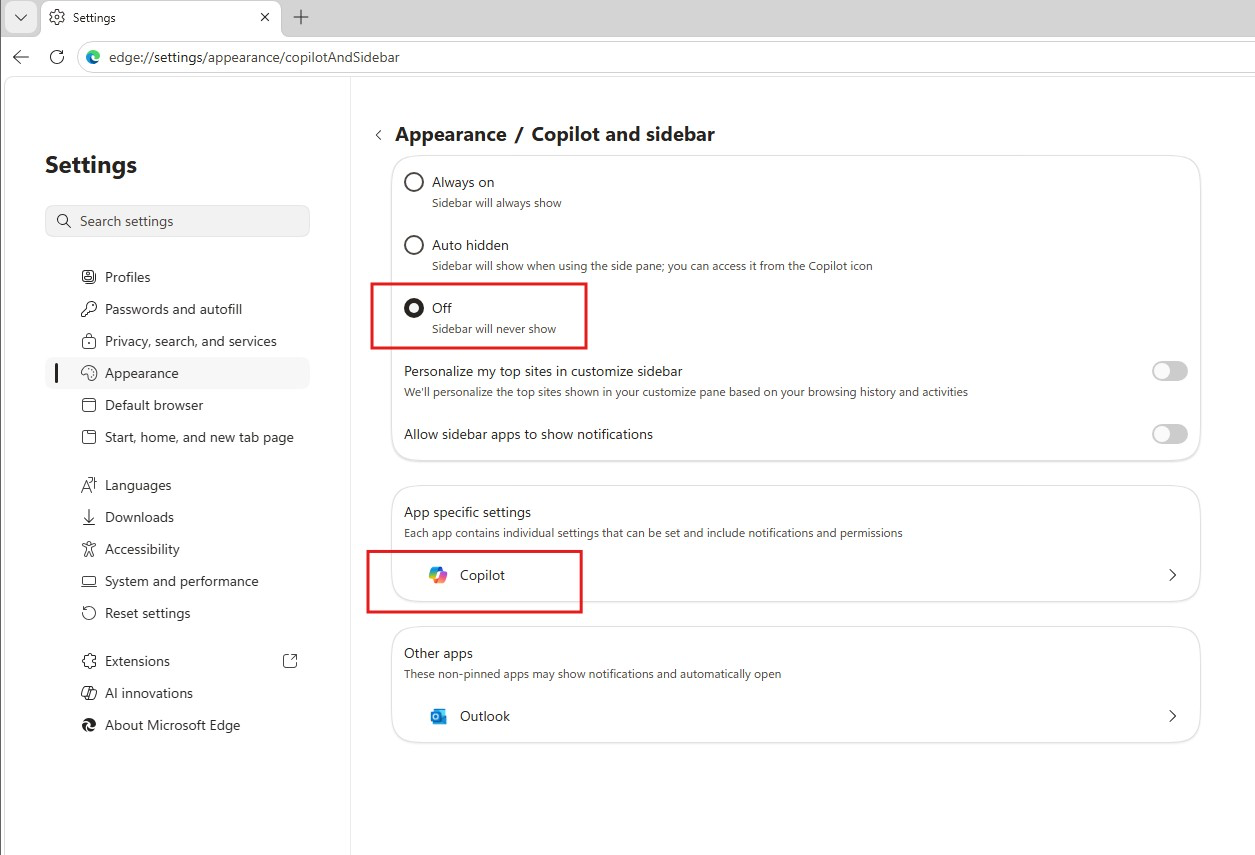
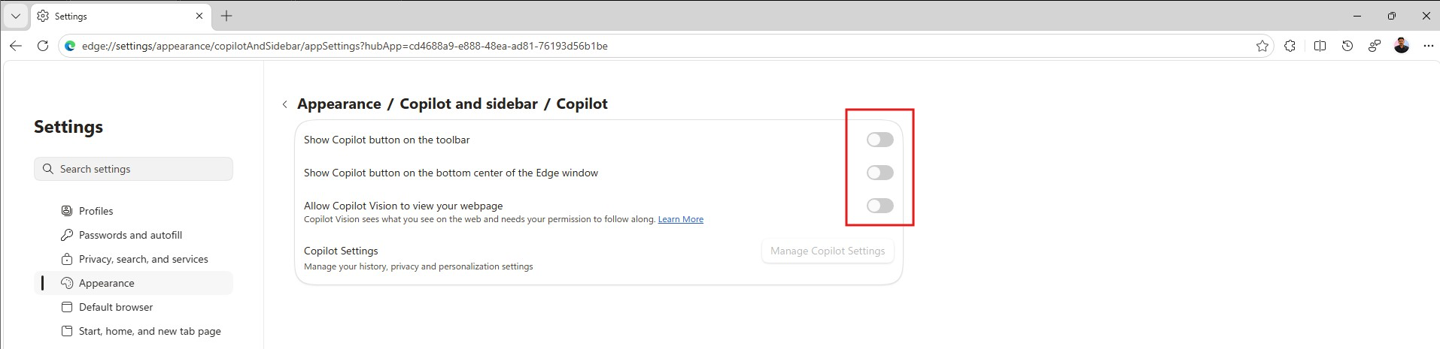
4. 关闭页面中的全部开关,可以移除“Copilot 聊天”按钮(该页面可能随地区和 Edge 浏览器版本变化)。
5. 回到左侧菜单,选择“语言”。
6. 向下滚动页面,关闭“在网站上使用 Copilot 写作”开关。
7. 回到左侧菜单,选择“AI 创新功能”。
8. 关闭右侧页面的全部开关以禁用 Copilot 模式。
完成以上步骤可以禁用 Edge 浏览器的全部 AI 功能,还包括选择文字后,右键菜单中的“询问 Copilot”选项。
五. 关闭记事本的 AI 功能
简单的 Windows 记事本正在变得复杂,除了加入 AI 工具之外,它还会要求登录微软账号,就该应用的实际用途来说,这些新功能基本没用。
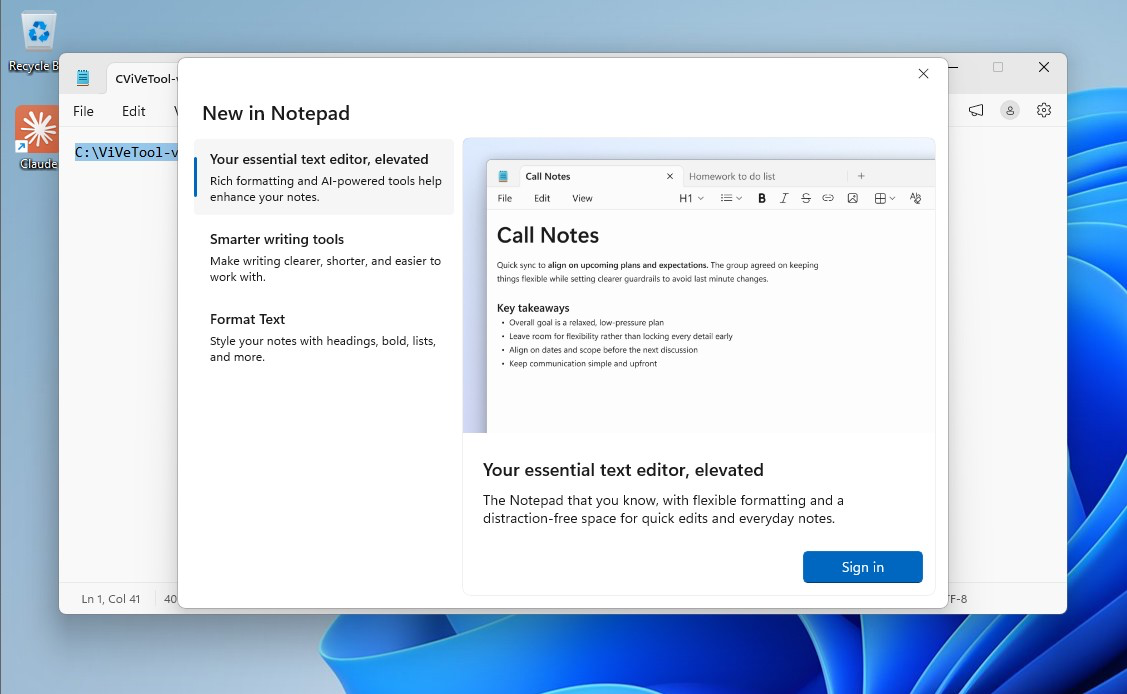
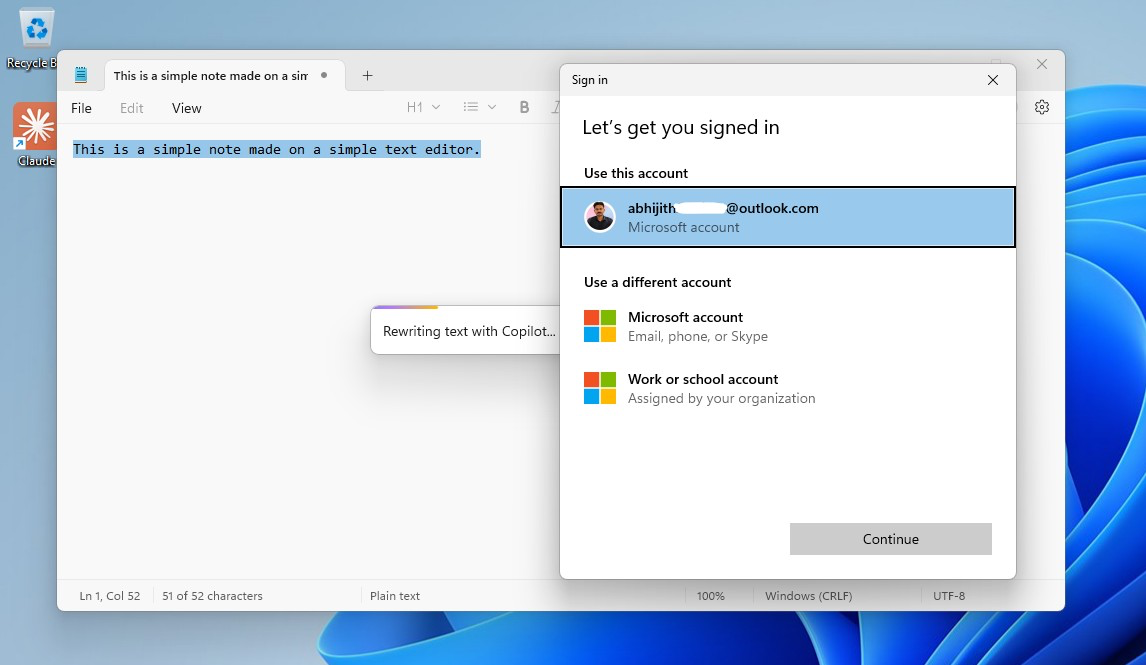
好在关闭记事本的 Copilot 功能非常简单,只需遵循以下步骤:
1. 打开记事本。
2. 点击右上角的设置图标。
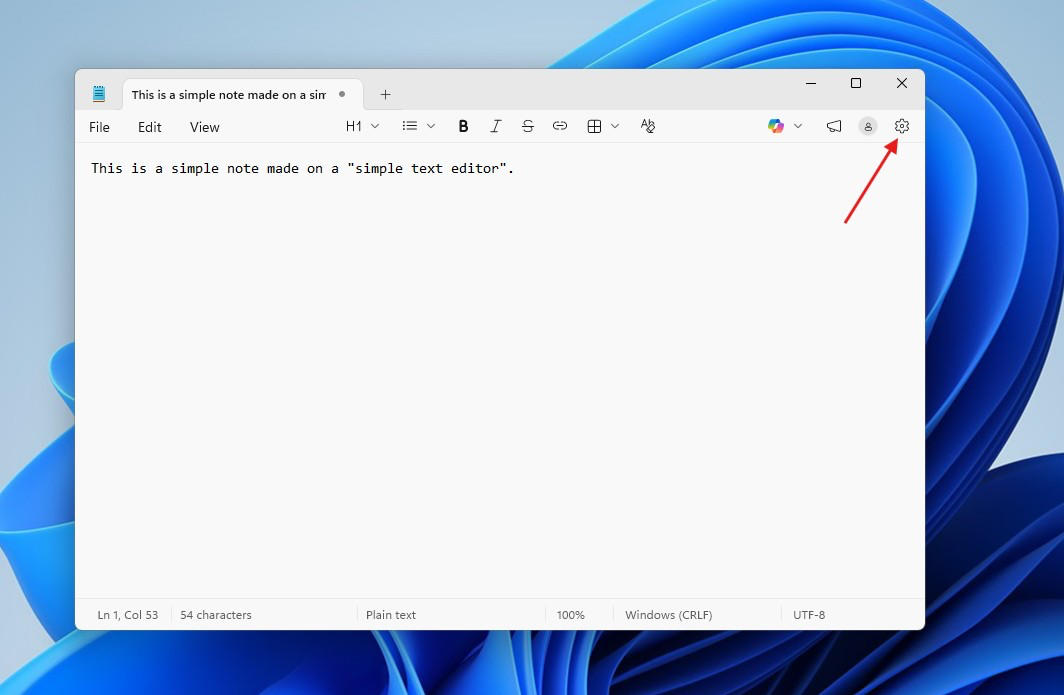
3. 找到“AI 功能选项”,关闭“Copilot”开关即可。
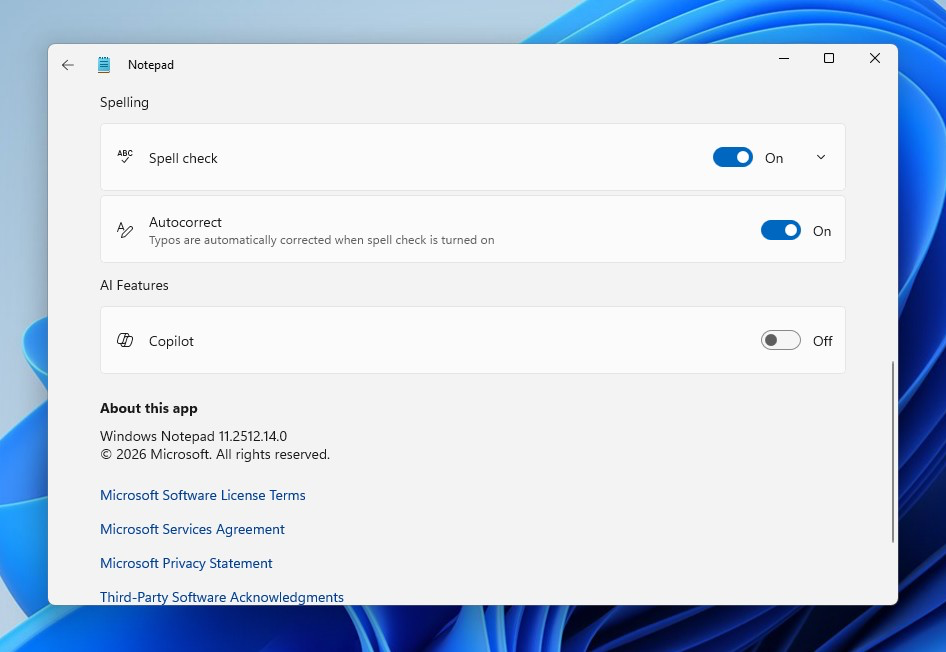
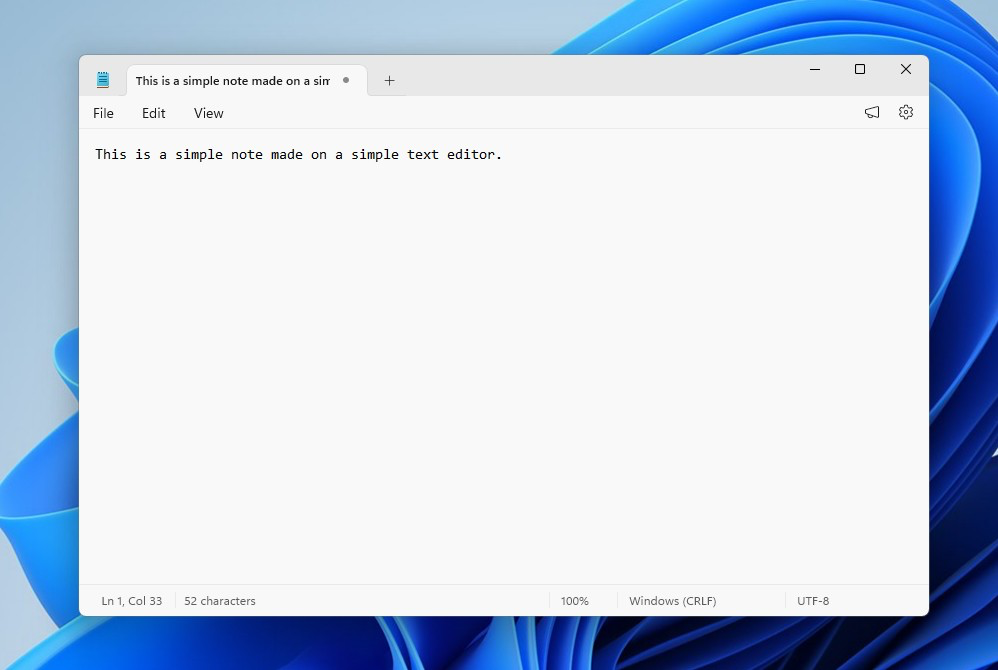
4. 关闭 Copilot 功能后,微软账户弹窗将一并消失。如果同时关闭“格式设置”和“拼写检查”开关,记事本将恢复到最简单的样式。
六. 恢复照片(旧版)应用
Win11 的最新照片应用中加入了 Copilot 和 AI 修图功能,并且没有官方关闭选项,如果不需要新版照片应用的附加功能,可以将其替换为照片(旧版)应用,相关操作方法如下:
6.1. 安装照片(旧版)应用
1. 打开照片应用。
2. 点击右上角的设置图标。
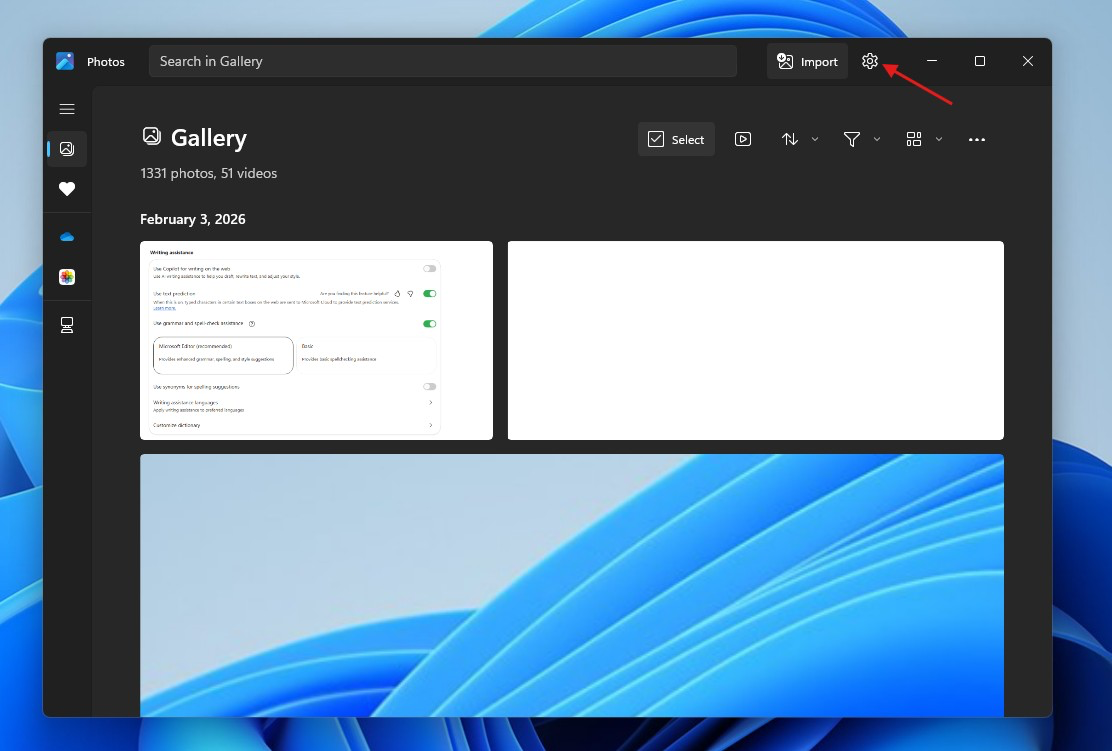
3. 向下滚动页面,点击“获取照片(旧版)”按钮。
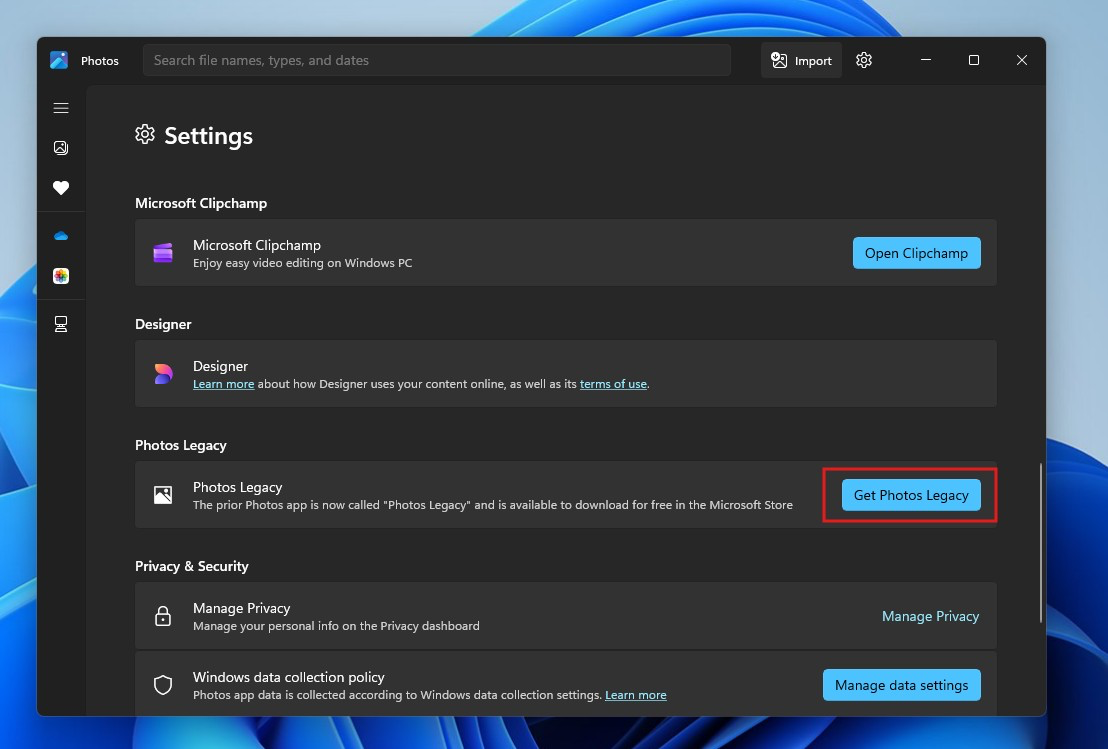
4. 等待 Microsoft Store 将其安装完成。
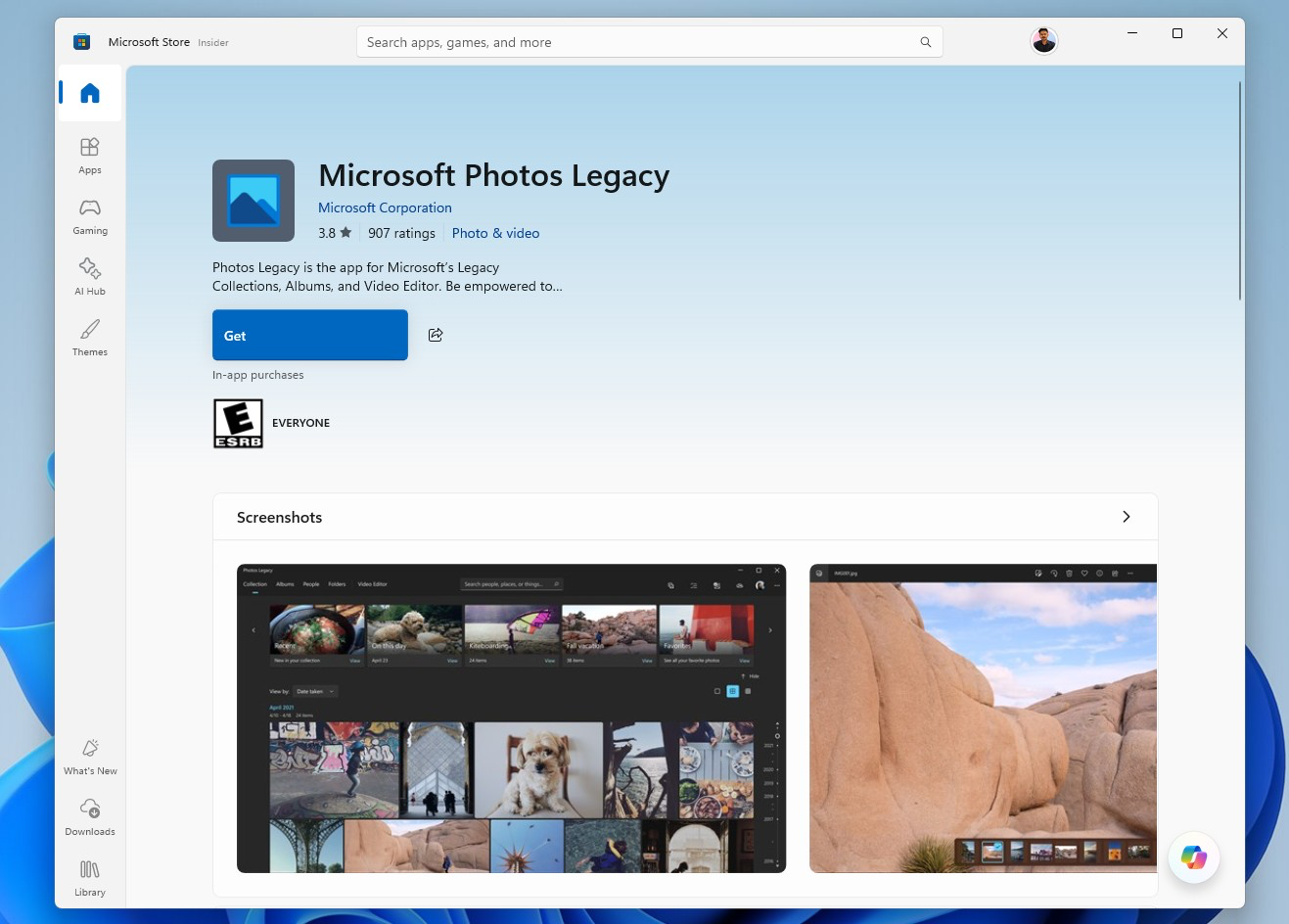
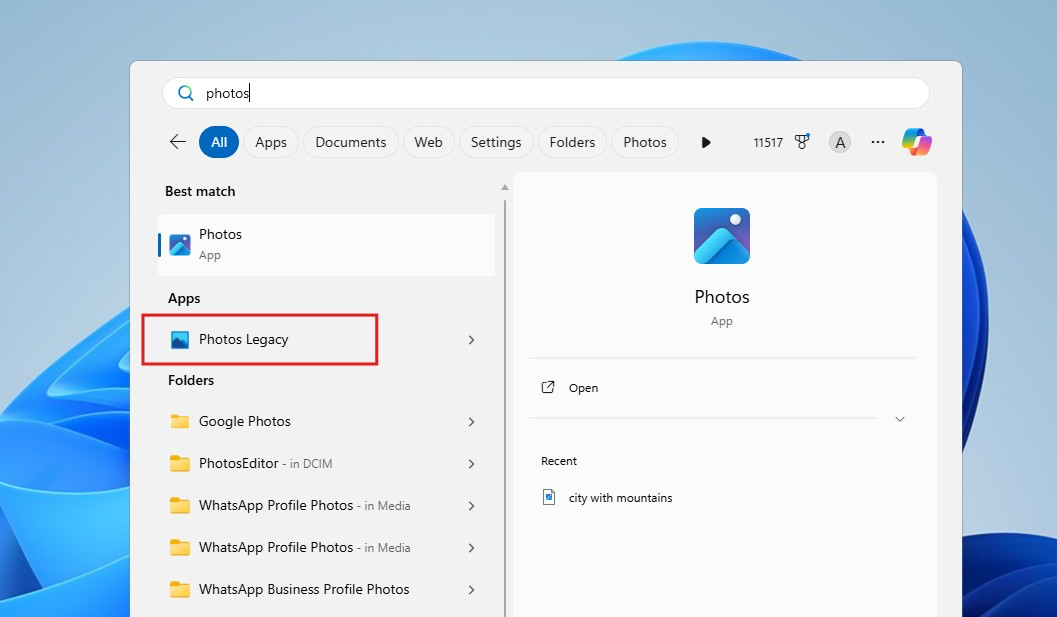
5. 安装完成后,开始菜单中将新增“照片(旧版)”应用。
6.2. 卸载照片应用
1. 按 Windows + I 打开设置。
2. 从左侧菜单中选择应用程序。
3. 单击已安装的应用程序。
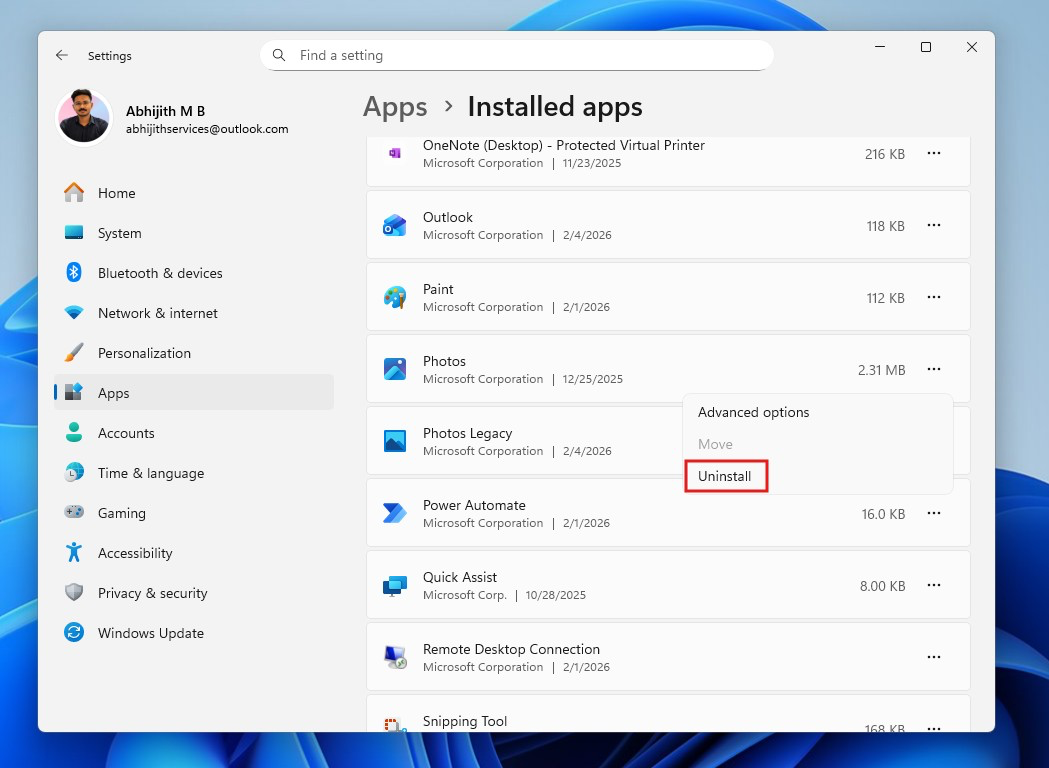
4. 在右侧列表中找到“照片”应用。
5. 单击旁边的三个点并选择卸载(注意区分版本)。
6.3. 设置照片(旧版)为默认应用
1. 完成卸载后,回到应用程序页面。
2. 在页面中选择“默认应用”。
3. 向下滚动页面,打开“照片(旧版)”选项。
4. 点击页面中显示的图像文件扩展名,设置为默认使用照片(旧版)打开。
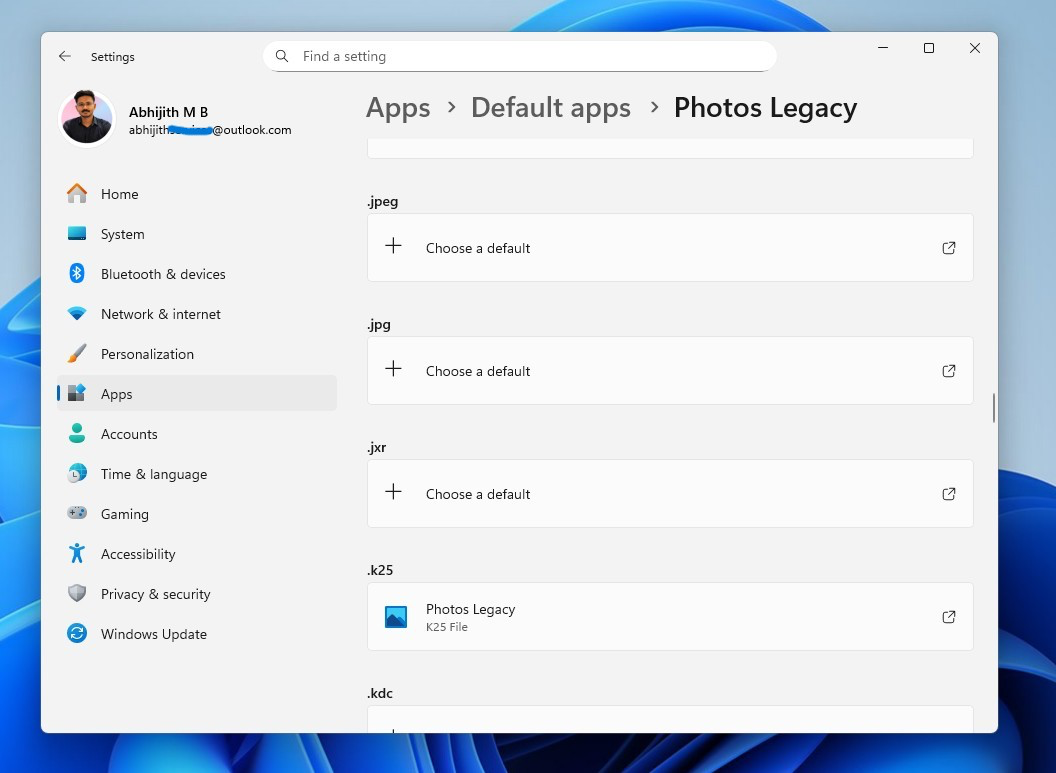
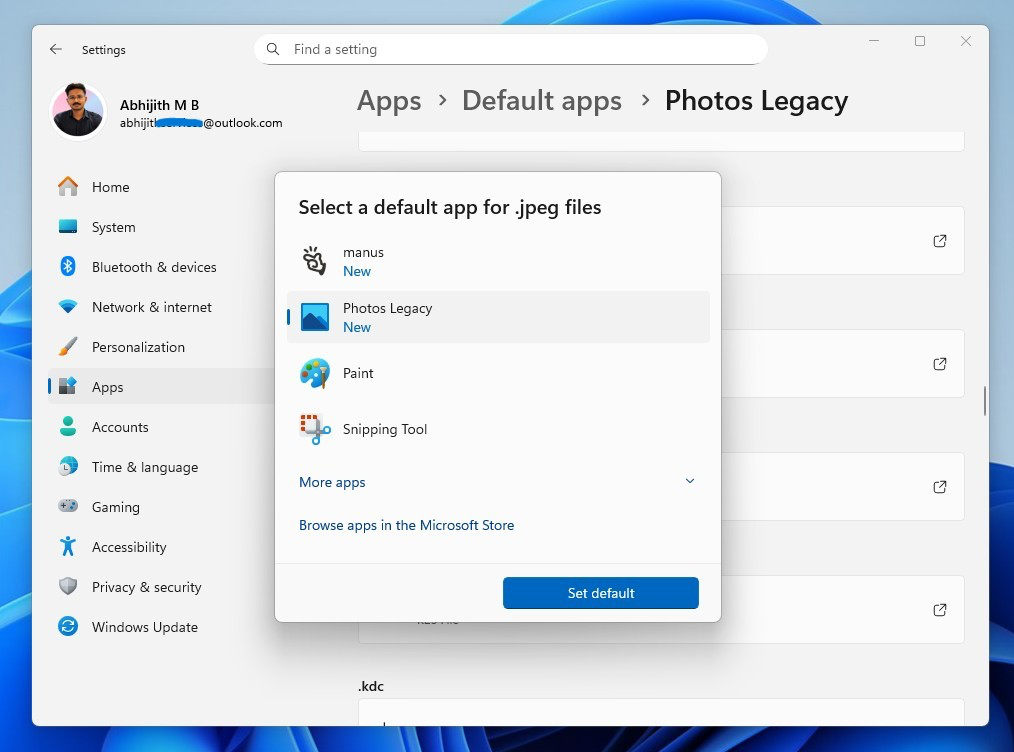
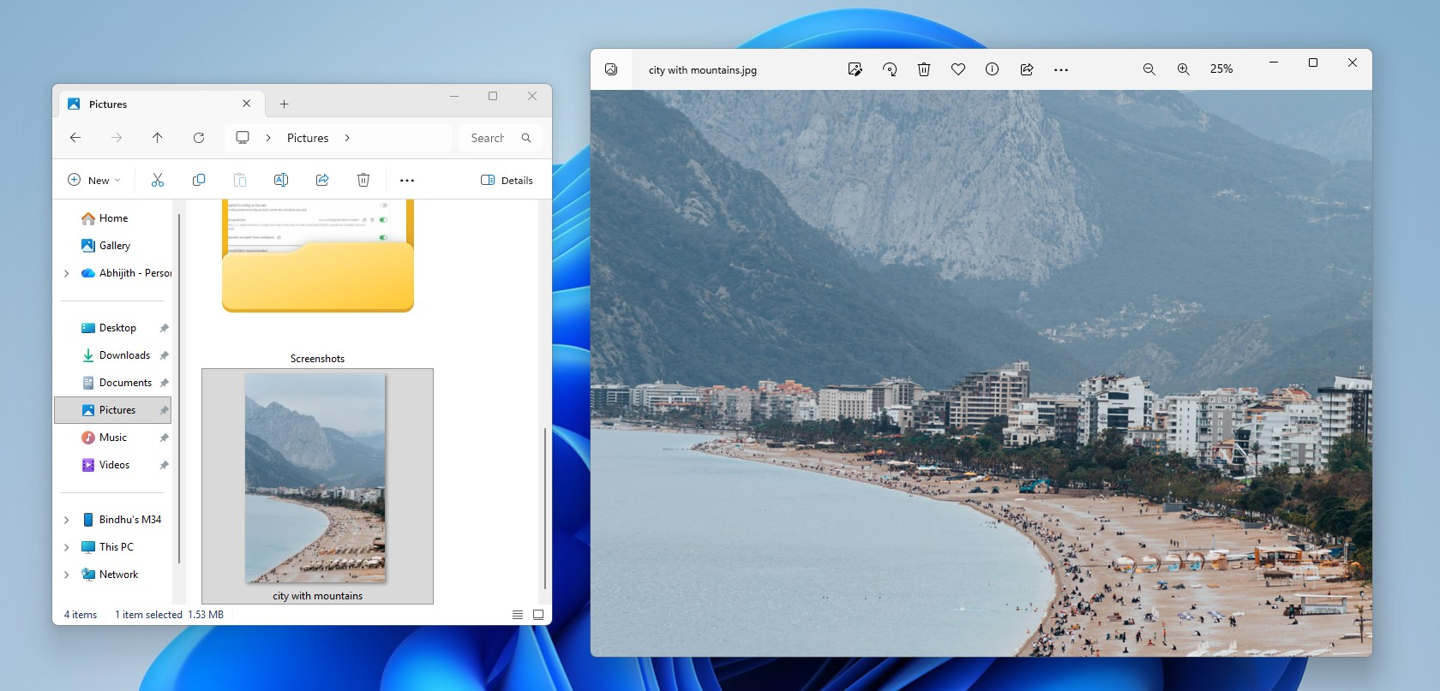
5. 设置完成后,照片(旧版)应用将成为新的默认图像查看器。
七. 移除画图应用的 AI 生图
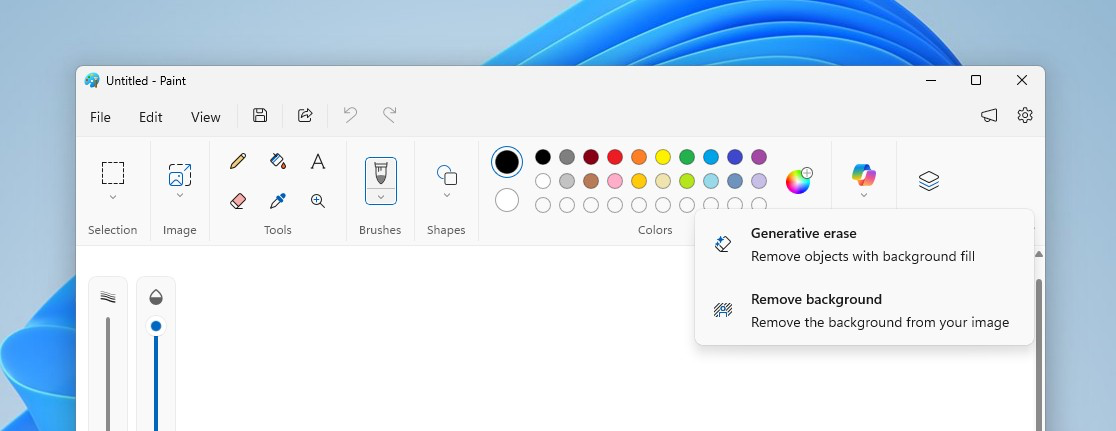
Win11 的画图应用近期新增了一个 Copilot 图标,内置 AI 编辑、AI 生图、AI 擦除和移除背景功能,但与记事本不同,微软没有为此提供官方关闭选项。
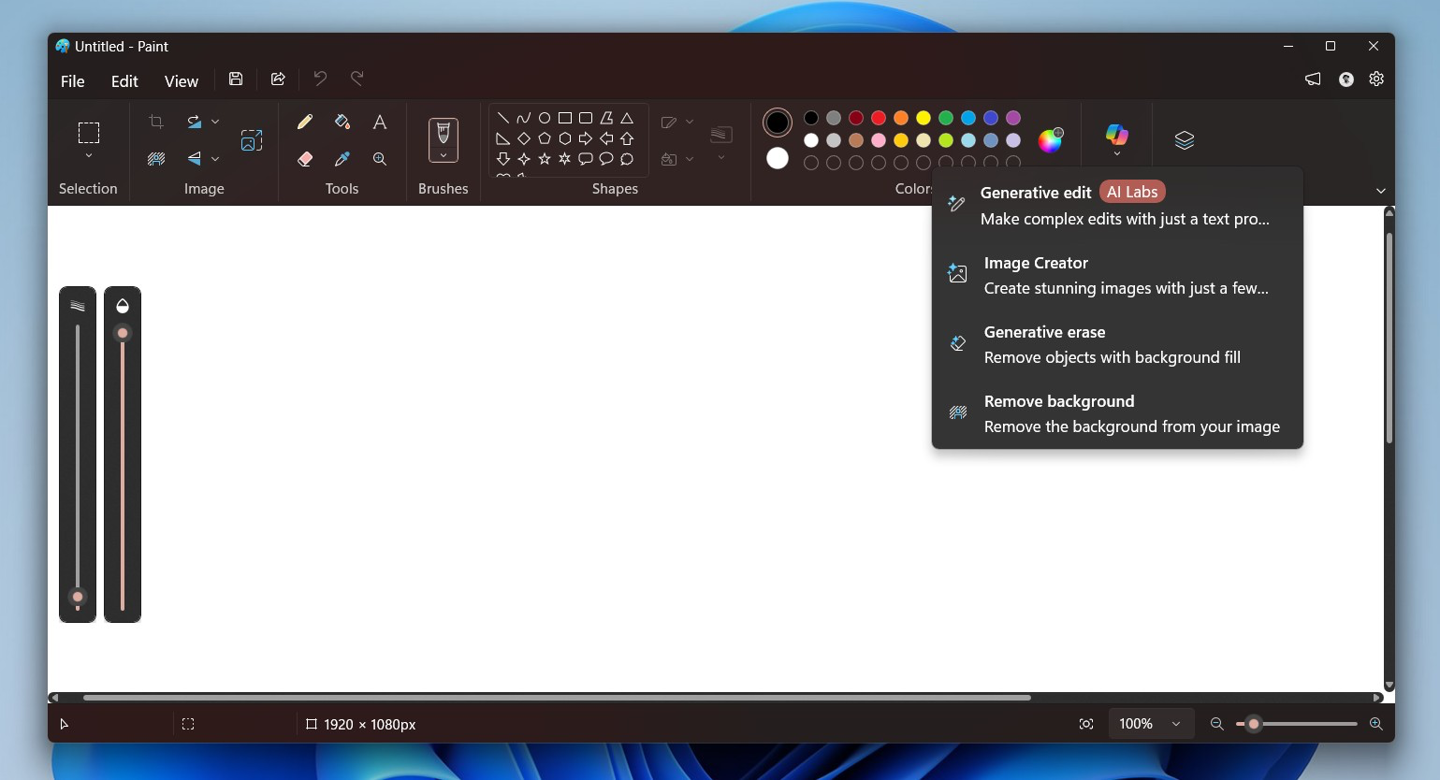
目前有两种方法可以移除其中的 AI 生图功能:注册表编辑器和组策略编辑器。
7.1. 使用注册表编辑器的方法
1. 以管理员身份运行注册表编辑器。
2. 定位至以下路径。
HKEY_LOCAL_MACHINE\SOFTWARE\Microsoft\Windows\CurrentVersion\Policies\Paint
3. 在该路径下找到名为“Paint”的项,若没有该项,则右键单击“Policies”项,在菜单中新建一个名为“Paint”的子项。
4. 打开“Paint”项,单击右侧空白处,新建一个 DWORD(32 位)值。
5. 将新建的值重新命名为 DisableImageCreator。
6. 双击该值,在弹出的编辑窗口中将值数据从 0 改为 1,随后按“确定”。
7. 重复 4-6 操作,将另外两个值命名为“DisableGenerativeFill”和“DisableCocreator”,值数据同样为 1。
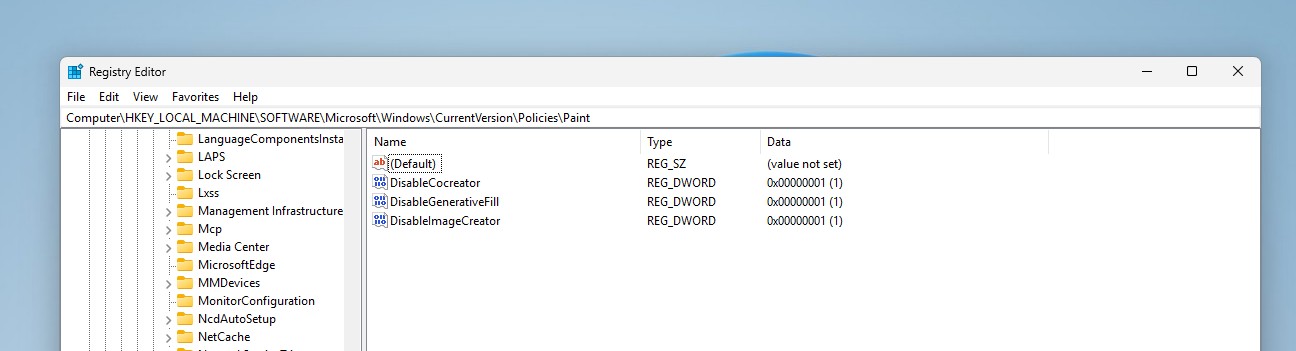
8. 重启电脑,打开画图应用,AI 生图功能已被移除。
7.2. 使用组策略编辑器的方法(适用于专业版系统)
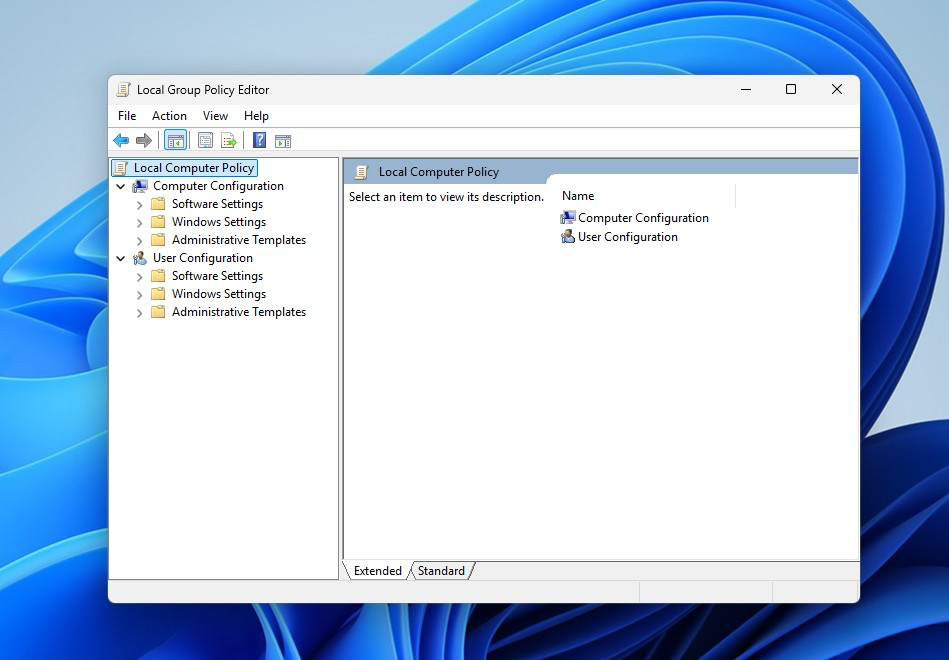
1. 以管理员身份运行组策略编辑器。
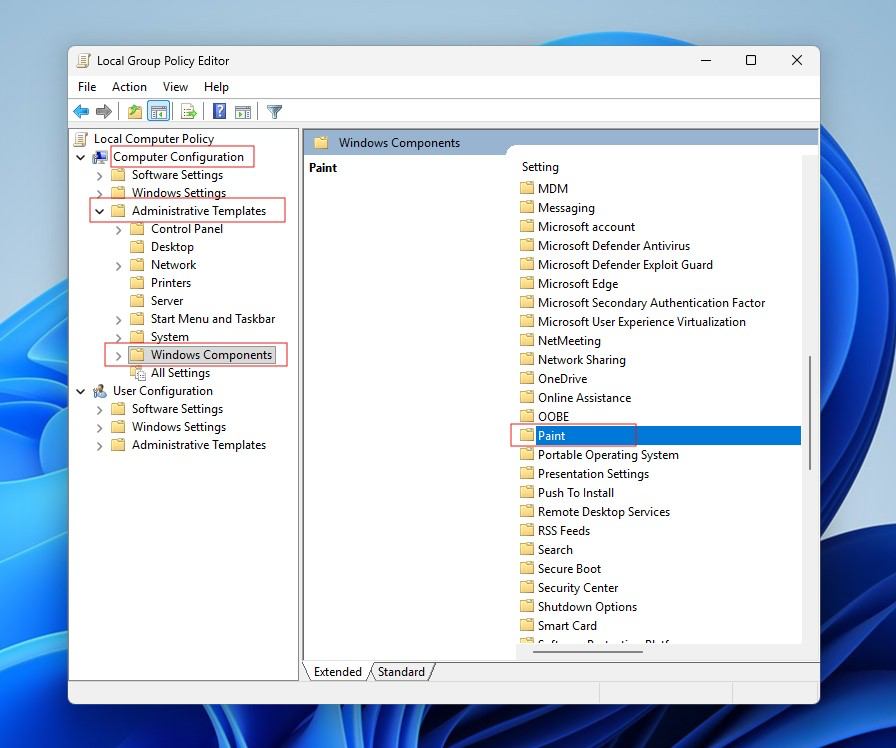
2. 在左侧列表中前往“计算机配置 - 管理模板 - Windows 组件”。
3. 向下滚动右侧页面,找到并双击“画图”。
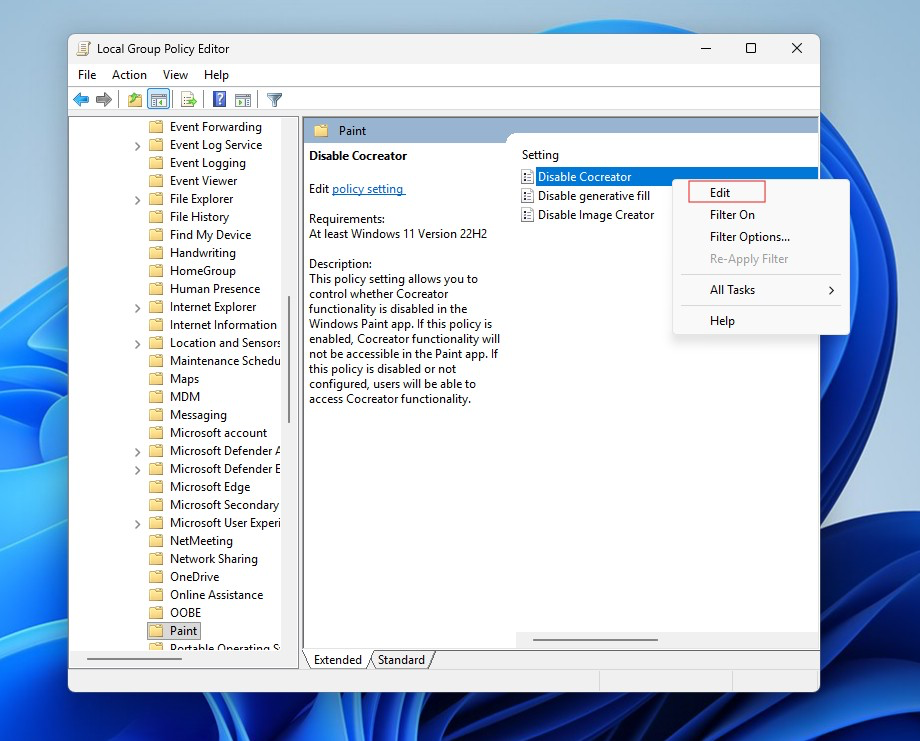
4. 在右侧设置选项卡下,右键单击“Disable Cocreator”并选择“编辑”。
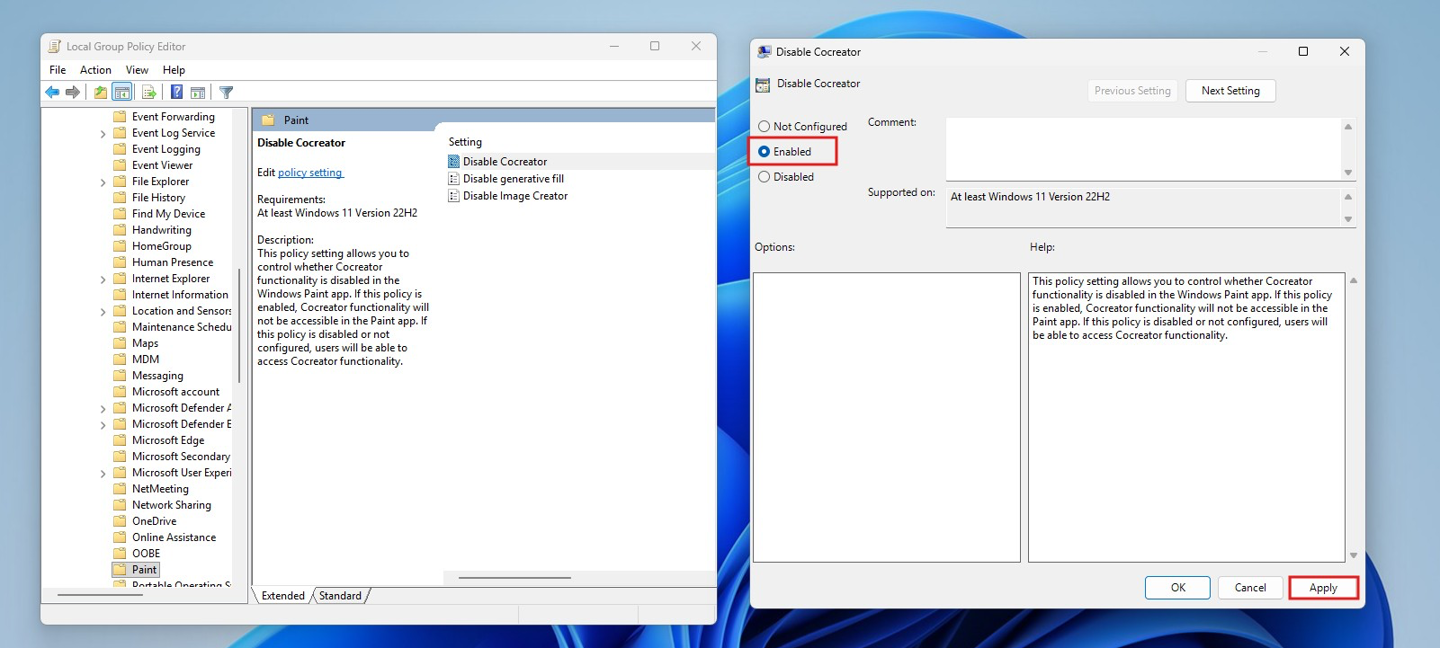
5. 在弹出窗口中选择“启用”,然后依次点击“应用”和“确定”。
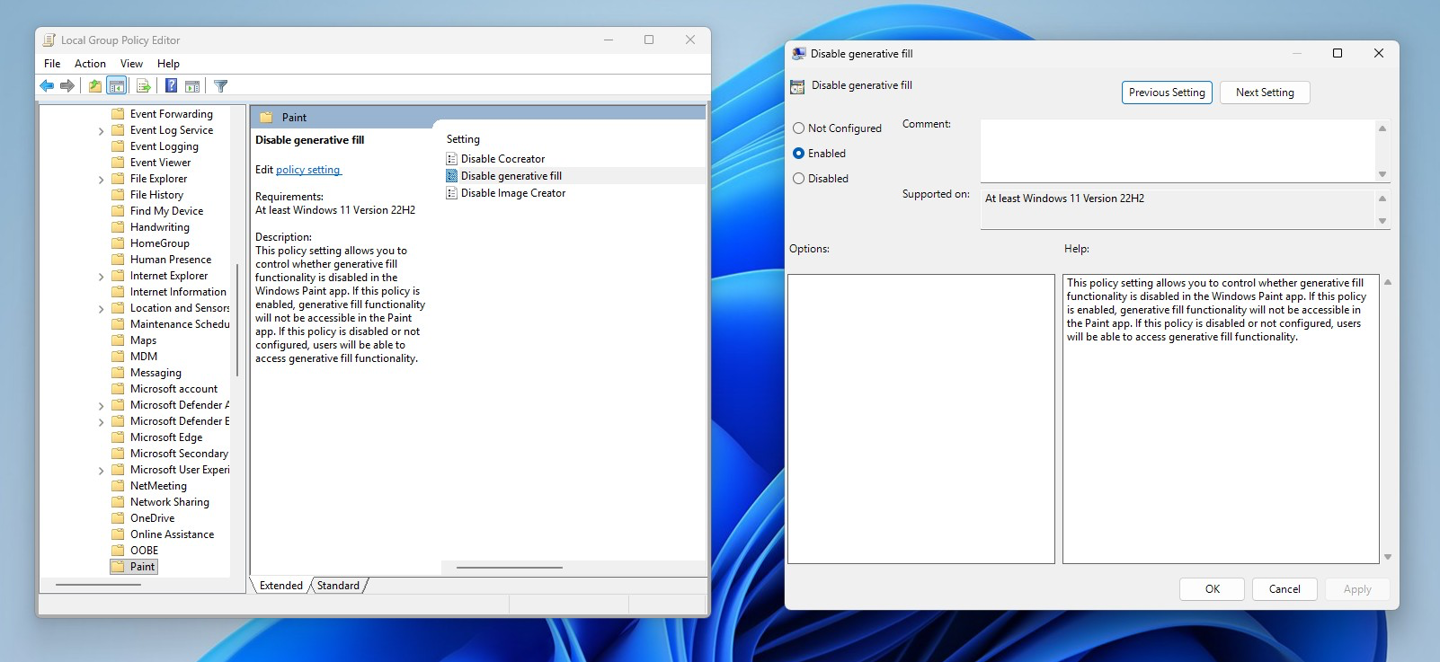
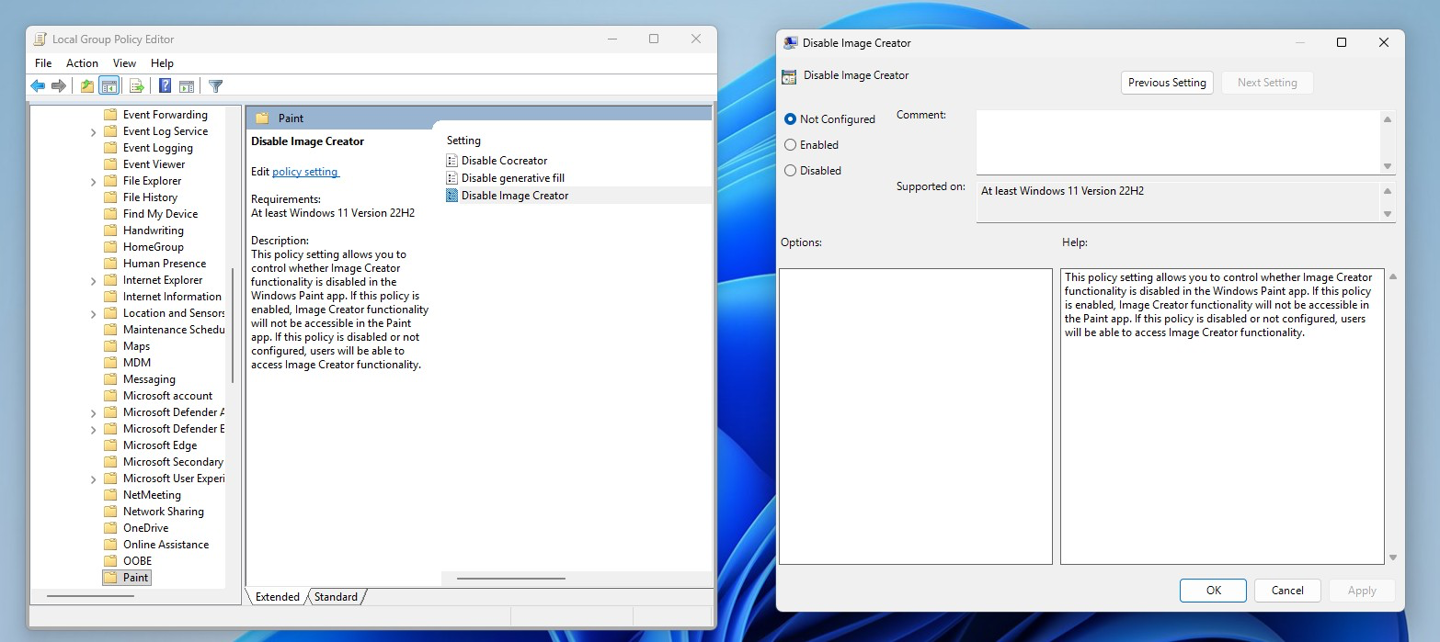
6. 对同一位置的“Disable generative fill”和“Disable Image Creator”执行相同操作。
7. 重启电脑。
纯净之家注:上述两种方式目前还无法移除“AI 擦除”和“移除背景”。如果实在不喜欢新版画图,可以尝试安装 Windows 10 的经典版画图,并将其设置为默认的画图应用。
7.3. 使用经典版画图
要将经典版画图设置为默认画图应用,请按以下步骤操作:
1. 按 Windows + I 打开设置。
2. 从左侧菜单中选择“应用”,点击右侧“高级应用设置”。
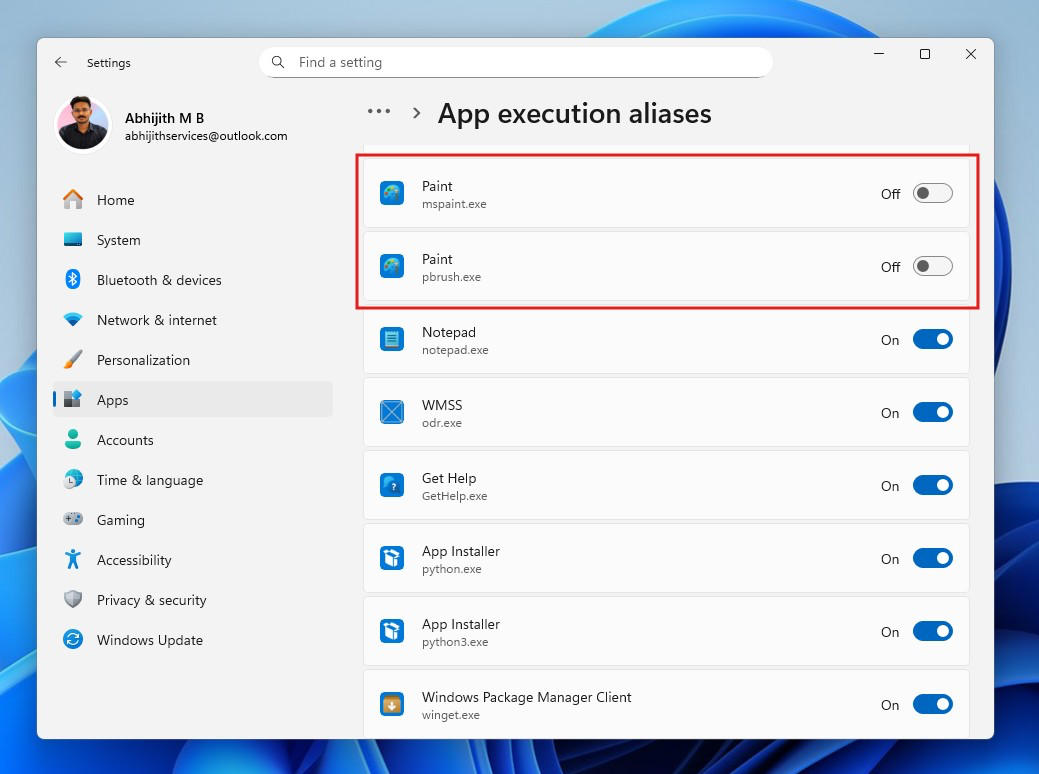
3. 点击“应用执行别名”,向下滚动页面并找到“画图”。
4. 关闭“画图”右侧的开关。这可以防止 Windows 拦截“画图”命令,让经典版画图正常启动。
八. 关闭 Outlook 应用的 AI 功能
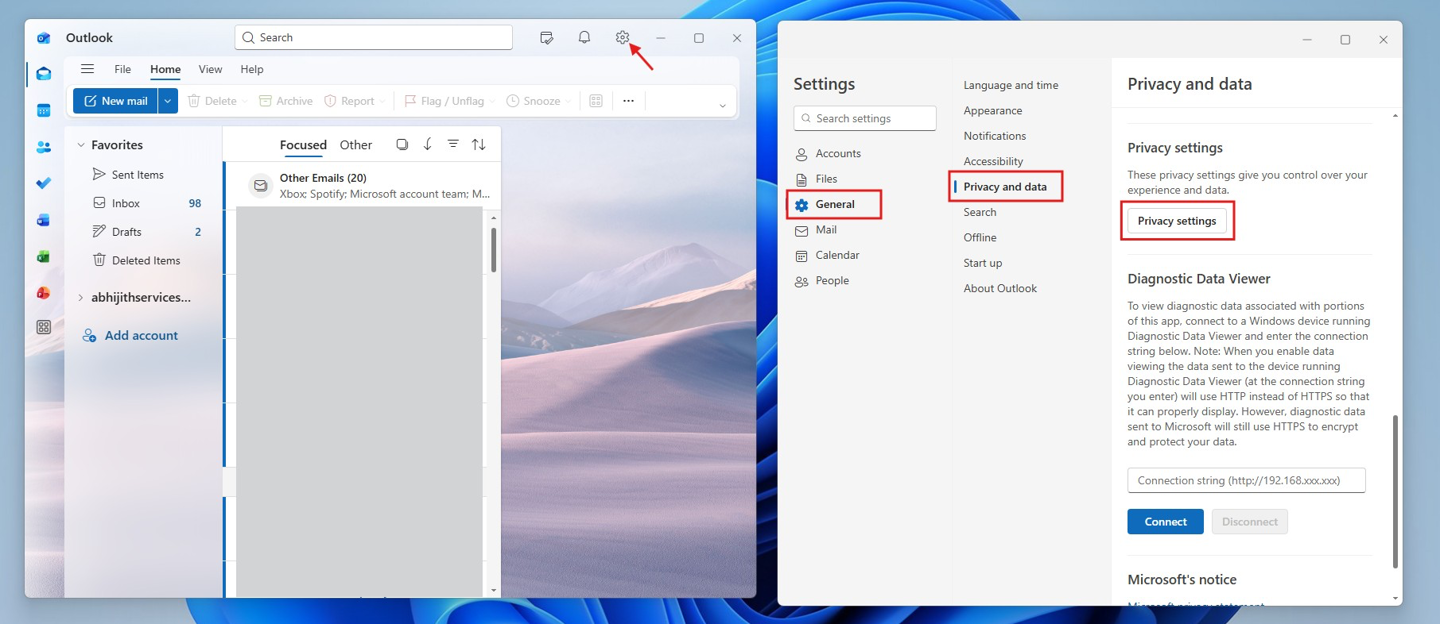
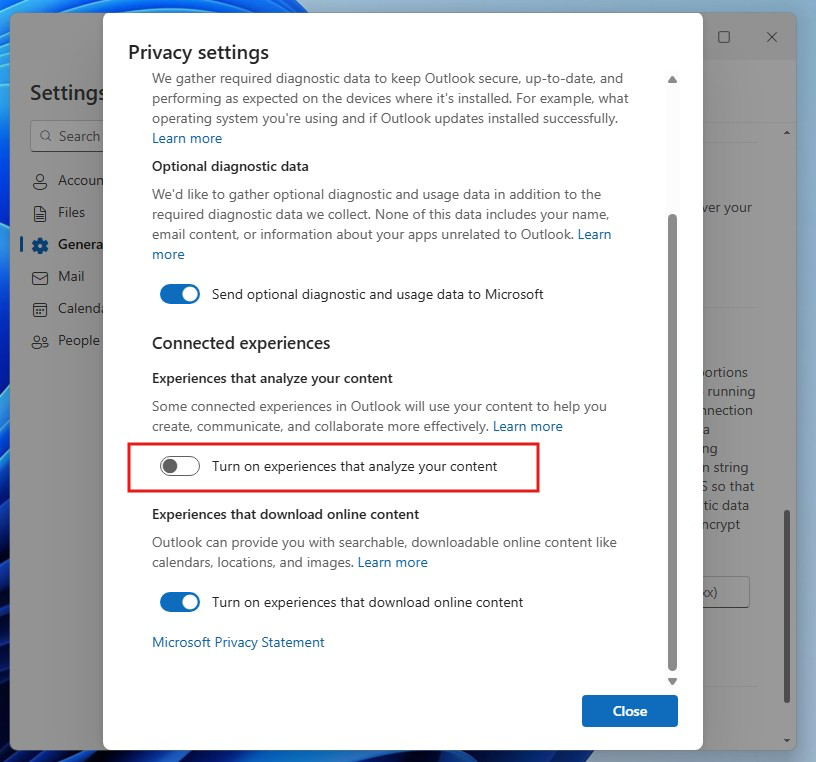
普通 Outlook 应用没有侵入式的 AI 功能,但它会在后台利用 AI 分析邮件内容。要关闭这项功能,需要在 Outlook 设置中找到“常规 - 隐私和数据 - 隐私设置”,将“启用分析您内容的功能”关闭。
为了更好的保护隐私,纯净之家建议同时关闭“向 Microsoft 发送可选的诊断和使用数据”以及“启用下载在线内容的功能”的开关。
对于订阅了 Microsoft 365 的 Outlook 用户,其应用集成了基于 AI 的聊天和写作功能,入口位于应用右上角的“Copilot”图标中。
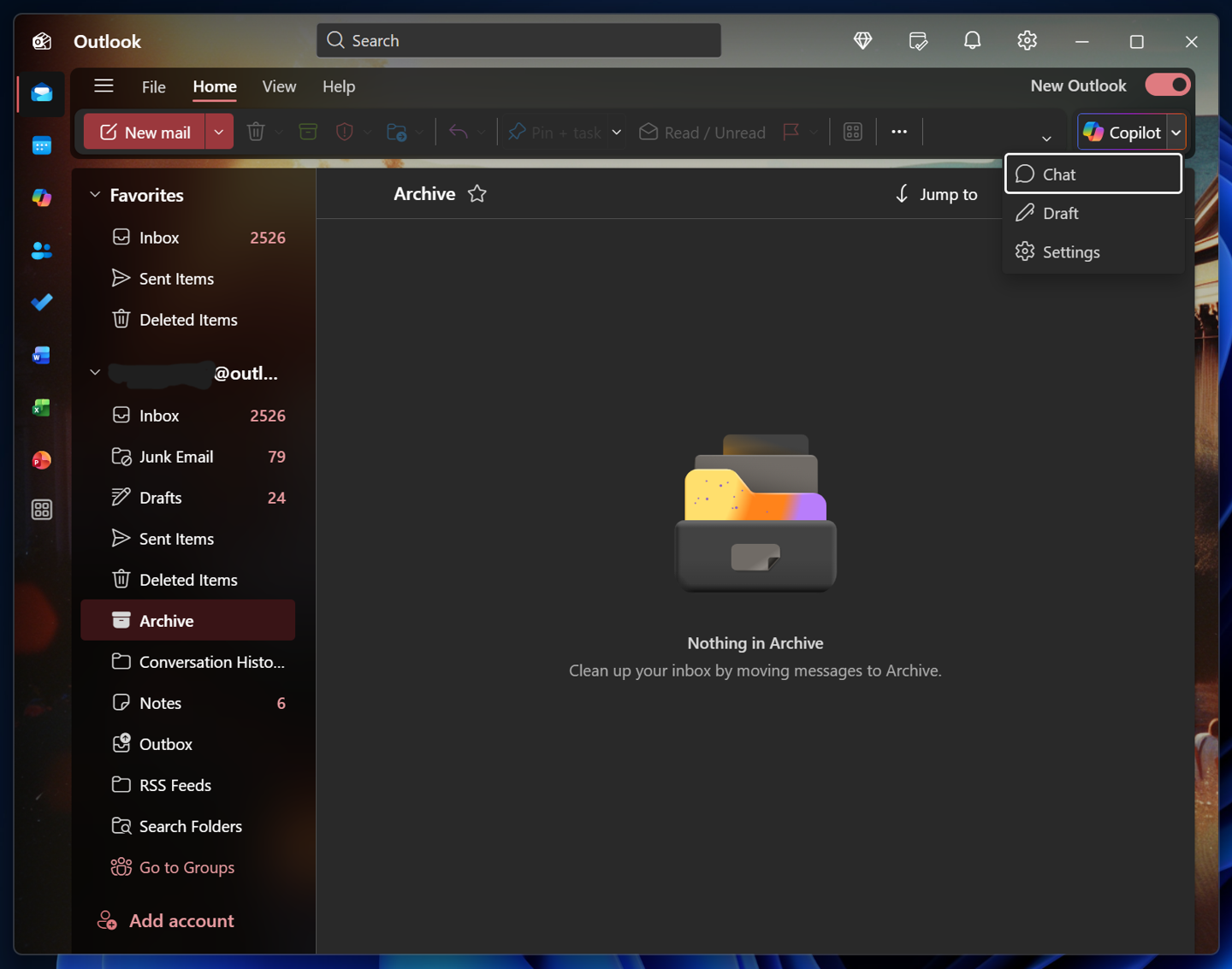
要关闭 Outlook 应用的 AI 功能,需要进入 Outlook 设置,找到列表底部的“Copilot”选项,将“启用 Copilot”设置为关闭。
九. 关闭 OneDrive 的 AI 功能
OneDrive 应用会使用 AI 扫描上传到云的照片,该功能可以通过以下步骤关闭:
1. 点击 OneDrive 应用右上角的齿轮图标,选择“设置”。
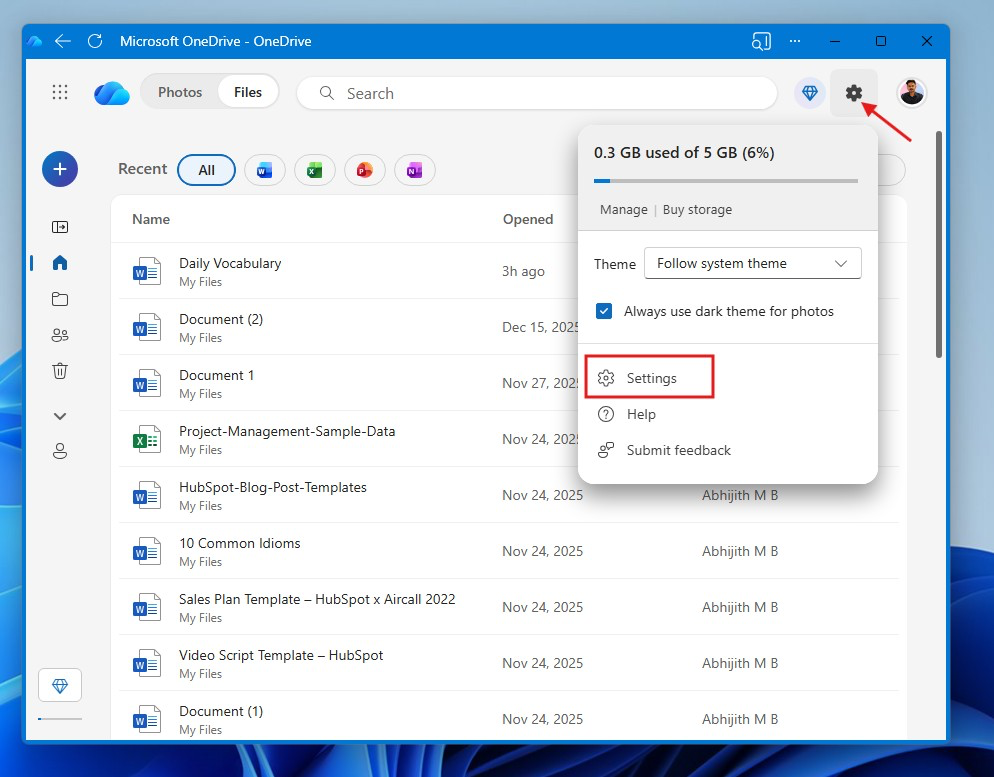
2. 等待默认浏览器启动和加载设置页面。
3. 在左侧菜单中点击“照片”。
4. 关闭右侧页面“使用标签查找和组织照片”开关。
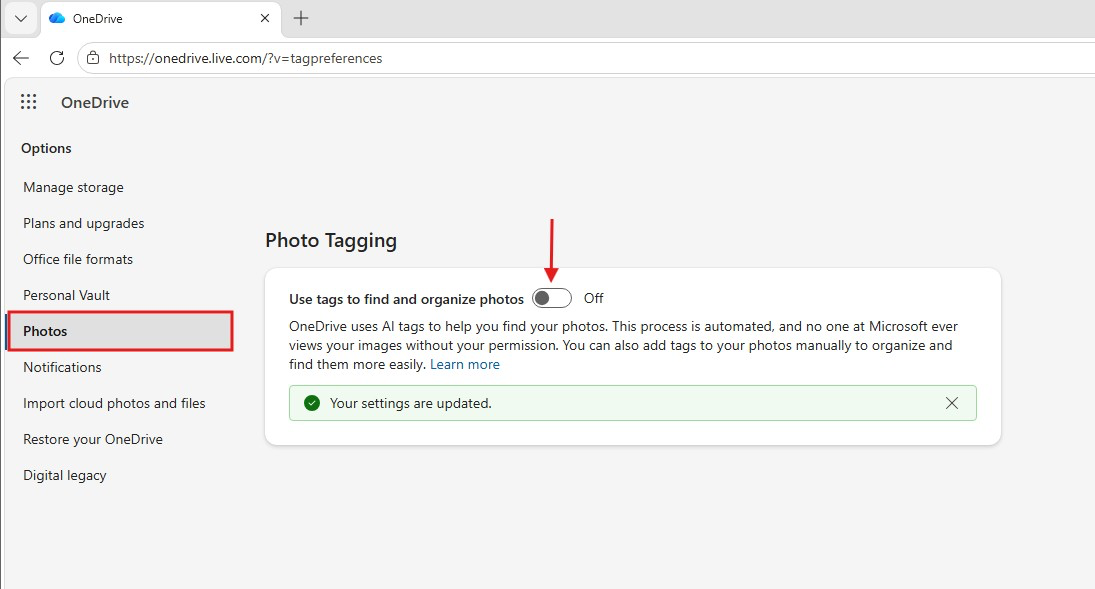
纯净之家查询公开资料获悉,微软最近(2 月 3 日)宣布为 OneDrive 加入 AI 智能体,截至本文发稿,还没有该功能以及如何禁用的相关信息。
十. 禁用 Xbox Game Bar 的 AI 游戏助手
微软将 Gaming Copilot 定义为“个人游戏助手”,该功能与 Xbox Game Bar(Windows + G)集成,用于为玩家提供基于上下文的游戏建议。
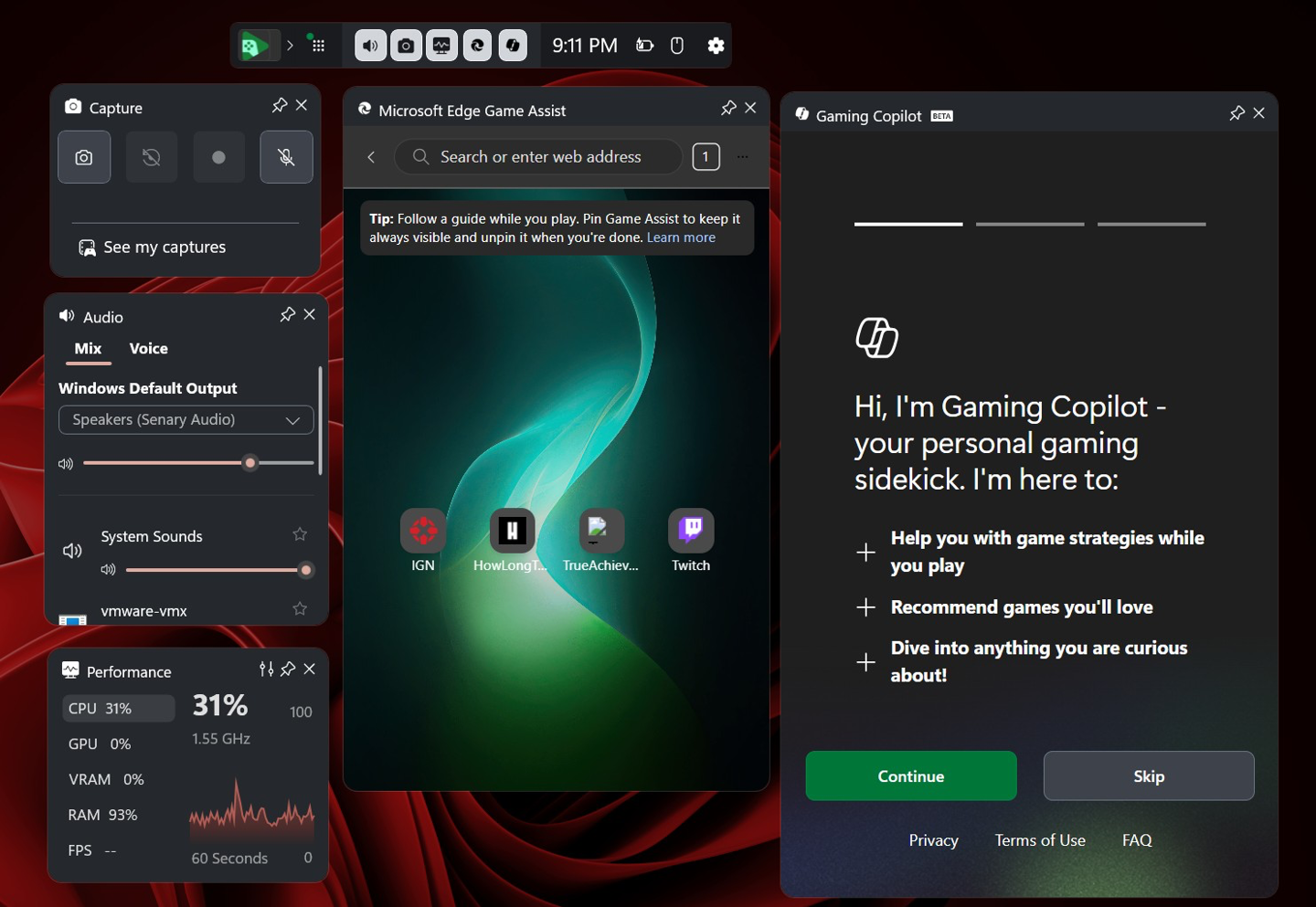
游戏玩家显然不需要 AI 教自己玩游戏,要关闭这项功能,可以遵循以下操作:
1. 按 Windows + G 进入 Xbox Game Bar。
2. 找到右侧的 Gaming Copilot 面板,点击“设置”,选择“隐私设置”。
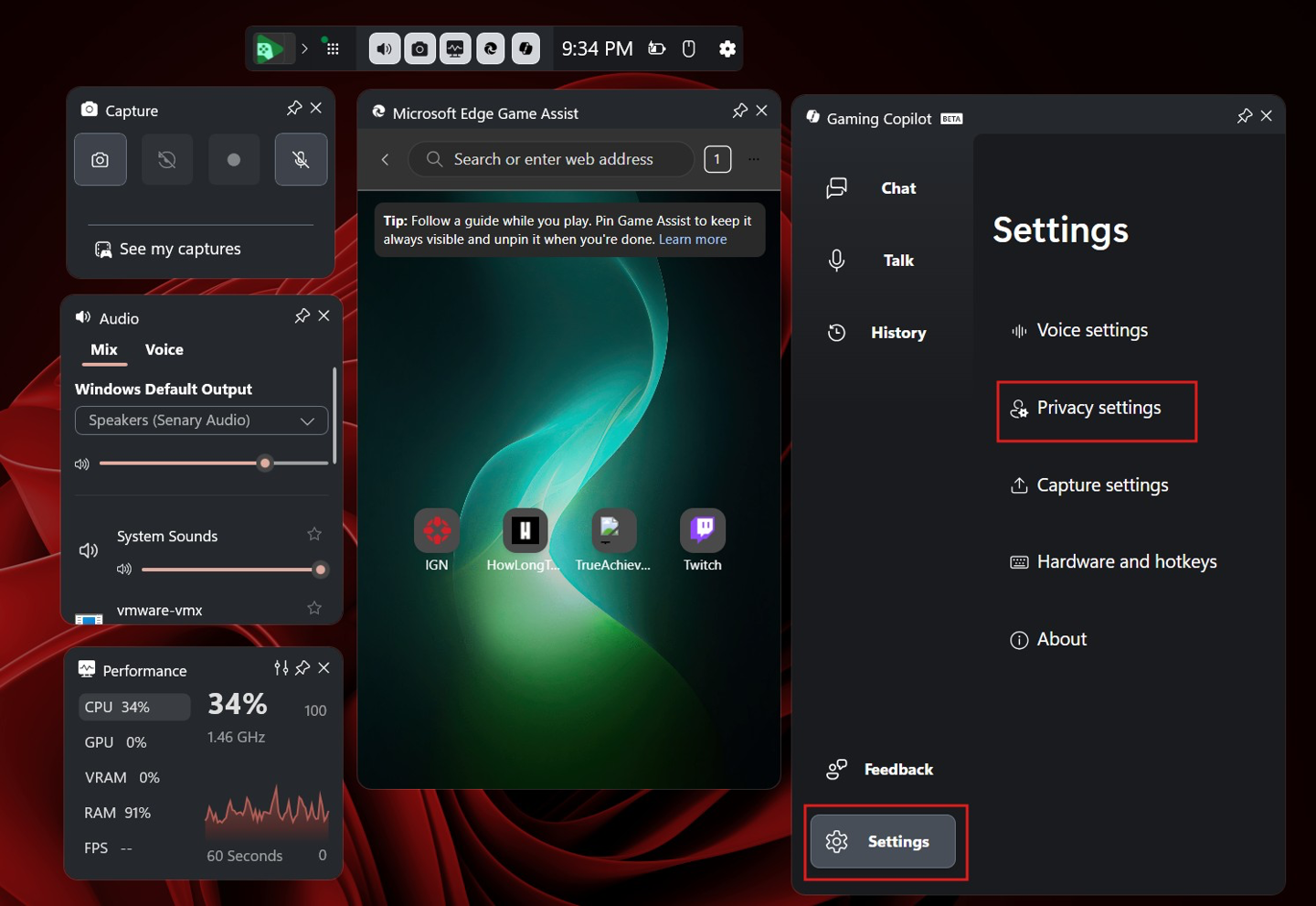
3. 关闭“隐私设置”中的所有开关。
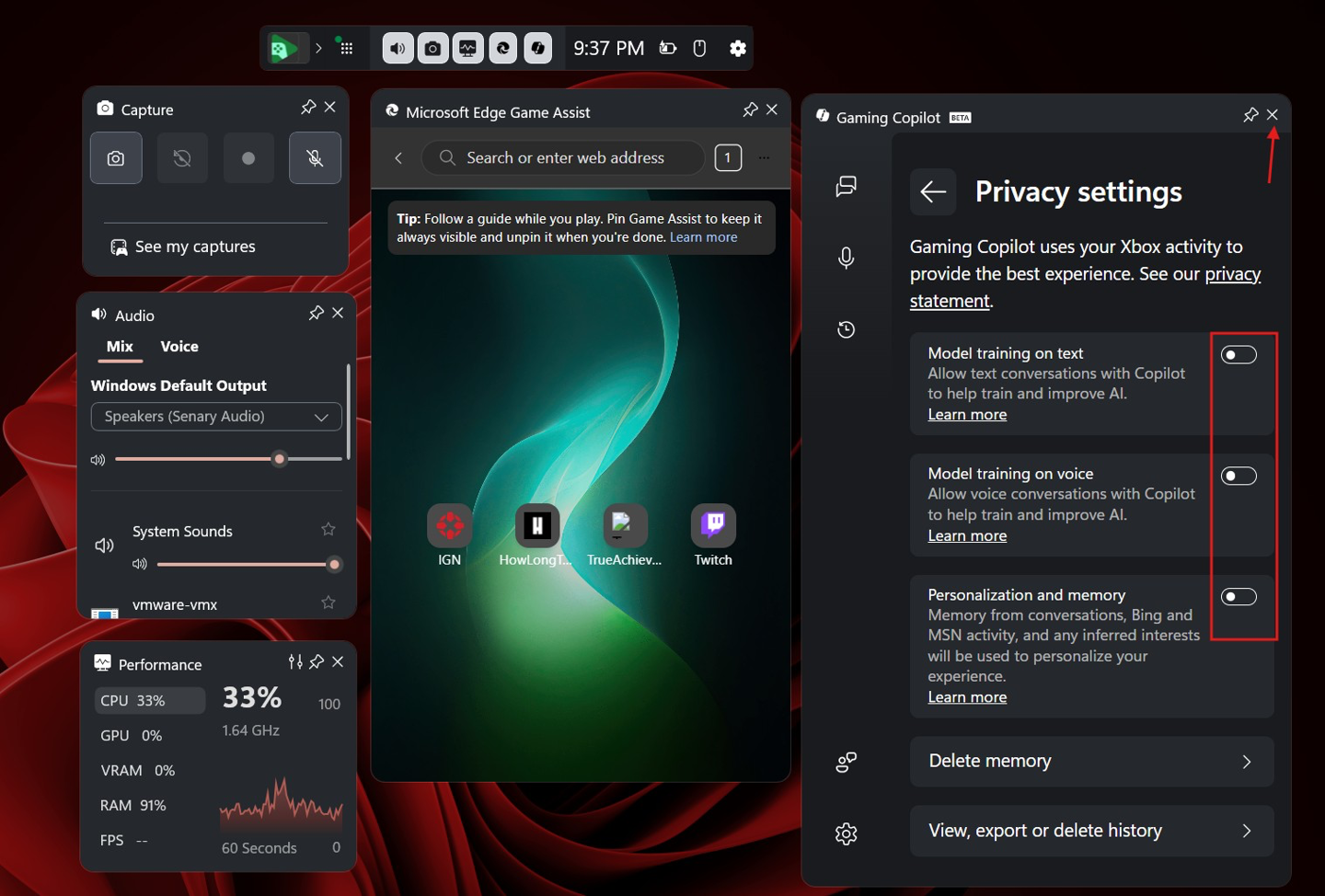
4. 点击 Xbox Game Bar 上方的齿轮图标,在弹出窗口中选择“更多设置”。
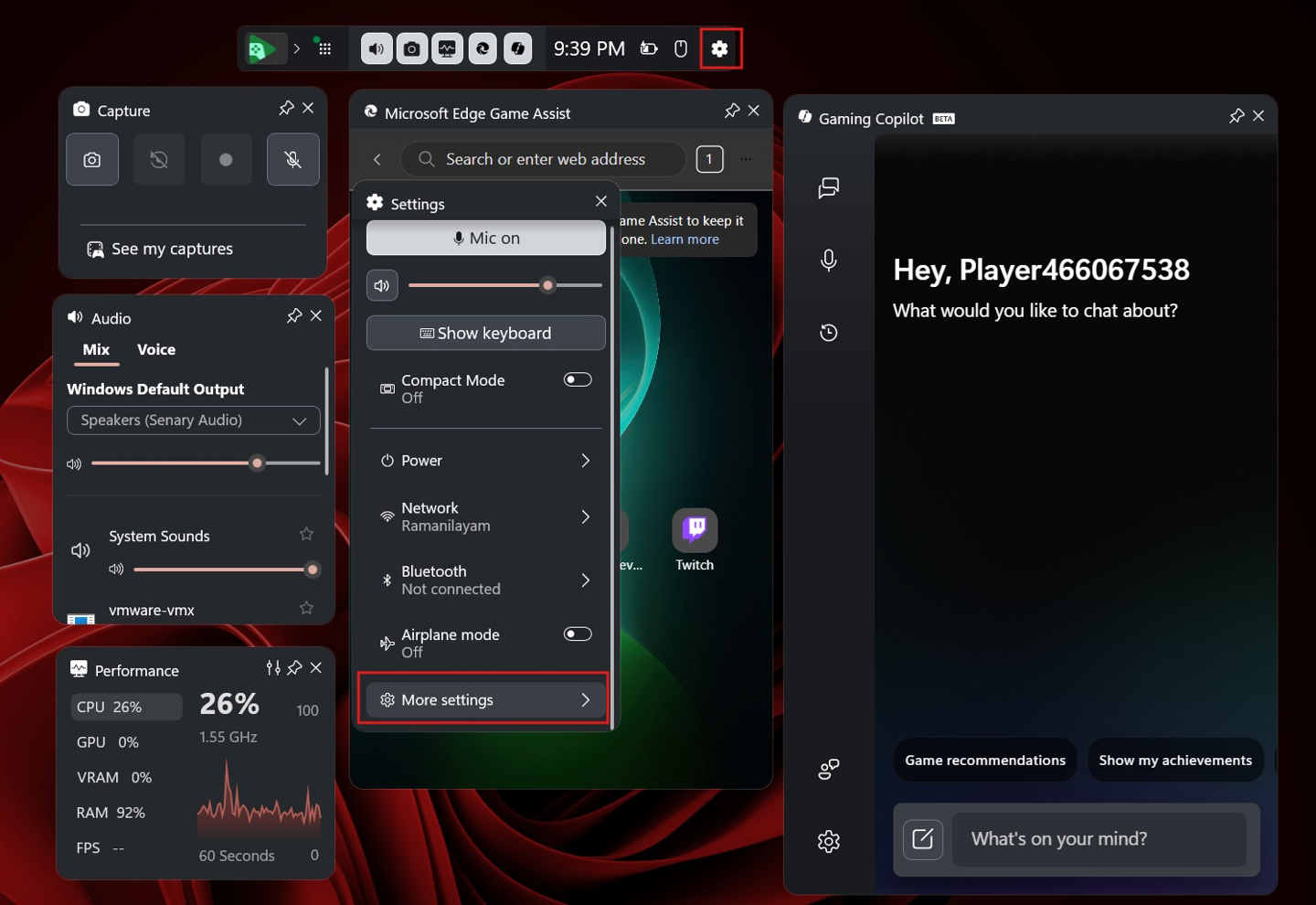
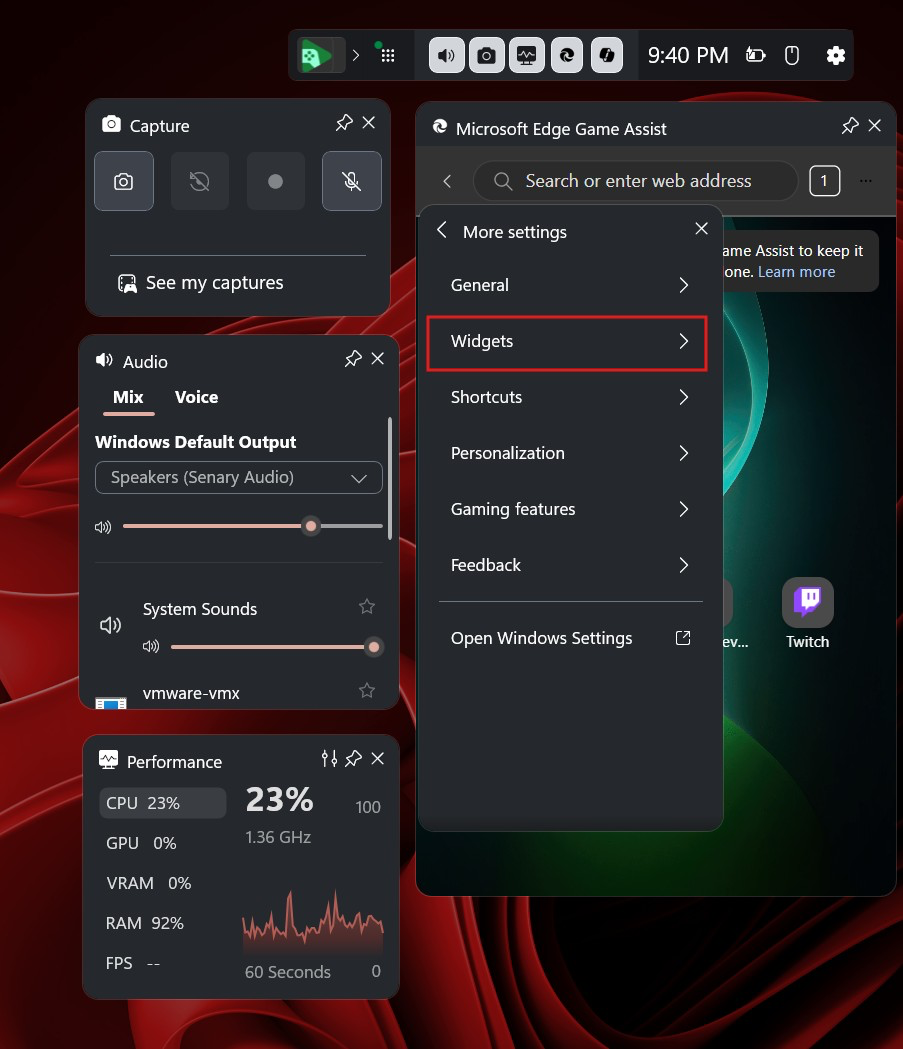
5. 点击“小部件”选项。
6. 向下滚动页面,找到“在小部件中显示”标签,关闭“Gaming Copilot”开关。
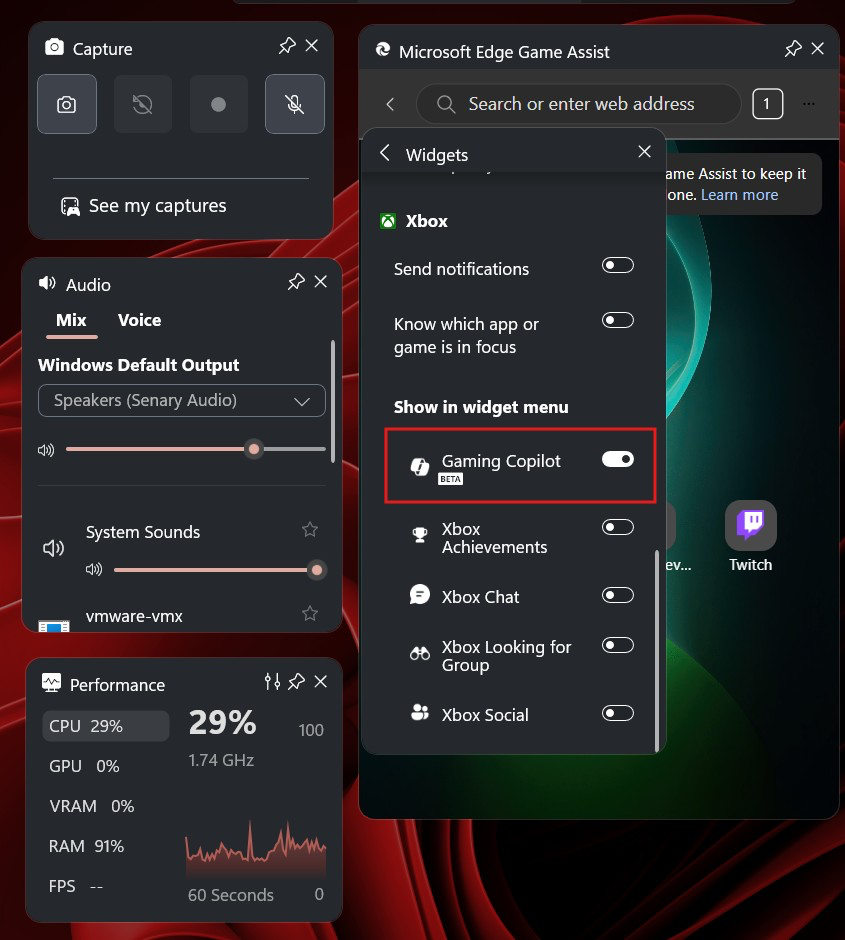
纯净之家提醒:可以在步骤 6 中同时关闭“Edge 游戏助手”,进一步提升游戏体验。
十一. 在 Win11 AI+ PC 上禁用 Windows Studio Effects
Windows Studio Effects 是一款在配备 NPU 的 Win11 电脑上运行的 AI 音视频增强套件。它支持的功能包括:背景虚化. 眼神接触. 自动构图. 语音聚焦. 人像光效. 创意滤镜. 眼神接触提词器。
不需要这些功能的用户,可以按以下步骤移除 Windows Studio Effects:
1. 按 Windows +I 打开设置。
2. 在左侧菜单中选择“蓝牙和设备”,然后在右侧页面选择“相机”。
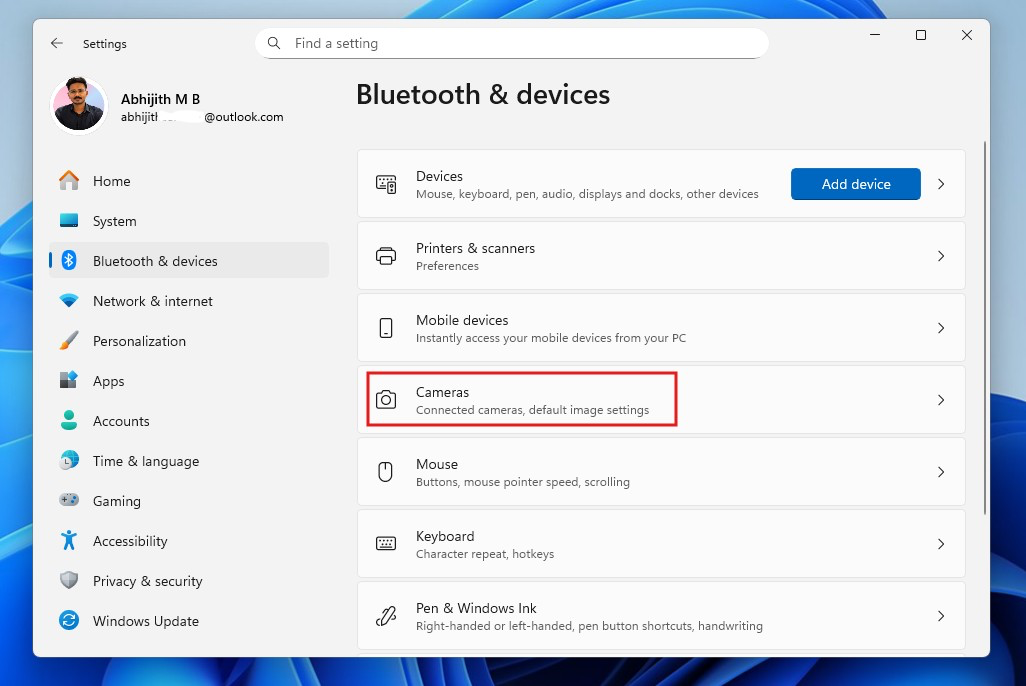
3. 点击“连接的相机”,选择想要禁用 AI 效果的摄像头。
4. 在“基本设置”选单中找到“高级摄像头选项”,点击“编辑”。
5. 将“使用 Windows 工作室效果”选项关闭,然后点击“应用”。
十二. 移除 Windows 回顾功能
“Windows 回顾”是 Win11 中最具争议的 AI 功能之一,其主要作用为持续捕捉操作系统快照,使用本地 AI 分析数据,方便用户随时搜索内容。
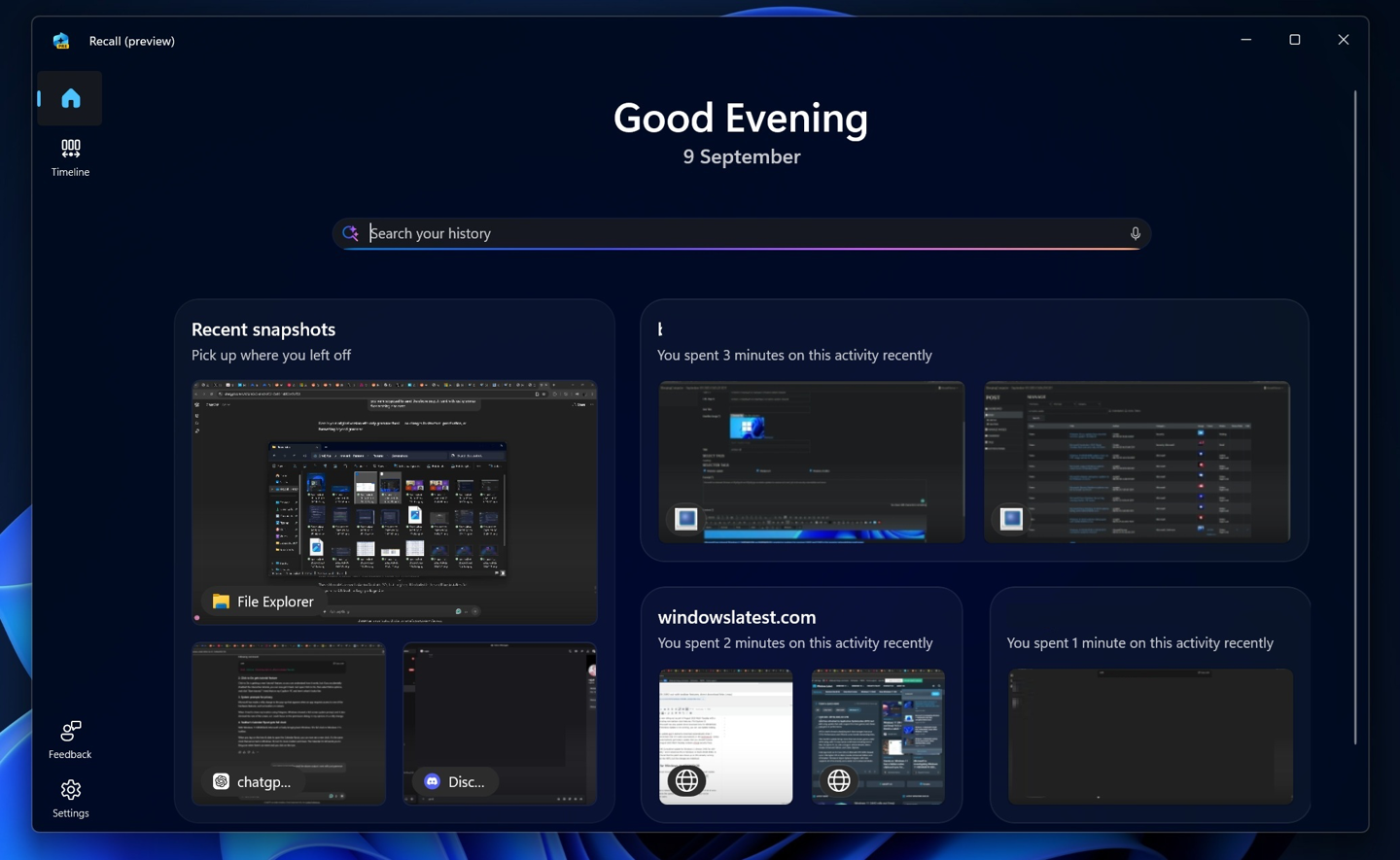
回顾功能在默认情况下处于禁用状态,但其完整组件依然安装在系统中。用户可以手动卸载该功能,无需修改注册表或使用非官方工具。
目前共有三种方法可以卸载 Windows 回顾:Windows 设置、PowerShell 和 DISM。具体操作方式如下:
12.1. 从 Windows 设置卸载回顾(纯净之家推荐)
1. 按 Windows +I 打开设置。
2. 在左侧菜单中选择“系统”。
3. 向下滚动页面,选择“可选功能”。
4. 点击“更多 Windows 功能”。
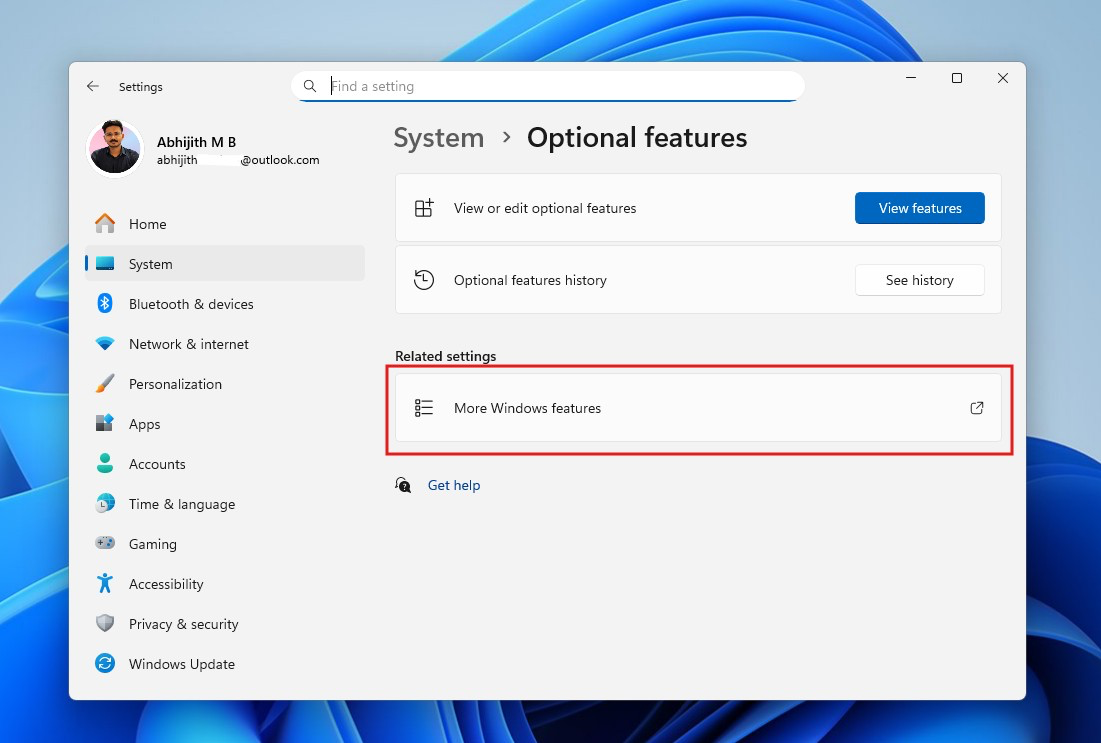
5. 向下滚动列表,找到“回顾”。
6. 取消勾选,点击确定,并重启电脑。
完成后,Windows 系统将移除 Windows 回顾及其相关 AI 组件,如果日后需要开启该功能,可以在系统功能页面重新安装。
12.2. 使用 PowerShell 禁用 Windows 回顾
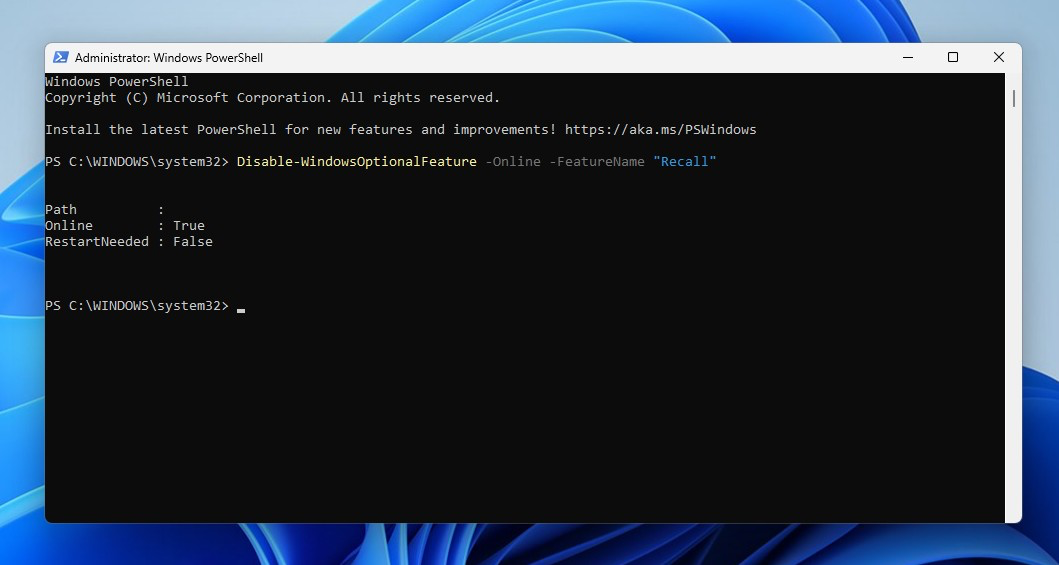
1. 以管理员身份启动 PowerShell。
2. 运行以下命令:
Disable-WindowsOptionalFeature?-Online?-FeatureName?“Recall”
等待运行完成,按提示重启电脑。
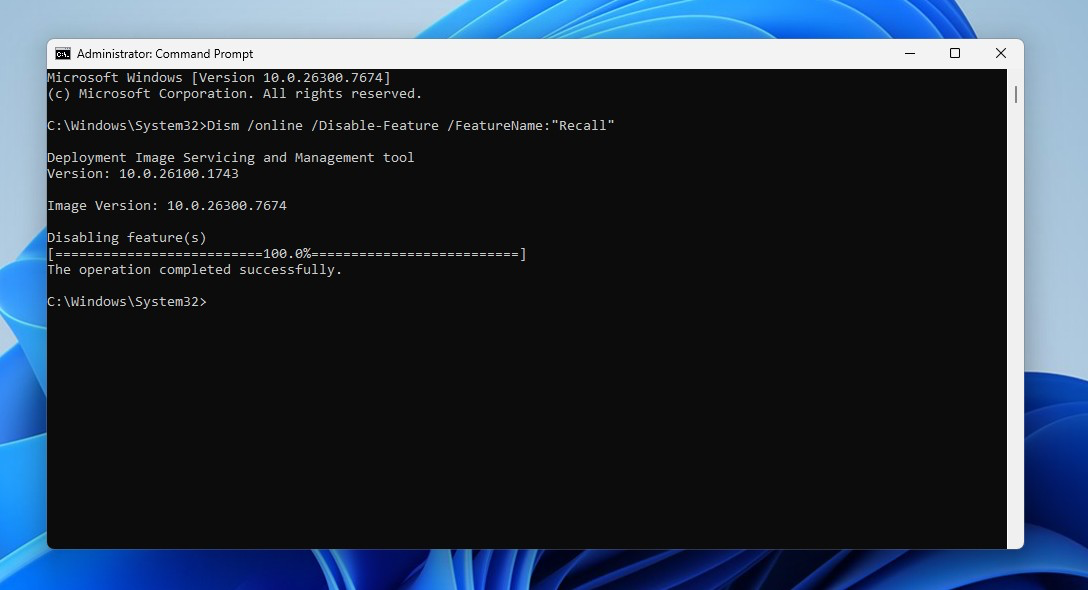
12.3. 使用 DISM 禁用 Windows 回顾(Recall)
1. 以管理员身份启动命令提示符。
2. 运行以下命令:
Dism?/online?/Disable-Feature?/FeatureName:“Recall”
等待运行完成,按提示重启电脑。
十三. 为 Win11 AI+ PC 移除点击执行(Click to Do)
“点击执行”是 Win11 AI+ PC 的专属功能,当用户右键单击选定的文本\图像或屏幕截图,即可将选定内容直接发送给 Copilot 执行进一步操作。
该功能可以在 Windows 设置中关闭,也可以使用组策略编辑器将其永久移除。
13.1. 通过 Windows 设置关闭
1. 使用设置关闭点击执行
2. 按 Windows +I 打开设置。
3. 在左侧菜单中选择“隐私和安全”。
4. 在右侧页面选择“活动历史记录”或“Windows 权限”(不同版本可能有所区别)。
5. 找到“点击执行”,关闭开关。
13.2. 使用组策略编辑器移除点击执行(适用于专业版系统)
1. 以管理员身份运行组策略编辑器。
2. 在左侧列表中前往“计算机配置 - 管理模板 - Windows 组件 - Windows AI”。
3. 向下滚动右侧页面,找到并双击“点击执行”。
4. 将“点击执行”设置为禁用。
5. 依次点击“应用”和“确定”,然后重启电脑。
以上操作将会在系统层面移除该功能。
相关文章
- 系统之家装机大师 U 盘重装 Win11 系统详细教程
- 微软 Win11 24H2 / 25H2 发布 8 月累积更新补丁 KB5121003
- 微软 8 月安全补丁修复 400 个漏洞、3 项零‑day 漏洞!
- 微软 2026 财年数据:Win10/Win11 客户端收入仅占总营收 5%
- 微软借助 WinUI‑3 翻新 Win11 老旧界面只为为压低内存占用
- Win11 不再支持设置全新图片密码,已经设置的用户可使用
- 微软计划 2026 年末整改 Win11 开箱 OOBE 流程,删减安装广告
- 谷歌暂停 Chrome 适配 Win11 Mica 材质,后续清理项目代码
- WSL 现已支持 Azure‑Linux4.0,兼容 x86‑64 与 Arm64 硬件架构
- Xbox 360 老作即将登陆 Win11、次世代主机与掌机设备!
系统下载排行榜71011xp
【番茄花园】Win7 64位 快速稳定版
2【纯净之家】Windows7 32位 全新纯净版
3【雨林木风】Windows7 64位 装机旗舰版
4【纯净之家】Win7 64位 Office2007 办公旗舰版
5JUJUMAO Win7 64位旗舰纯净版
6【电脑公司】Windows7 64位 免费旗舰版
7【游戏专用】Windows7 64位 装机旗舰版
8【深度技术】Windows7 64位 官方旗舰版
9【番茄花园】Windows7 64位 旗舰装机版
10【纯净之家】Windows7 SP1 32位 全补丁旗舰版
【纯净之家】Windows10 22H2 64位 企业版
2【纯净之家】Windows10 32位 官方正式版
3【技术员】Windows10 64位 纯净版iso镜像
4【雨林木风】Windows10 64位稳定版系统
5JUJUMAO Win10 64位 纯净版镜像
6【技术员】Windows10 64位 系统纯净版
7【技术员】Windows10 64位 纯净装机版
8【番茄花园】Windows10 64位 专业版镜像
9【雨林木风】Windows10 64位 中文精简版
10【雨林木风】Windows10 64位 官方专业版
【纯净之家】Windows11 23H2 64位 纯净专业版
2【纯净之家】Windows11 23H2 64位 游戏优化版
3【纯净之家】Windows11 23H2 64位 企业版系统
4【纯净之家】Windows11 23H2 64位 中文家庭版
5风林火山Windows11下载中文版(24H2)
6JUJUMAO Win11 24H2 64位 精简版镜像
7JUJUMAO Win11 24H2 64位 专业版镜像
8【纯净之家】Windows11 23H2 64位 纯净家庭版
9电脑公司Win11 64位高级专业版系统 V2022
10电脑公司Win11 64位专业优化版 V2021.08
深度技术 GHOST XP SP3 电脑专用版 V2017.03
2深度技术 GGHOST XP SP3 电脑专用版 V2017.02
3萝卜家园 GHOST XP SP3 万能装机版 V2017.03
4番茄花园 GHOST XP SP3 极速体验版 V2017.03
5雨林木风 GHOST XP SP3 官方旗舰版 V2017.03
6萝卜家园 GHOST XP SP3 完美装机版 V2016.10
7Win7系统下载 PCOS技术Ghost WinXP SP3 2017 夏季装机版
8电脑公司 GHOST XP SP3 经典旗舰版 V2017.03
9雨林木风GHOST XP SP3完美纯净版【V201710】已激活
10雨林木风 GHOST XP SP3 精英装机版 V2017.04
热门教程
装机必备 更多+


重装工具





