如何给Edge浏览器添加翻译功能?Edge浏览器添加翻译功能教程
Edge浏览器是一款好用的浏览器应用,多种内核模式可以切换进行使用,使用中可以始终保持流畅和稳定,非常的方便,有些用户想要添加翻译功能,具体应该怎么操作呢?针对这一问题,本篇带来了详细的解决方法,分享给大家,一起看看吧。

如何给Edge浏览器添加翻译功能?
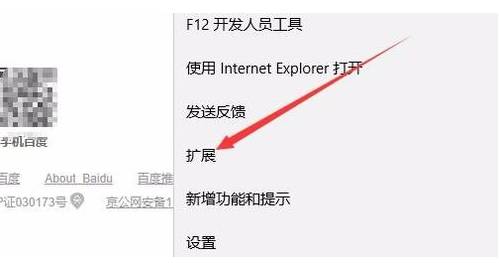
1、在Windows10系统打开edge浏览器,然后点击edge浏览器右上角的“设置及更多”按钮 。

2、在打开的下拉菜单中点击“扩展”菜单项。
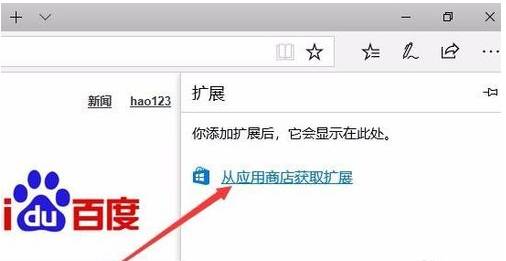
3、这时会打开扩展设置页面,点击其中的“从应用商店获取扩展”快捷链接。
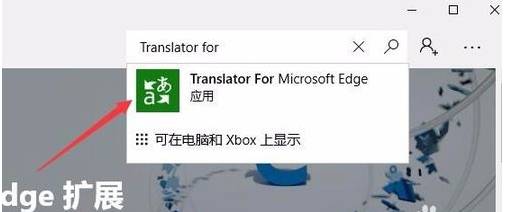
4、这时会打开Windows10系统的应用商店窗口,在搜索框中输入Translator For Microsoft edge,然后点击搜索按钮 ,点击搜索结果中的快捷链接。
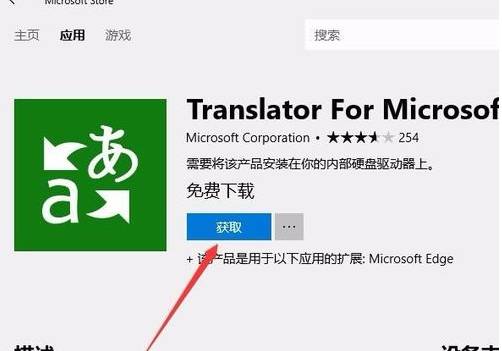
5、这时会打开Translator的详情页面,点击“获取”按钮。
6、这时就会进入Translator的下载并自动安装过程。
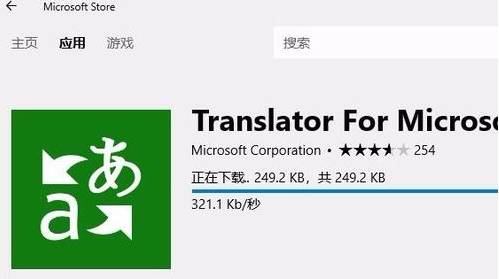
7、安装完成后点击“启动”按钮 即可。
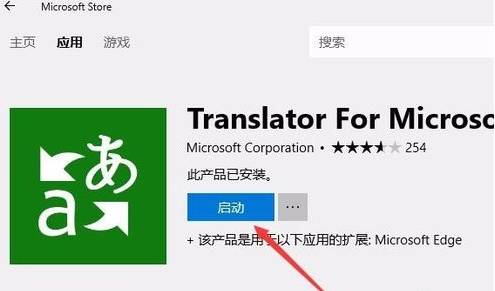
8、同时edge浏览器也会弹出一个新安装扩展的提示,点击“启用”按钮。
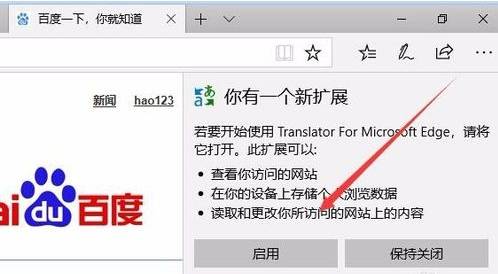
9、这样当我们打开英文网页的时候,在地址栏最右侧就会出现一个Translator的图标。

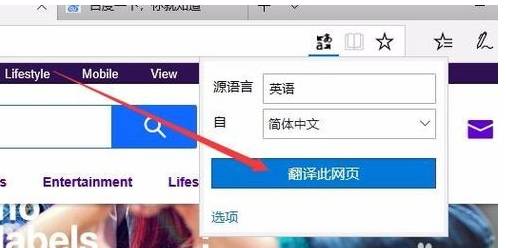
10、接着就会弹出Translator的下拉菜单,点击“翻译此网页”按钮就可以了。这时网页就会马上翻译成功。
相关文章
- 微软将下线 Edge Drop 跨设备传文件,并将重心转向 Copilot
- Edge 浏览器下月可直连谷歌账号,书签一键同步
- 微软 Edge 浏览器正式移除“自定义主密码”功能
- Win11 搜索点链接不再跳 Edge,Edge 更新暗示将尊重默认浏览器
- 微软 Edge 浏览器 139 新版发布!更新内容一览
- edge安装第三方插件要避开哪些坑?简单4步教你安装插件
- win10系统Edge浏览器出现乱码怎么办?win10系统Edge浏览器乱码修复教程
- windows10 Edge浏览器导入收藏夹的技巧
- Windows10系统如何卸载edge浏览器?
- Windows10中的EDGE浏览器怎么开启Cortana小娜
系统下载排行榜71011xp
【番茄花园】Win7 64位 快速稳定版
2【纯净之家】Windows7 32位 全新纯净版
3【雨林木风】Windows7 64位 装机旗舰版
4【纯净之家】Win7 64位 Office2007 办公旗舰版
5JUJUMAO Win7 64位旗舰纯净版
6【电脑公司】Windows7 64位 免费旗舰版
7【游戏专用】Windows7 64位 装机旗舰版
8【深度技术】Windows7 64位 官方旗舰版
9【番茄花园】Windows7 64位 旗舰装机版
10【纯净之家】Windows7 SP1 32位 全补丁旗舰版
【纯净之家】Windows10 22H2 64位 企业版
2【纯净之家】Windows10 32位 官方正式版
3【技术员】Windows10 64位 纯净版iso镜像
4【雨林木风】Windows10 64位稳定版系统
5JUJUMAO Win10 64位 纯净版镜像
6【技术员】Windows10 64位 系统纯净版
7【技术员】Windows10 64位 纯净装机版
8【番茄花园】Windows10 64位 专业版镜像
9【雨林木风】Windows10 64位 中文精简版
10【雨林木风】Windows10 64位 官方专业版
【纯净之家】Windows11 23H2 64位 纯净专业版
2【纯净之家】Windows11 23H2 64位 游戏优化版
3【纯净之家】Windows11 23H2 64位 企业版系统
4【纯净之家】Windows11 23H2 64位 中文家庭版
5风林火山Windows11下载中文版(24H2)
6JUJUMAO Win11 24H2 64位 精简版镜像
7JUJUMAO Win11 24H2 64位 专业版镜像
8【纯净之家】Windows11 23H2 64位 纯净家庭版
9电脑公司Win11 64位高级专业版系统 V2022
10电脑公司Win11 64位专业优化版 V2021.08
深度技术 GHOST XP SP3 电脑专用版 V2017.03
2深度技术 GGHOST XP SP3 电脑专用版 V2017.02
3萝卜家园 GHOST XP SP3 万能装机版 V2017.03
4番茄花园 GHOST XP SP3 极速体验版 V2017.03
5雨林木风 GHOST XP SP3 官方旗舰版 V2017.03
6萝卜家园 GHOST XP SP3 完美装机版 V2016.10
7Win7系统下载 PCOS技术Ghost WinXP SP3 2017 夏季装机版
8电脑公司 GHOST XP SP3 经典旗舰版 V2017.03
9雨林木风GHOST XP SP3完美纯净版【V201710】已激活
10雨林木风 GHOST XP SP3 精英装机版 V2017.04
热门教程
装机必备 更多+


重装工具





