Windows10/11如何生成风格化的文本?
Windows10/11如何生成风格化的文本?这个问题升级近期很多用户都在咨询的问题,系统默认的字体风格不够有新引力,想要使用更多不一样的风格,这个可以通过三种方式来进行生成,今日的教程内容小编就来分享具体的操作步骤,一起来看看都有哪些方法吧。

Windows10/11没有任何预装的应用程序用于生成风格化的文本。画图、3D画图和照片对于生成花哨的文本没有什么用处。尽管如此,你仍然可以通过这些第三方应用程序和扩展程序在Windows11和10中生成风格化的文本。
如何用Creative Text Creator生成风格化的文本
Creative Text Creator是一个UWP(通用Windows平台)应用程序,通过它你可以在不同的背景上生成风格化的文本,并将输出保存为PNG图像格式。然后,你可以将风格化的文本PNG图像添加到文档或网站中。创意文本生成器是一个免费的应用程序,但它也有一个无广告的豪华版,包括高级字体和背景。
你可以在Windows 10和11中添加Creative Text Creator,在其MS Store页面上点击Get in Store应用。选择 “在微软商店打开 ”选项。然后点击安装按钮,下载并添加Creative Text Creator。
启动Creative Text Creator后,点击开始创建,查看应用程序的选项。选择文本,弹出一个文本框。在框内输入你的文字,然后点击勾选按钮,将其添加到背景上。
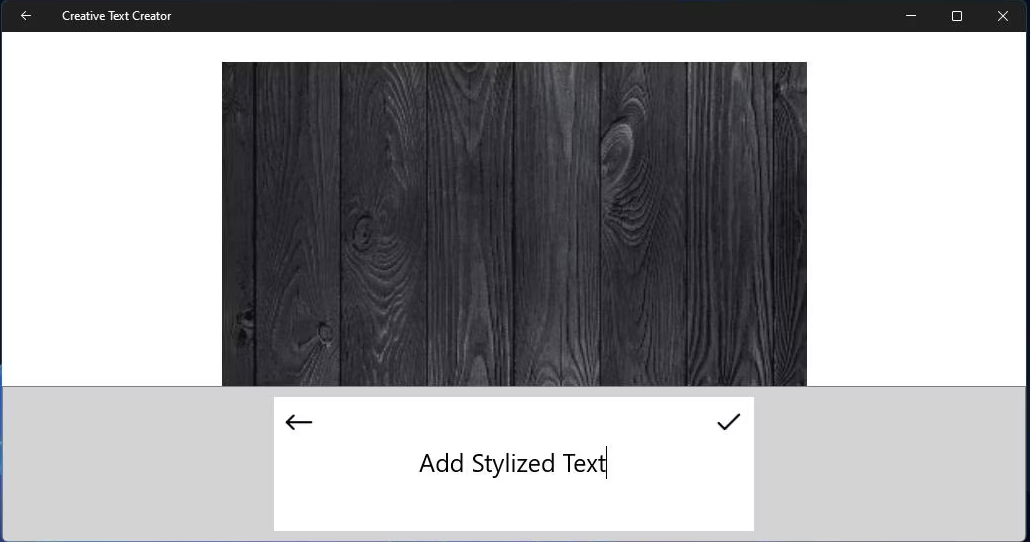
你可以通过点击字体选项来改变风格。然后点击字体框来选择一个替代品。
要调整文本的大小,点击它以激活其选择框。左键点击调整大小的按钮,向右或向左移动鼠标来扩大或缩小文本。你也可以点击尺寸选项,然后向左或向右拖动栏的滑块来调整文字的大小。
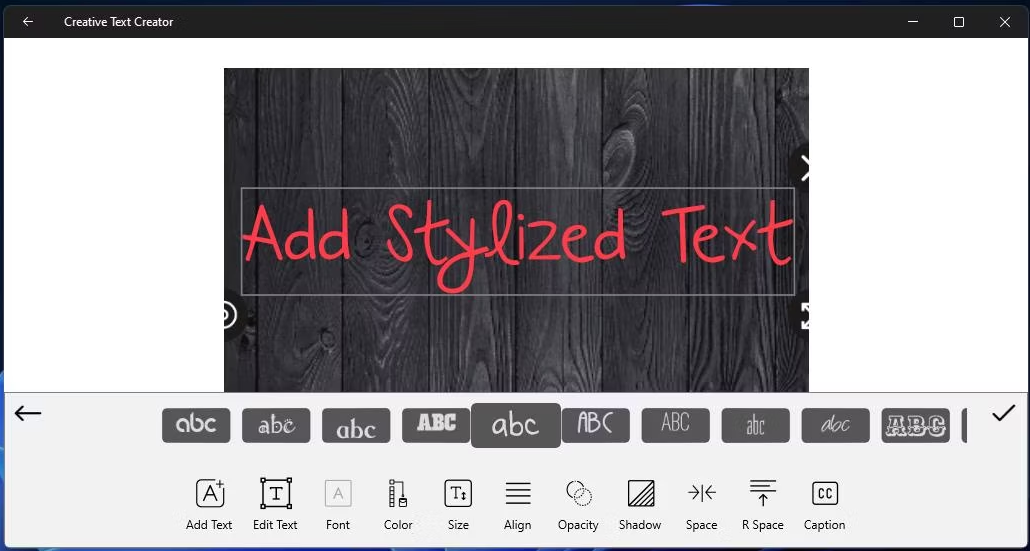
你可以通过点击颜色选项来改变文本的颜色。选择一个圆圈,将其颜色应用于文本。
Creative Text Creator包括添加透明度和阴影效果的选项。点击阴影选项,拖动条形滑块,为其应用阴影效果。你可以通过选择不透明度选项和拖动条形滑块来为文本添加透明度。
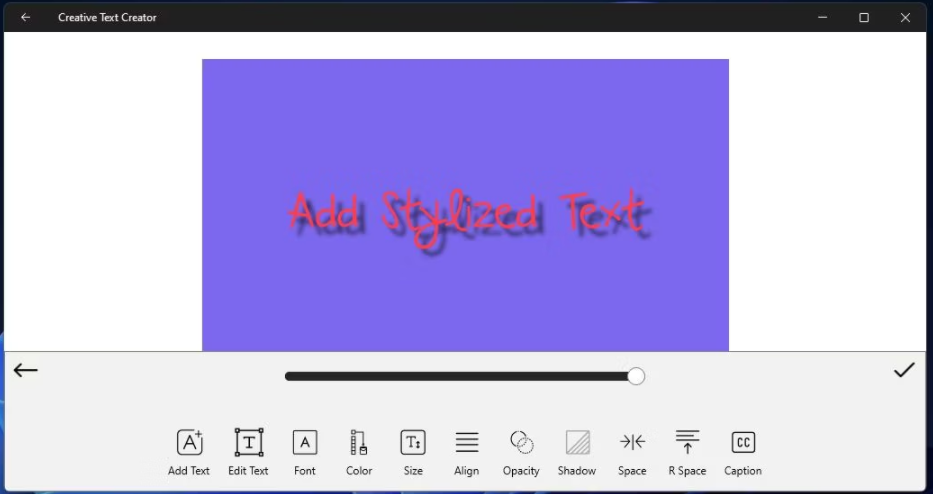
当你完成编辑后,点击勾选按钮。然后你也可以通过选择背景来改变文本的背景。点击一个类别,然后从那些可用的背景中选择一个。或者,你可以选择透明,不设置背景,或者选择图库来添加你自己的背景。
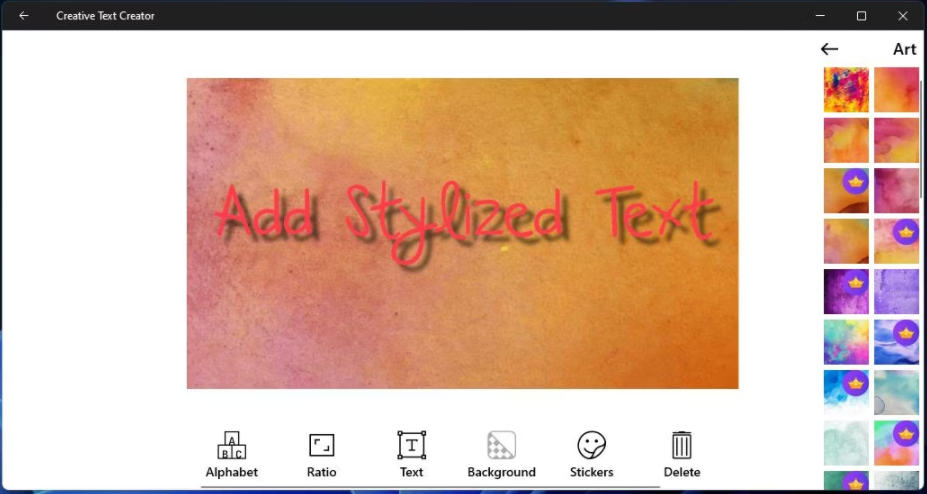
完成后,点击选项栏右侧的保存磁盘图标。点击该选项将自动把文本作为PNG文件保存到一个预先确定的文件夹。你可以选择 “保存的文件”,调出包括你保存的输出的创意文本文件夹。
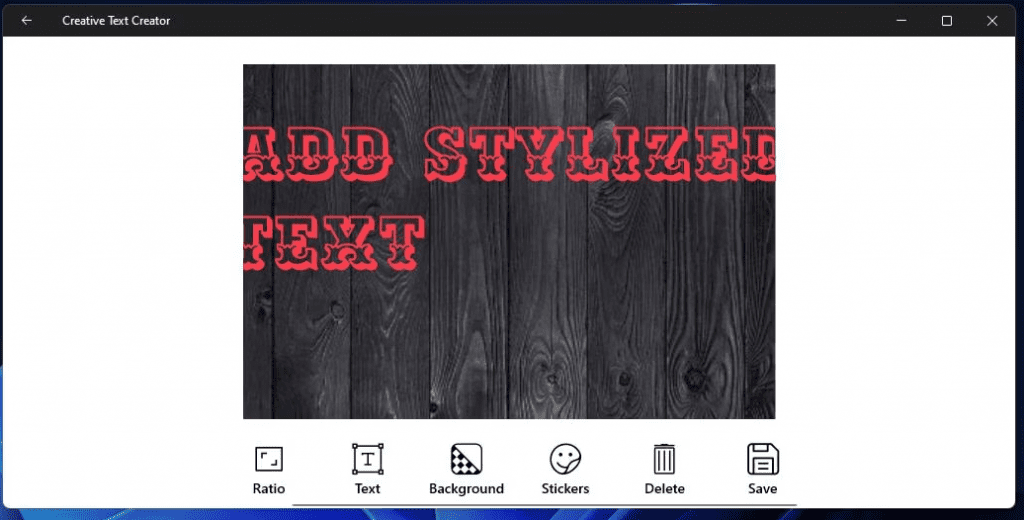
如何使用 Edge 的Fancy Text Generator生成风格化文本
Fancy Text Generator 是一个Edge、Chrome和Opera扩展,可根据Unicode字符生成风格化的文本。它可以让你把生成的风格化文本片段复制到剪贴板上。然后你可以将复制的片段(见如何在任何地方复制和粘贴)粘贴到文档或电子邮件中。
以下是你如何用Edge中的Fancy Text Generator生成风格化的文本:
1、打开Edge的Fancy Text Generator扩展页面。
2、按下Fancy Text Generator的获取按钮。
3、点击添加扩展程序以确认。
4、然后点击Edge工具条上的扩展(拼图)按钮。
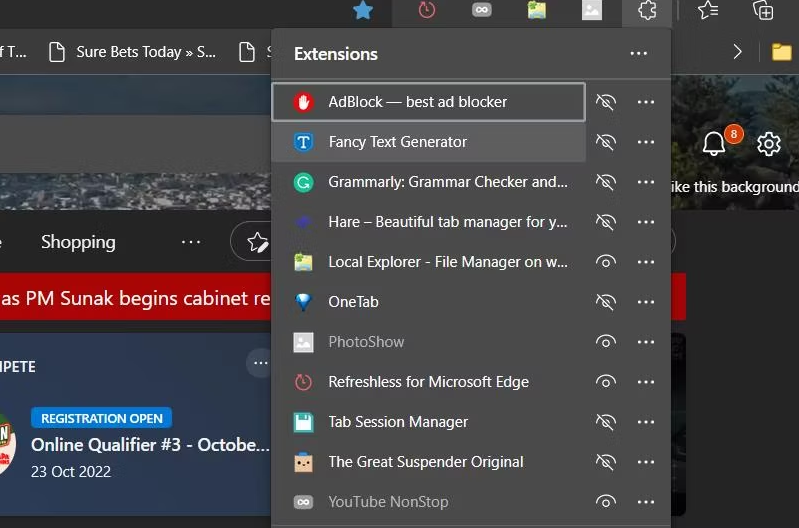
5、点击Fancy Text Generator,调出扩展程序。
6、然后按浏览所有文本样式按钮,打开一个新标签。
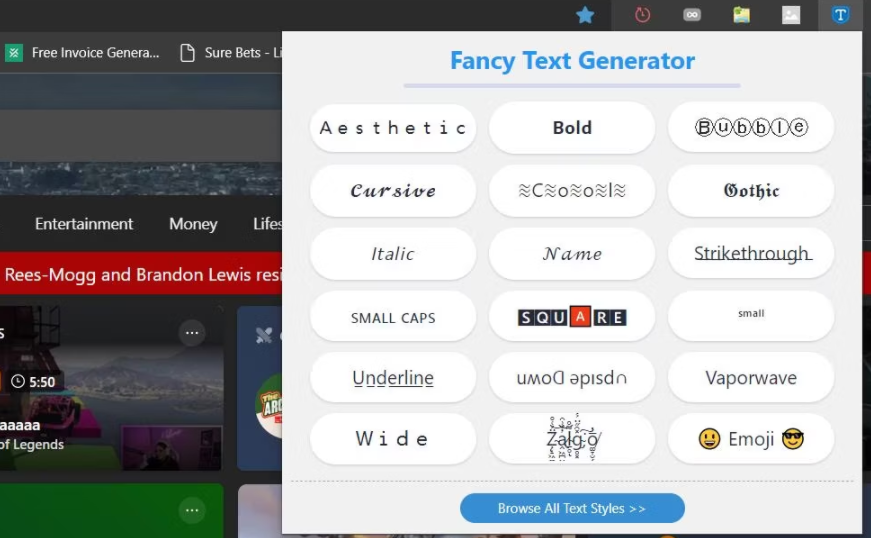
7、在 “在此输入你的文本 ”框中输入一些内容。
8、向下滚动浏览风格化的文本预览,并点击一个复制到剪贴板。
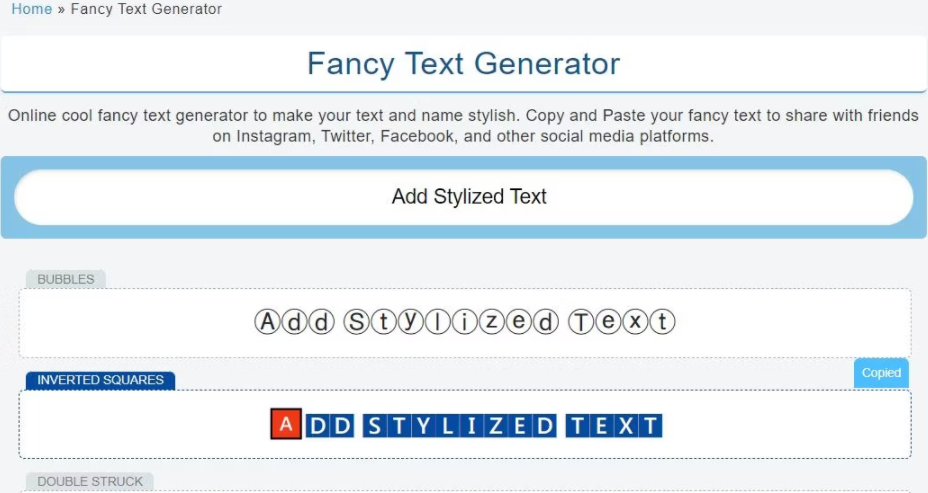
9、现在在文字处理器或其他形式的文本编辑器中打开一个文档。
10、同时按下Ctrl+V键盘键,将风格化的文本粘贴到文档中。
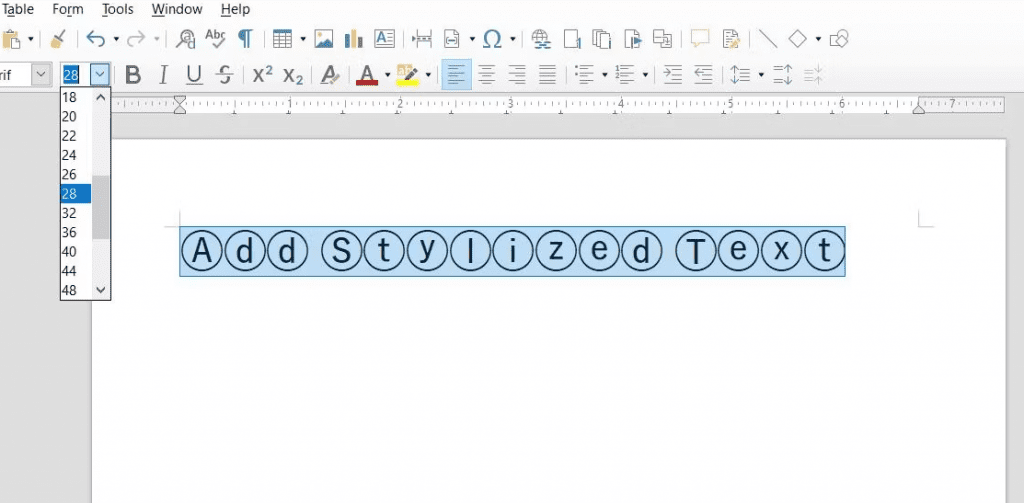
11、在粘贴了风格化的文本后,你可以用你的文字处理器的选项来编辑它。例如,你可以调整文本的大小,改变其颜色,或应用粗体格式。
如何使用 CoolText Web App 生成风格化文本
也有许多网络应用,你可以在Windows浏览器中生成风格化的文本。CoolText就是这样一个网络应用程序,它提供了一个很好的选择,你可以下载图片形式的Groovy文本图形。你可以像这样用CoolText生成风格化的文本。
1、在 Windows 网络浏览器中打开 CoolText Graphics Generator 网站。
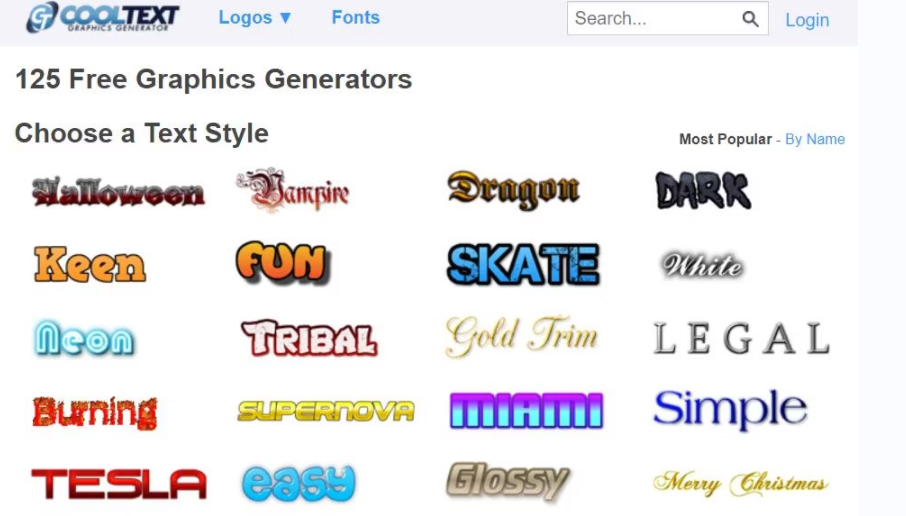
2、单击文本样式预览以将其选中。
3、在标志文本框中输入一些文本。
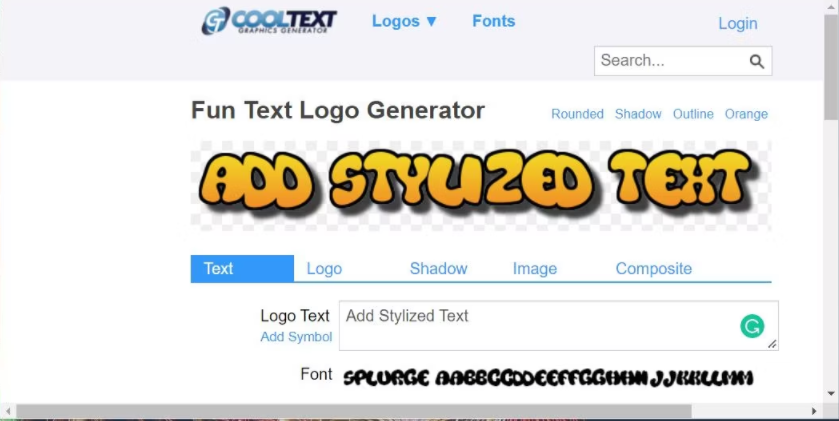
4、点击文字大小框上的箭头按钮,调整徽标的大小。
5、按下 “创建徽标 ”按钮。
6、选择 “下载 ”选项,将风格化的文本保存为一个PNG文件。你会在你配置的浏览器下载的文件夹中找到该文件。
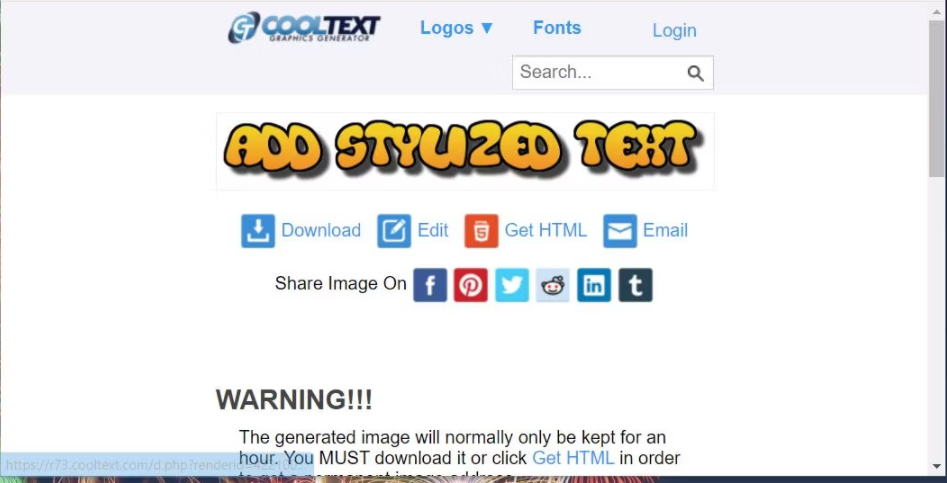
CoolText图形生成器页面默认显示其最受欢迎的文本类别,其中有大约三页的标志。然而,你可以从不同的类别中选择更多的标志,如科幻、假日、动画、趣味等。点击页面底部不同的生成器类别链接,查看其风格化的文字。
CoolText图形生成器确实有一些标志和阴影的定制设置,您可以在下载标志之前进行调整。点击徽标选项卡,查看颜色设置。在那里你可以点击调色板来为标志选择不同的颜色。
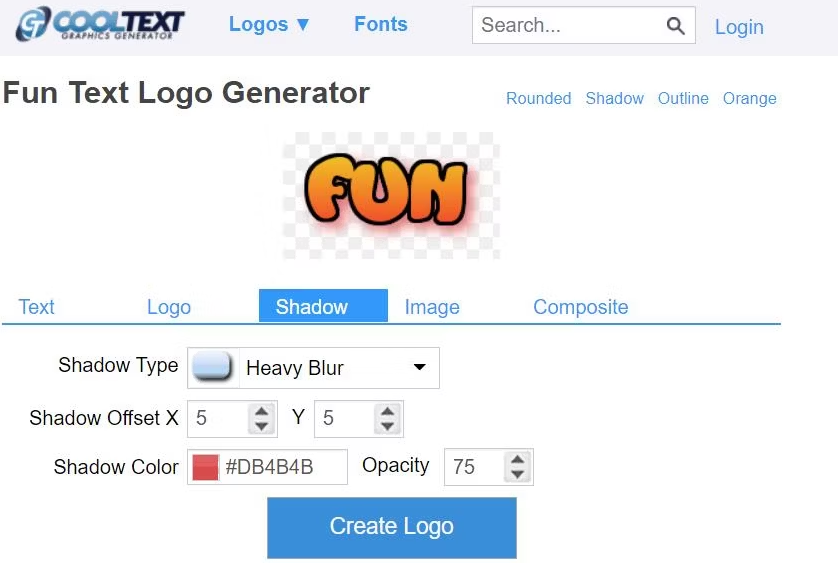
CoolText的许多标志都有阴影效果。要调整这些效果,选择阴影标签。然后点击阴影类型的下拉菜单,选择一个不同的。增加阴影偏移的X和Y值会增强阴影的数量。
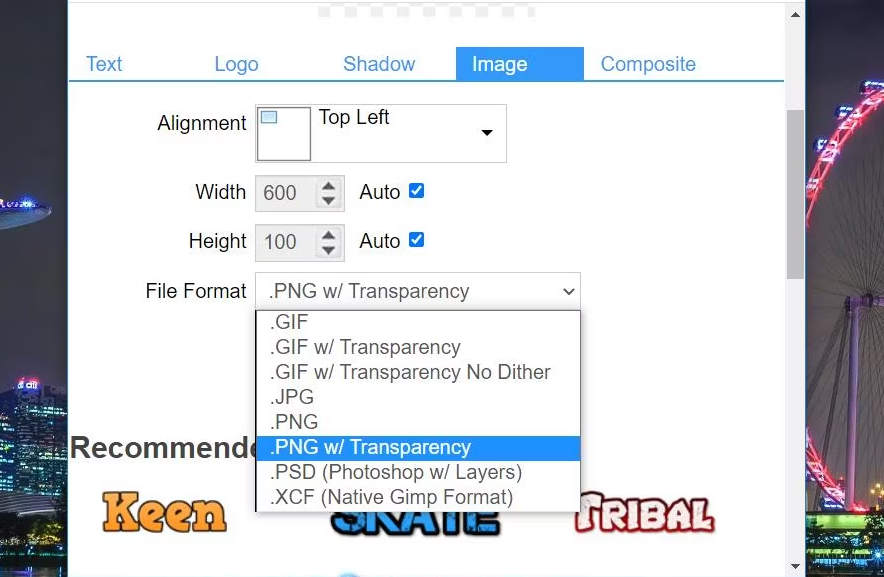
透明的PNG是CoolText标志的默认文件下载格式。然而,你可以选择不同的格式。点击标识的图像标签。然后在文件格式的下拉菜单中选择一个替代选项。
如果你选择非透明的PNG、GIF或JPG格式,你可以用背景颜色选项为其背景选择一种颜色。
为你的文件或网站添加更多时尚文本
在Windows 11中,你可以使用创意文本生成器、CoolText和Fancy Text Generator快速而轻松地生成风格化的文本。用这些应用程序生成的风格化文本将使你能够在文档和网页中添加醒目的横幅、标题和副标题。
或者你可以在你的电子邮件、社交媒体资料、甚至论坛帖子中使用用Fancy Text Generator生成的风格化的Unicode文本。
系统下载排行榜71011xp
【番茄花园】Win7 64位 快速稳定版
2【纯净之家】Windows7 32位 全新纯净版
3【雨林木风】Windows7 64位 装机旗舰版
4【纯净之家】Win7 64位 Office2007 办公旗舰版
5JUJUMAO Win7 64位旗舰纯净版
6【电脑公司】Windows7 64位 免费旗舰版
7【游戏专用】Windows7 64位 装机旗舰版
8【深度技术】Windows7 64位 官方旗舰版
9【番茄花园】Windows7 64位 旗舰装机版
10【纯净之家】Windows7 SP1 32位 全补丁旗舰版
【纯净之家】Windows10 22H2 64位 企业版
2【纯净之家】Windows10 32位 官方正式版
3【技术员】Windows10 64位 纯净版iso镜像
4【雨林木风】Windows10 64位稳定版系统
5JUJUMAO Win10 64位 纯净版镜像
6【技术员】Windows10 64位 系统纯净版
7【技术员】Windows10 64位 纯净装机版
8【番茄花园】Windows10 64位 专业版镜像
9【雨林木风】Windows10 64位 中文精简版
10【雨林木风】Windows10 64位 官方专业版
【纯净之家】Windows11 23H2 64位 纯净专业版
2【纯净之家】Windows11 23H2 64位 游戏优化版
3【纯净之家】Windows11 23H2 64位 企业版系统
4【纯净之家】Windows11 23H2 64位 中文家庭版
5风林火山Windows11下载中文版(24H2)
6JUJUMAO Win11 24H2 64位 精简版镜像
7JUJUMAO Win11 24H2 64位 专业版镜像
8【纯净之家】Windows11 23H2 64位 纯净家庭版
9电脑公司Win11 64位高级专业版系统 V2022
10电脑公司Win11 64位专业优化版 V2021.08
深度技术 GHOST XP SP3 电脑专用版 V2017.03
2深度技术 GGHOST XP SP3 电脑专用版 V2017.02
3萝卜家园 GHOST XP SP3 万能装机版 V2017.03
4番茄花园 GHOST XP SP3 极速体验版 V2017.03
5雨林木风 GHOST XP SP3 官方旗舰版 V2017.03
6萝卜家园 GHOST XP SP3 完美装机版 V2016.10
7Win7系统下载 PCOS技术Ghost WinXP SP3 2017 夏季装机版
8电脑公司 GHOST XP SP3 经典旗舰版 V2017.03
9雨林木风GHOST XP SP3完美纯净版【V201710】已激活
10雨林木风 GHOST XP SP3 精英装机版 V2017.04
热门教程
装机必备 更多+


重装工具





