旌宇显卡消费类主板bios如何调?旌宇显卡消费类主板bios调试教程
有时我们遇到的电脑问题,需要进入bios才能解决,而很多小伙伴担心操作bios失误损害到系统,本期,小编整理了几个市场常见的主板bios设置,有兴趣的小伙伴可以先来借鉴一下。
旌宇显卡消费类主板bios调试
方法一、华硕主板
1、“开启CSM”,选择“开启”;
2、“启动设备控制”,选择“UEFI与Legacy OPROM”;
3、“从PCIE/PCI扩展设备启动”,选择“Legacy only”;

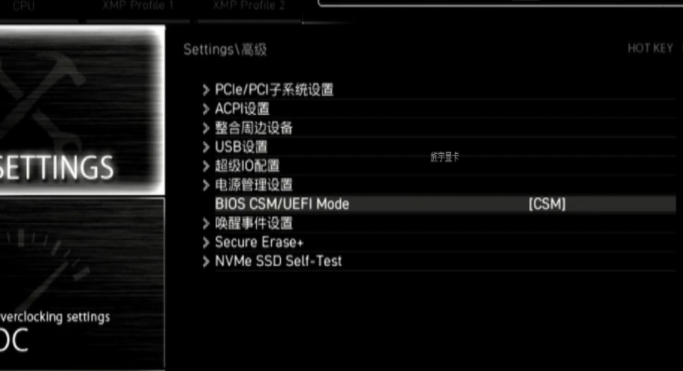
二、微星主板
打开“BIOS CSM/UEFI mode”,选择“CSM”
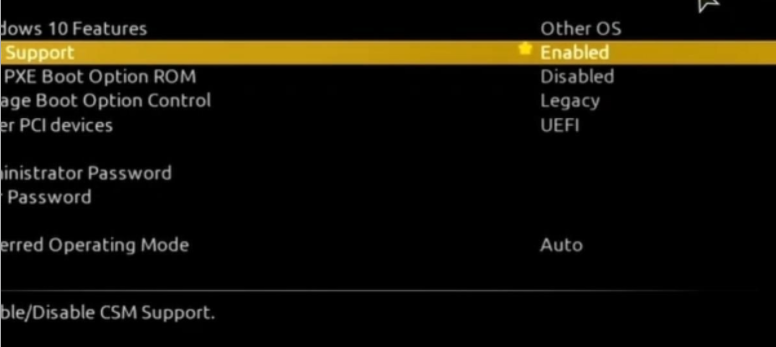
三、技嘉主板
1、“CSM Support”,选择“开启/Enabled”;
2、“Other PCI devices”,选择“Legacy”。
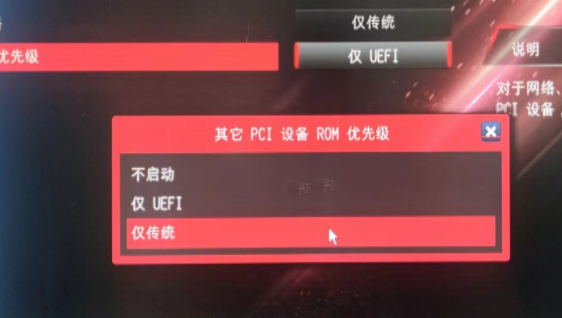
四、华擎主板
1、“CSM”,选择“开启”;
2、“其他PCIE/PCI设备ROM优先级”,选择“仅传统”。
相关文章
- 华硕win8换win7bios设置怎么操作?华硕win8改为win7bios设置教程
- 宏碁Acer 墨舞P50笔记本安装win11系统教程
- 华硕无畏 T3300笔记本u盘重装win10系统教程
- Acer掠夺者擎Neo电脑怎么一键安装Win11系统?
- 华硕无畏 T3300笔记本u盘重装win7系统教程
- 台式电脑如何使用U盘重装系统?U盘重装系统台式电脑的方法
- 华硕灵耀14怎么重装win10系统?华硕灵耀14重装win10系统教程
- 联想ThinkPad X12笔记本重装win10系统教程
- 神舟战神Z8-DA7NT笔记本重装win11系统教程
- 微星尊爵Prestige15笔记本重装win11系统教程
系统下载排行榜71011xp
【番茄花园】Win7 64位 快速稳定版
2【纯净之家】Windows7 32位 全新纯净版
3【雨林木风】Windows7 64位 装机旗舰版
4【纯净之家】Win7 64位 Office2007 办公旗舰版
5JUJUMAO Win7 64位旗舰纯净版
6【电脑公司】Windows7 64位 免费旗舰版
7【游戏专用】Windows7 64位 装机旗舰版
8【深度技术】Windows7 64位 官方旗舰版
9【番茄花园】Windows7 64位 旗舰装机版
10【纯净之家】Windows7 SP1 32位 全补丁旗舰版
【纯净之家】Windows10 22H2 64位 企业版
2【纯净之家】Windows10 32位 官方正式版
3【技术员】Windows10 64位 纯净版iso镜像
4【雨林木风】Windows10 64位稳定版系统
5JUJUMAO Win10 64位 纯净版镜像
6【技术员】Windows10 64位 系统纯净版
7【技术员】Windows10 64位 纯净装机版
8【番茄花园】Windows10 64位 专业版镜像
9【雨林木风】Windows10 64位 中文精简版
10【雨林木风】Windows10 64位 官方专业版
【纯净之家】Windows11 23H2 64位 纯净专业版
2【纯净之家】Windows11 23H2 64位 游戏优化版
3【纯净之家】Windows11 23H2 64位 企业版系统
4【纯净之家】Windows11 23H2 64位 中文家庭版
5风林火山Windows11下载中文版(24H2)
6JUJUMAO Win11 24H2 64位 精简版镜像
7JUJUMAO Win11 24H2 64位 专业版镜像
8【纯净之家】Windows11 23H2 64位 纯净家庭版
9电脑公司Win11 64位高级专业版系统 V2022
10电脑公司Win11 64位专业优化版 V2021.08
深度技术 GHOST XP SP3 电脑专用版 V2017.03
2深度技术 GGHOST XP SP3 电脑专用版 V2017.02
3萝卜家园 GHOST XP SP3 万能装机版 V2017.03
4番茄花园 GHOST XP SP3 极速体验版 V2017.03
5雨林木风 GHOST XP SP3 官方旗舰版 V2017.03
6萝卜家园 GHOST XP SP3 完美装机版 V2016.10
7Win7系统下载 PCOS技术Ghost WinXP SP3 2017 夏季装机版
8电脑公司 GHOST XP SP3 经典旗舰版 V2017.03
9雨林木风GHOST XP SP3完美纯净版【V201710】已激活
10雨林木风 GHOST XP SP3 精英装机版 V2017.04
热门教程
装机必备 更多+


重装工具





