雷电模拟器如何多开游戏_雷电模拟器多开游戏不卡教程
雷电模拟器怎么多开呢?有很多小伙伴使用雷电模拟器玩游戏,想同时登录大小号一起玩,边玩边养号,而雷电模拟器是支持同时开启多个游戏小号的,只要去新建模拟器就行了,下面是小编带来的如何实现雷电模拟器多开的教程,有兴趣的朋友快来看看。

雷电模拟器多开教程
1、先下载雷电多开器软件,点此下载。
2、点击桌面快捷方式“雷电多开器”

3、如何多开安卓模拟器
①新建/复制模拟器
新建添加一个全新的模拟器,或者复制某个模拟器;可以编辑命名模拟器名字,容易区分。 新建模拟器,用来新建一个全新的模拟器,里面是很干净的,很原始的一个环境。
复制模拟器,会copy复制源的游戏、配置、按键等。
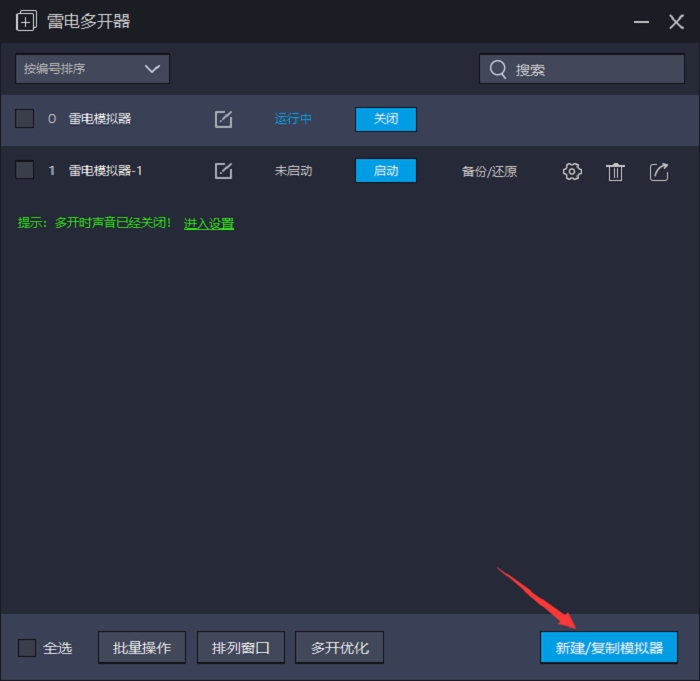
只要电脑配置好,可以支持无限多开。当然也要看电脑的配置哦,配置不好的可能会有些卡顿现象发生。通常多开玩家,只要在默认模拟器上安装好自己需要的APP,设置好分辨率,按键等,多开模拟器就从默认模拟器直接复制就可以了,简单方便省事。
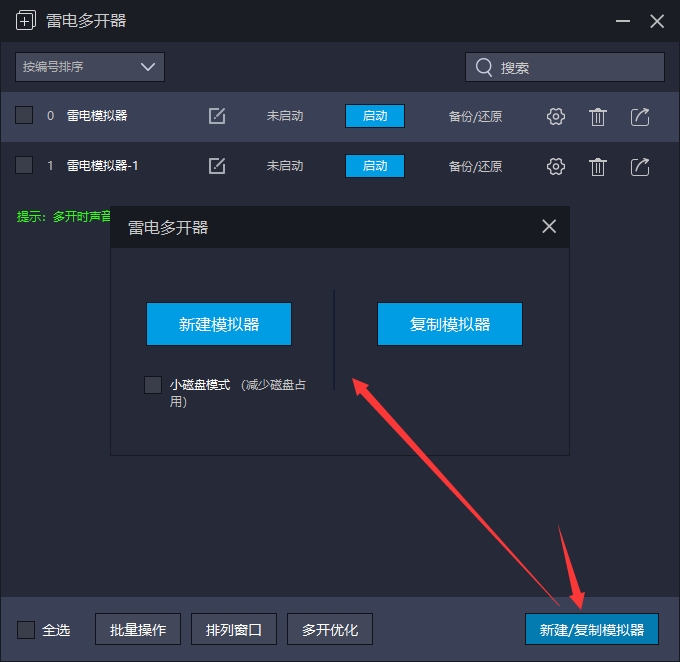
②启动模拟器
点击一下“启动”按钮即可启动对应的模拟器。如果模拟器处于启动状态,会显示“关闭”按钮。
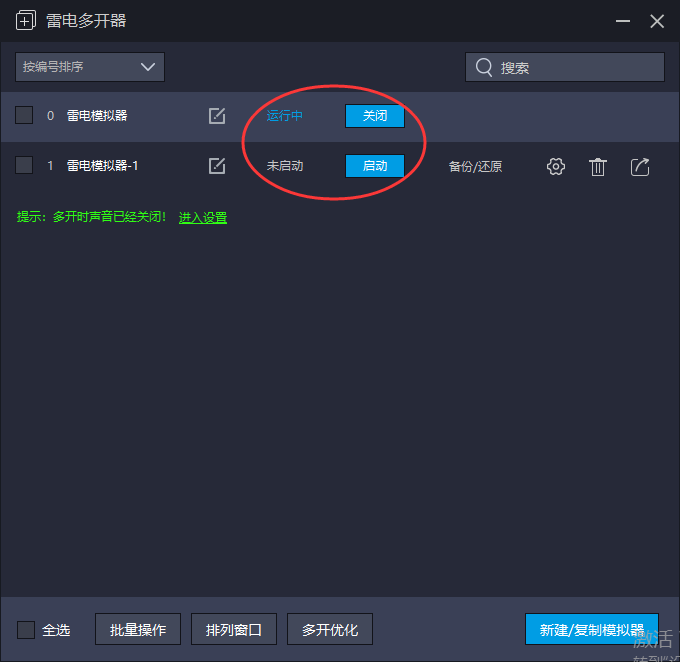
③备份/还原
可以对点击的模拟器进行备份,或者是还原操作。处于启动的状态的模拟器是无法在雷电多开器界面创建快捷方式,设置,删除,备份还原等操作的。
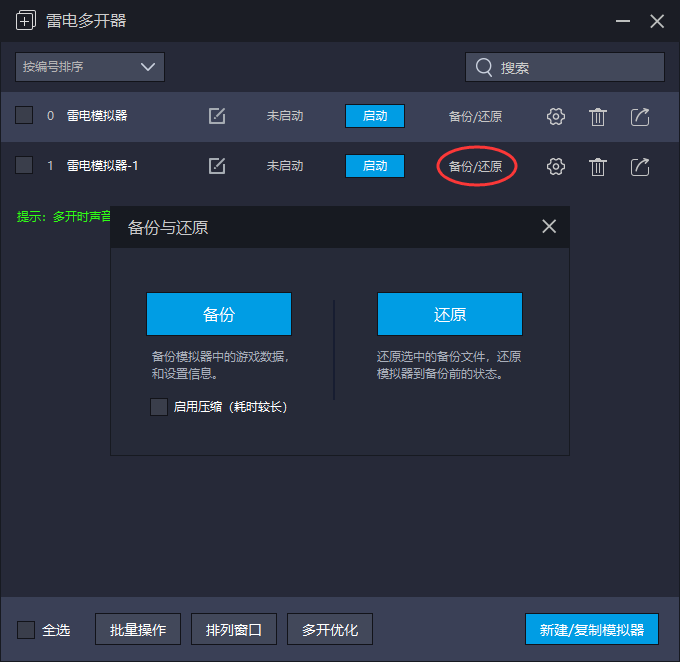
④设置/删除/创建桌面快捷方式
设置:点击设置调整单个模拟器的CPU,内存,分辨率,磁盘管理设置等,功能和模拟器启动之后右上角的设置内基本是一样的。
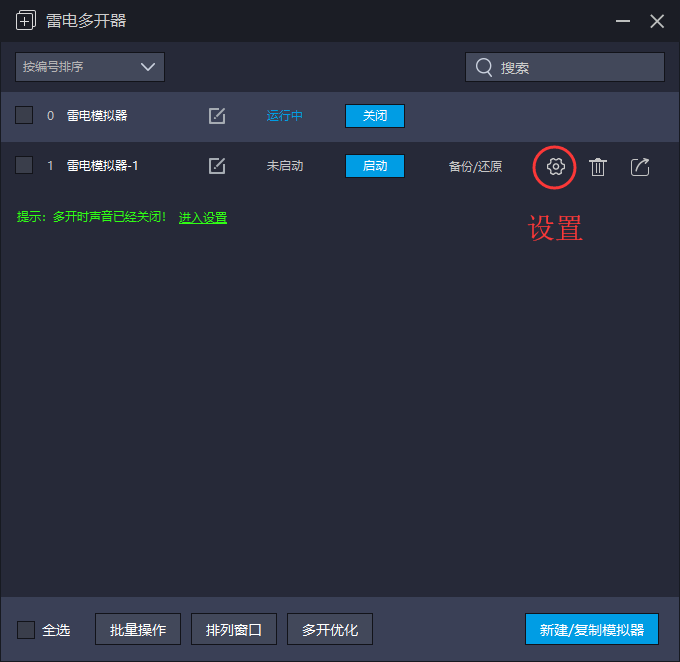
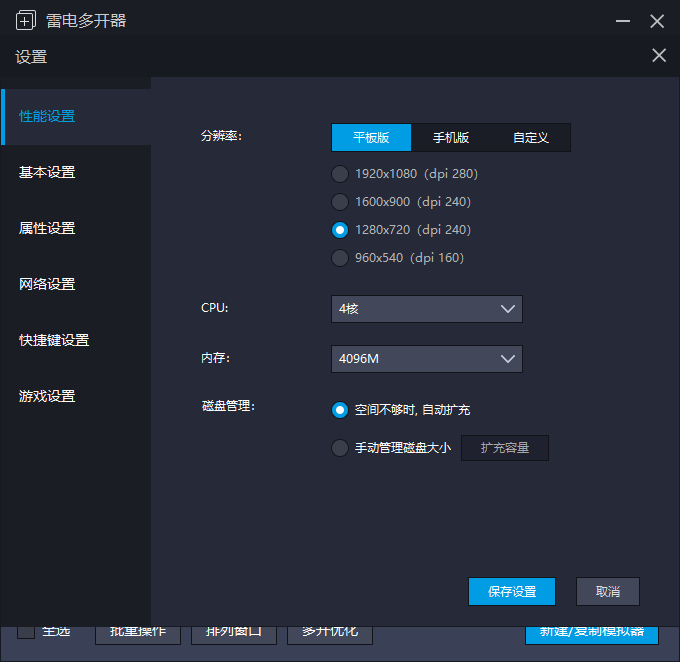
删除模拟器:点击删除这个按钮,即可删除该模拟器
(注意:删除后所有数据会没了,如果有重要数据,请先点“备份”按钮,备份好模拟器)。
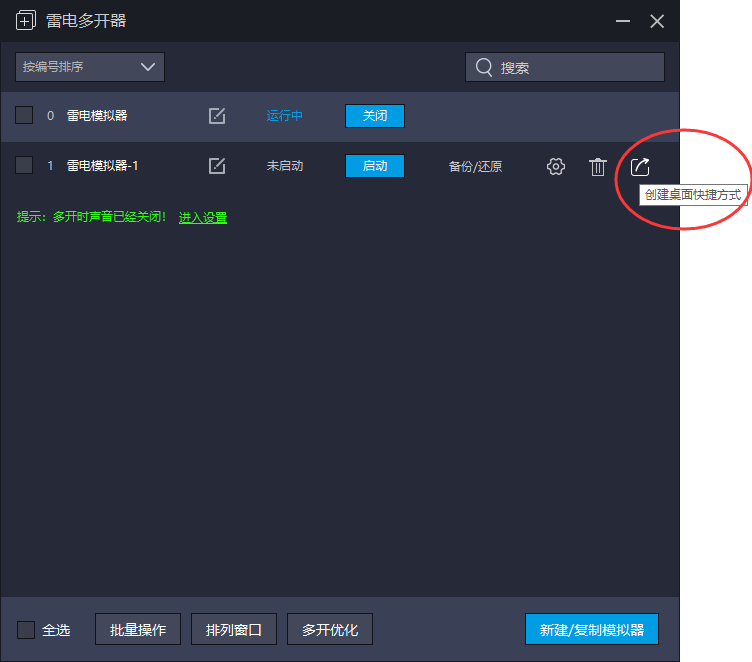
创建桌面快捷方式:创建之后快捷方式会出现在电脑桌面,可以单独点击启动。
⑤排序/搜索
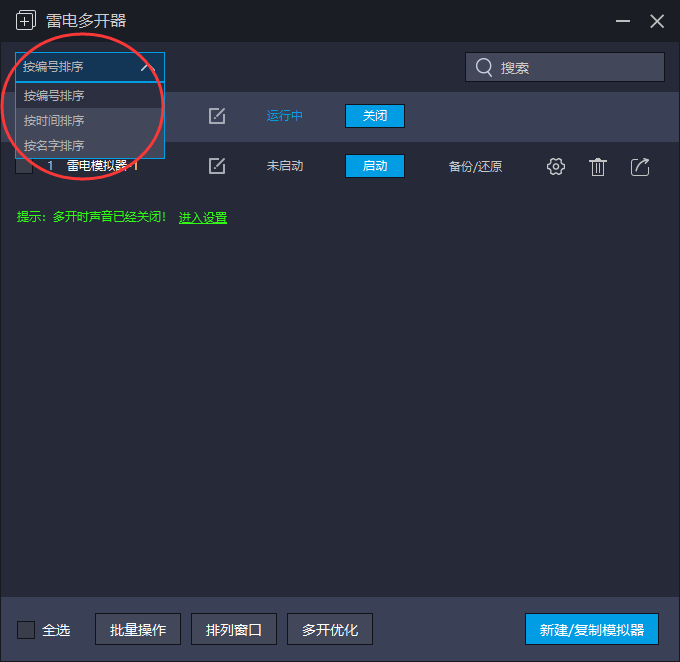
排序功能可以设置按编号排序,按时间排序,按名字排序。 搜索功能是针对模拟器比较多的用户使用的,搜索想要查找的那个模拟器的名字,然后点击后面的“放大镜”按钮,即可搜索。
⑥批量操作/排列窗口/多开优化
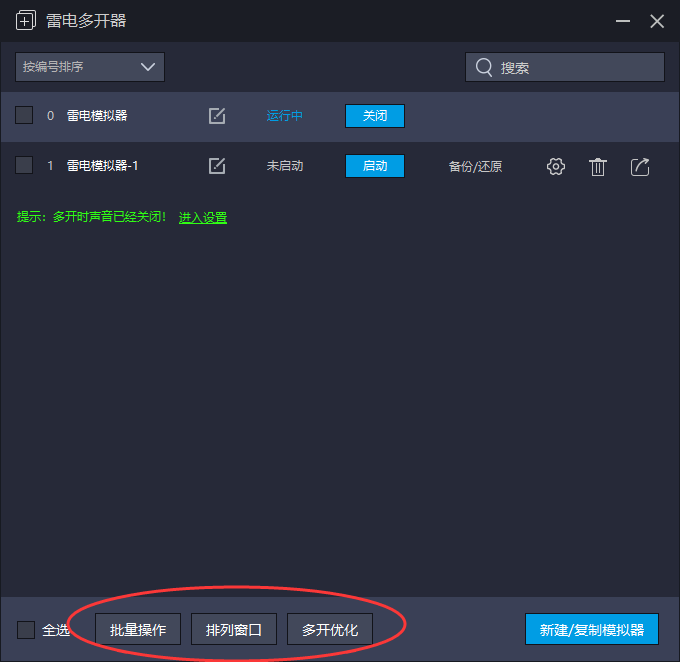
批量操作:可以通过勾选想要操作的模拟器,然后进行批量的启动、关闭、复制或者是删除、启动间隔等操作。其中有“新建(5)”,“复制(5)”,点击之后分别对应的是新建5个模拟器,复制5个模拟器,复制模拟器需要勾选想要复制的模拟器即可。
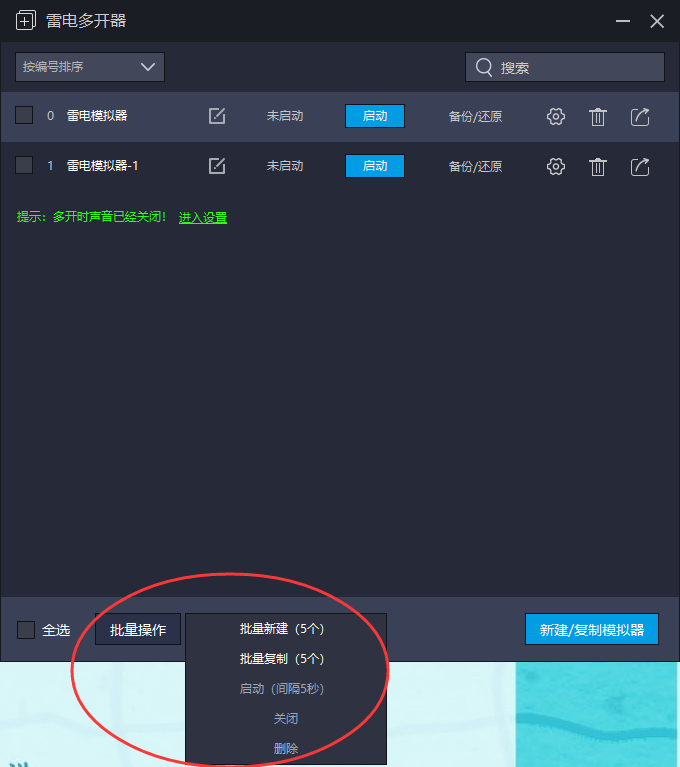
排列窗口:点击排列窗口 多开优化:帧数设置、超低显存内存占用、虚拟磁盘、自动排列、批量操作参数
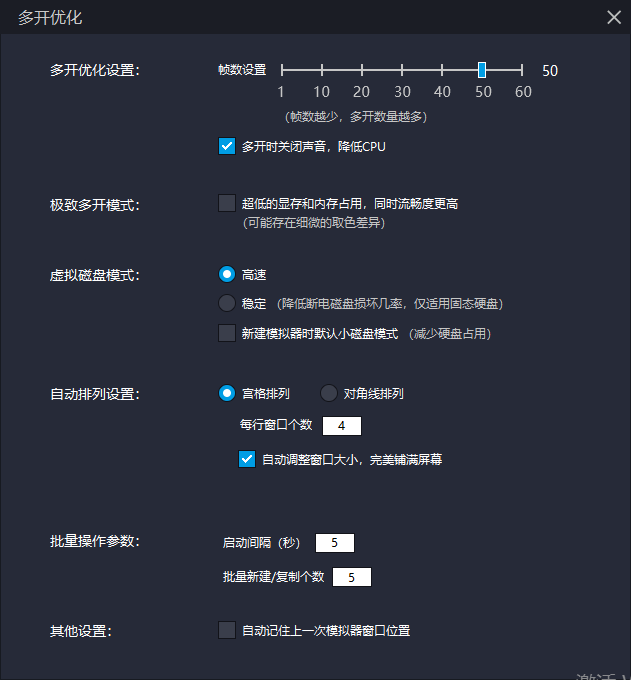
A、多开优化设置 可以对所有模拟器的帧数、声音进行调整。帧数设置越高对应的模拟器的流畅度越佳,但同样也会使用更多电脑资源,如果只需要多开,并不需要太高的流畅度的话可以把此项调低。 声音会影响电脑CPU占用,多开的话建议关闭声音,勾选此项即可关闭声音。
B、极致多开模式 勾选这个极致多开模式,会有超低的显存和内存占用,同时流畅度超高。不过会有细微的取色差异,不介意的话随便使用。
C、虚拟磁盘模式 高速模式下模拟器运行较快,但是断电磁盘损坏几率相对较高。
稳定模式可以降低断电磁盘损坏几率,仅适用于固态硬盘。
新建模拟器时默认小磁盘模式,这样可以减少硬盘占用。
D、自动排列设置 可以把已经多开了的模拟器通过“宫格排列”或者“对角线排列”排列在电脑上;如果觉得宫格排列的方式屏幕没有铺满,可以勾上“自动调整窗口大小”;如果觉得对角线排列的方式模拟器大小不一样看着不舒服的话,可以把在窗口大小后面填写想要调整的模拟器大小,然后在勾选上“自动调整窗口大小”。 对角排列中有一个“窗口大小”的功能, 修改对应的大小之后,勾选上调整窗口大小,点击开始排列之后所有模拟器都会被拉伸为相同的大小,但是分辨率不变,如果想要把每一个模拟器的分辨率调整为一致,可以在雷电多开器页面上,点击想要调整的模拟器的设置按钮,调整分辨率记了。 一定记得点击排列才可以进行排列,点击取消是无法进行排列的。
E、批量操作参数 批量操作模拟器的时候,可以设置启动间隔秒数,以及批量新建或者复制的模拟器个数。
F、其他设置
自动记住上一次模拟器窗口位置。
系统下载排行榜71011xp
【番茄花园】Win7 64位 快速稳定版
2【纯净之家】Windows7 32位 全新纯净版
3【雨林木风】Windows7 64位 装机旗舰版
4【纯净之家】Win7 64位 Office2007 办公旗舰版
5JUJUMAO Win7 64位旗舰纯净版
6【电脑公司】Windows7 64位 免费旗舰版
7【游戏专用】Windows7 64位 装机旗舰版
8【深度技术】Windows7 64位 官方旗舰版
9【番茄花园】Windows7 64位 旗舰装机版
10【纯净之家】Windows7 SP1 32位 全补丁旗舰版
【纯净之家】Windows10 22H2 64位 企业版
2【纯净之家】Windows10 32位 官方正式版
3【技术员】Windows10 64位 纯净版iso镜像
4【雨林木风】Windows10 64位稳定版系统
5JUJUMAO Win10 64位 纯净版镜像
6【技术员】Windows10 64位 系统纯净版
7【技术员】Windows10 64位 纯净装机版
8【番茄花园】Windows10 64位 专业版镜像
9【雨林木风】Windows10 64位 中文精简版
10【雨林木风】Windows10 64位 官方专业版
【纯净之家】Windows11 23H2 64位 纯净专业版
2【纯净之家】Windows11 23H2 64位 游戏优化版
3【纯净之家】Windows11 23H2 64位 企业版系统
4【纯净之家】Windows11 23H2 64位 中文家庭版
5风林火山Windows11下载中文版(24H2)
6JUJUMAO Win11 24H2 64位 精简版镜像
7JUJUMAO Win11 24H2 64位 专业版镜像
8【纯净之家】Windows11 23H2 64位 纯净家庭版
9电脑公司Win11 64位高级专业版系统 V2022
10电脑公司Win11 64位专业优化版 V2021.08
深度技术 GHOST XP SP3 电脑专用版 V2017.03
2深度技术 GGHOST XP SP3 电脑专用版 V2017.02
3萝卜家园 GHOST XP SP3 万能装机版 V2017.03
4番茄花园 GHOST XP SP3 极速体验版 V2017.03
5雨林木风 GHOST XP SP3 官方旗舰版 V2017.03
6萝卜家园 GHOST XP SP3 完美装机版 V2016.10
7Win7系统下载 PCOS技术Ghost WinXP SP3 2017 夏季装机版
8电脑公司 GHOST XP SP3 经典旗舰版 V2017.03
9雨林木风GHOST XP SP3完美纯净版【V201710】已激活
10雨林木风 GHOST XP SP3 精英装机版 V2017.04
热门教程
装机必备 更多+


重装工具





