win10开始菜单无法打开怎么解决?win10开始菜单启动教学
近期有不少的网友都在咨询小编一个问题,那就是win10系统开始菜单无法打开,不论是用鼠标进行点击还是说使用键盘都无法启动,关于这个问题小编也整理好了相关的解决方案,有需要的用户让我们一起来了解看看吧。

Win10开始菜单开启方法分享
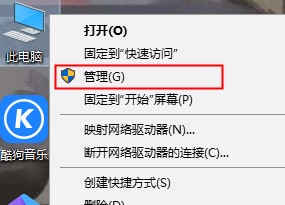
1、右键此电脑,然后点击管理。
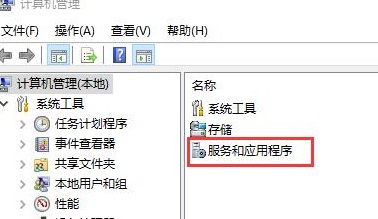
2、找到“服务和应用程序”,然后双击打开进入。
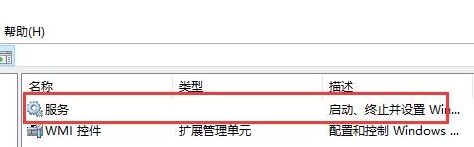
3、然后双击打开“服务”。
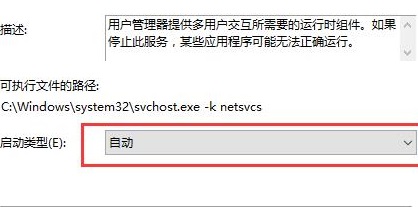
4、然后下翻,找到“User Manager”,并双击打开。
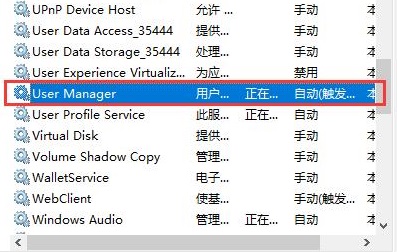
5、将启动类型调整为自动,然后点击应用,重启电脑就能够解决这个问题了。
以上就是Win10开始菜单无法启动的相关处理方法教学,用户们按照对应的方法进行操作即可解决该问题,希望本期的内容可以帮助到大家。
相关文章
- 系统之家装机大师 U 盘重装 Win10 系统详细教程
- 微软发布 Win10 八月扩展安全更新 KB5120249!附下载地址
- 微软 2026 财年数据:Win10/Win11 客户端收入仅占总营收 5%
- Win10 企业版 LTSC 2021 生命周期即将到期,优先升级 Win11 LTSC 2024!
- WSL 现已支持 Azure‑Linux4.0,兼容 x86‑64 与 Arm64 硬件架构
- 微软 Win10 推送 7 月扩展安全更新:修复了 570 个漏洞
- 微软延长 ESU 版 Win10 支持周期,更新服务持续至 2027 年 10 月!
- Win10/11 新版 Outlook 规划三项功能,含旧邮件回复提醒
- 微软确认 Win10 支持 WSL 容器,要求系统版本需达到 Build 19041 及以上
- 谷歌 Chrome 浏览器引发 Win10/Win11 画面显示异常
系统下载排行榜71011xp
【番茄花园】Win7 64位 快速稳定版
2【纯净之家】Windows7 32位 全新纯净版
3【雨林木风】Windows7 64位 装机旗舰版
4【纯净之家】Win7 64位 Office2007 办公旗舰版
5JUJUMAO Win7 64位旗舰纯净版
6【电脑公司】Windows7 64位 免费旗舰版
7【游戏专用】Windows7 64位 装机旗舰版
8【深度技术】Windows7 64位 官方旗舰版
9【番茄花园】Windows7 64位 旗舰装机版
10【纯净之家】Windows7 SP1 32位 全补丁旗舰版
【纯净之家】Windows10 22H2 64位 企业版
2【纯净之家】Windows10 32位 官方正式版
3【技术员】Windows10 64位 纯净版iso镜像
4【雨林木风】Windows10 64位稳定版系统
5JUJUMAO Win10 64位 纯净版镜像
6【技术员】Windows10 64位 系统纯净版
7【技术员】Windows10 64位 纯净装机版
8【番茄花园】Windows10 64位 专业版镜像
9【雨林木风】Windows10 64位 中文精简版
10【雨林木风】Windows10 64位 官方专业版
【纯净之家】Windows11 23H2 64位 纯净专业版
2【纯净之家】Windows11 23H2 64位 游戏优化版
3【纯净之家】Windows11 23H2 64位 企业版系统
4【纯净之家】Windows11 23H2 64位 中文家庭版
5风林火山Windows11下载中文版(24H2)
6JUJUMAO Win11 24H2 64位 精简版镜像
7JUJUMAO Win11 24H2 64位 专业版镜像
8【纯净之家】Windows11 23H2 64位 纯净家庭版
9电脑公司Win11 64位高级专业版系统 V2022
10电脑公司Win11 64位专业优化版 V2021.08
深度技术 GHOST XP SP3 电脑专用版 V2017.03
2深度技术 GGHOST XP SP3 电脑专用版 V2017.02
3萝卜家园 GHOST XP SP3 万能装机版 V2017.03
4番茄花园 GHOST XP SP3 极速体验版 V2017.03
5雨林木风 GHOST XP SP3 官方旗舰版 V2017.03
6萝卜家园 GHOST XP SP3 完美装机版 V2016.10
7Win7系统下载 PCOS技术Ghost WinXP SP3 2017 夏季装机版
8电脑公司 GHOST XP SP3 经典旗舰版 V2017.03
9雨林木风GHOST XP SP3完美纯净版【V201710】已激活
10雨林木风 GHOST XP SP3 精英装机版 V2017.04
热门教程
装机必备 更多+


重装工具





