Windows11 23H2 22631.7711 X64 专业版
 无插件
 360 √
 腾讯 √
 金山 √
 瑞星 √

纯净之家为你带来 Windows11 23H2 22631 7711 X64 专业版下载,安装后系统版本号提升至 22631 7711,本次更新为最后一次月度累积更新,后续不再接收安全与功能补丁。此次更新也是引入更严格的编码验证来增强 PowerShell 脚本签名和签名验证的安全性。系统支持远程桌面、组策略管理,适配游戏、办公家用场景,自带常规 TPM 2 0 安装校验,也提供老设备绕过限制方案,那么快来看看吧。
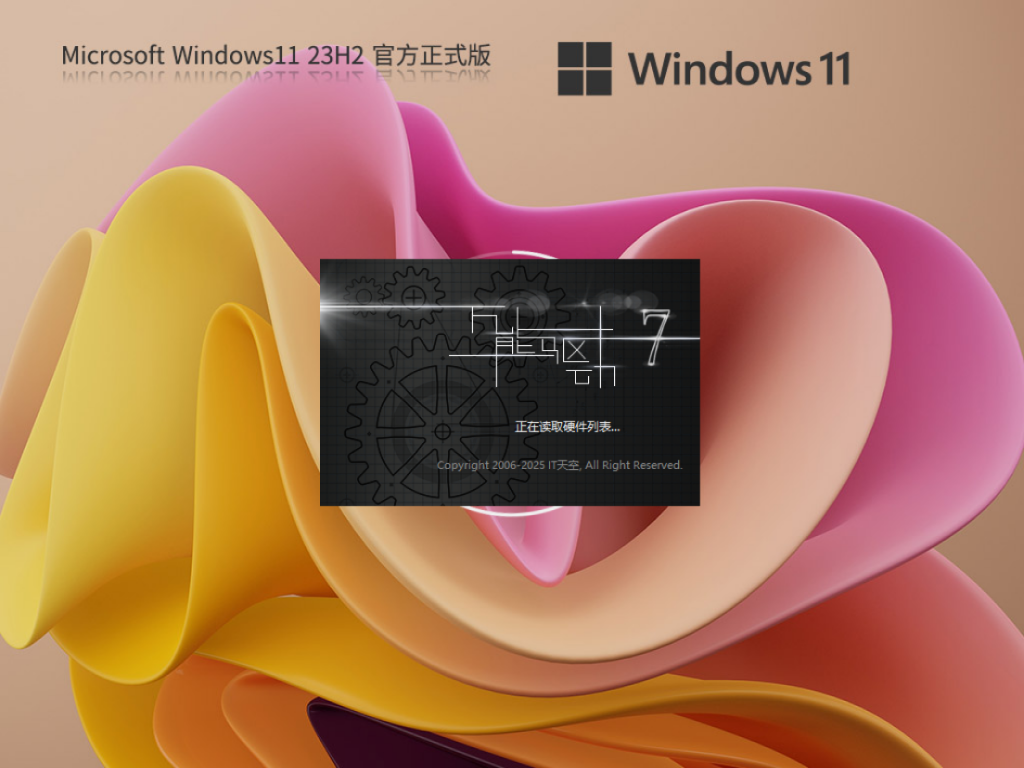
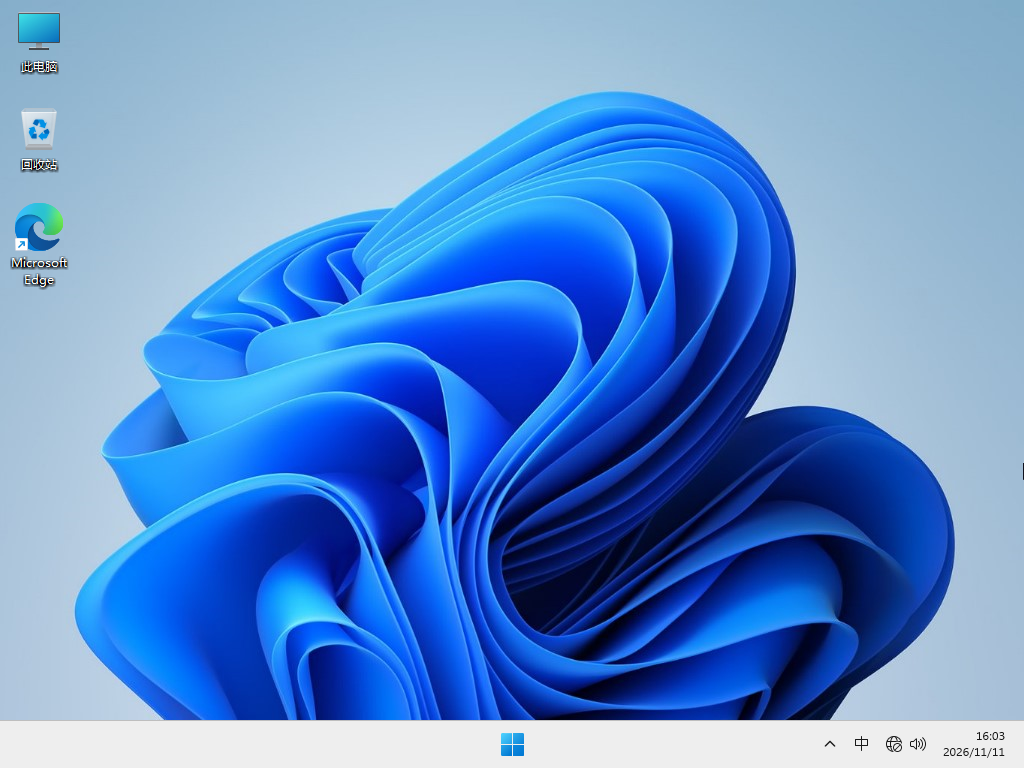
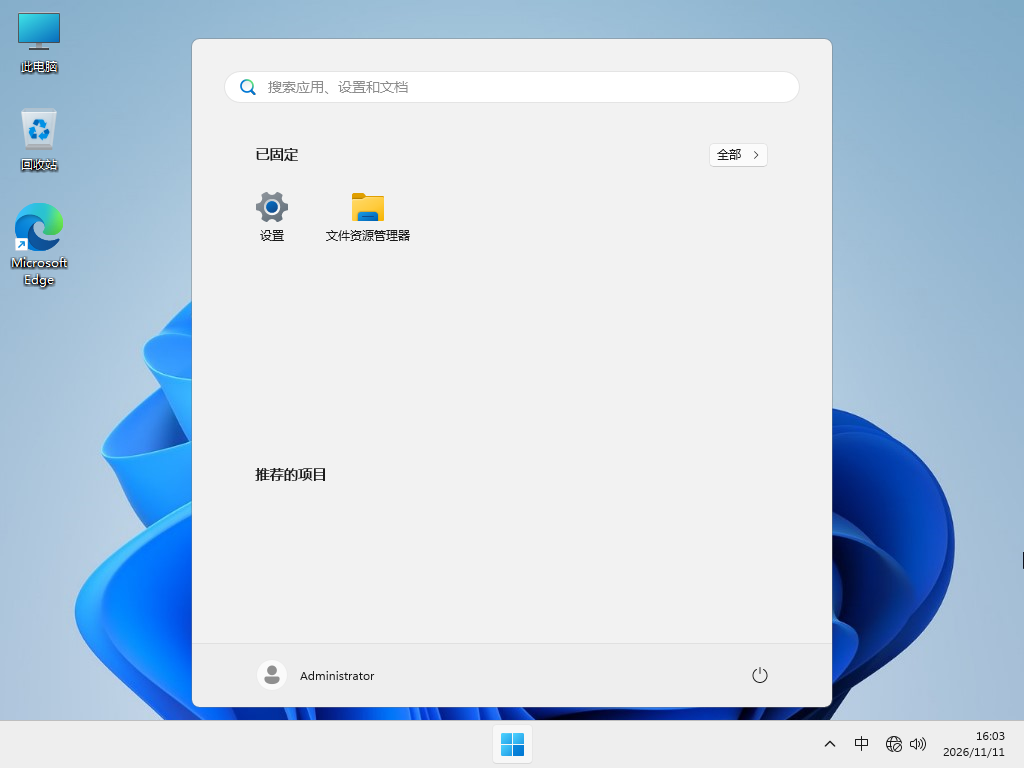
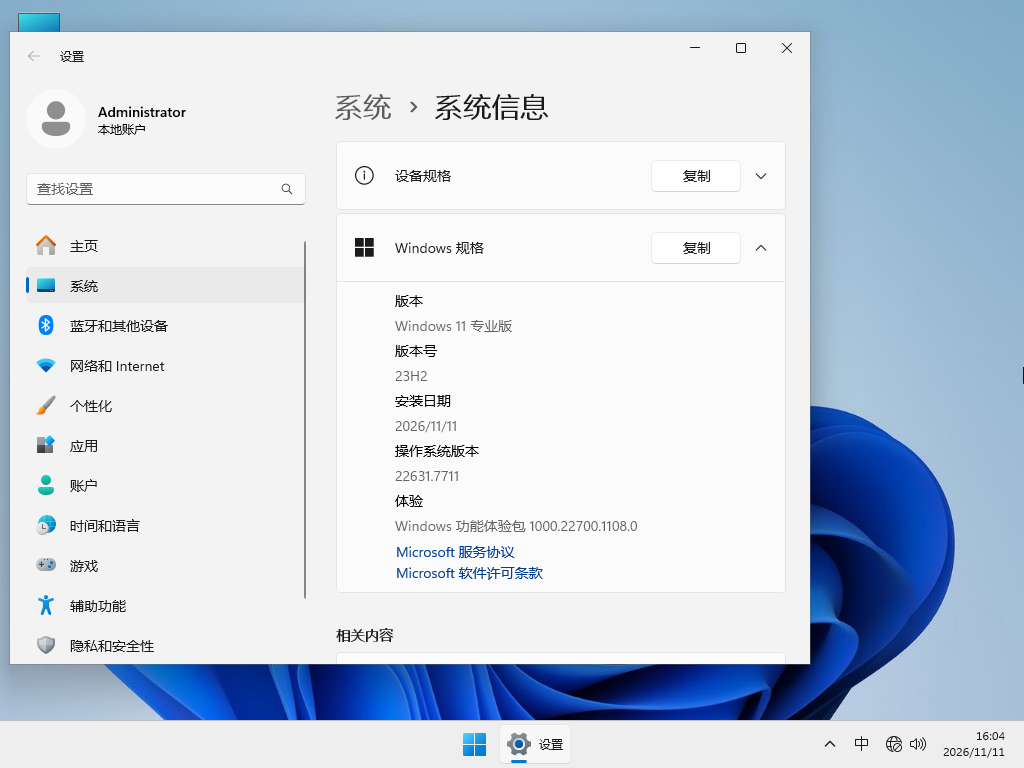
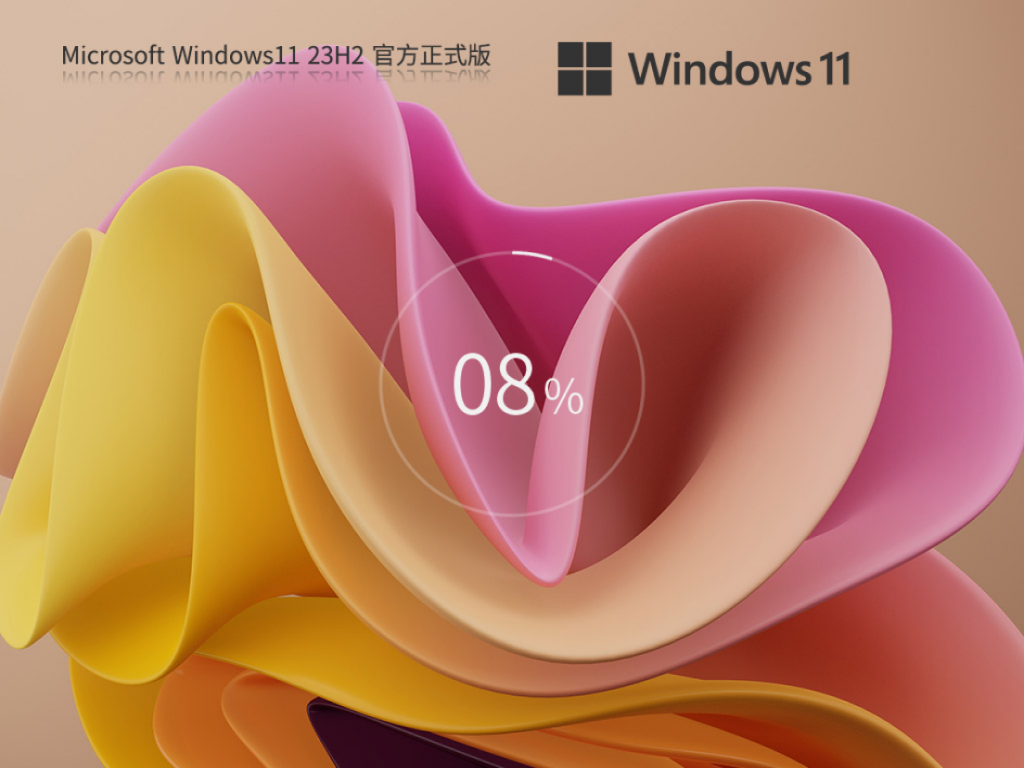
注:如使用U盘启动工具安装建议使用系统之家装机大师,能有效降低安装过程中蓝屏错误的发生概率。
微软在 KB5131087 更新说明中确认 Windows 11 23H2 Enterprise 和 Education 已达到更新支持期限,2026 年 11 月安全更新是这两个版本的最后一次更新。停止支持后,相关设备将无法继续通过每月更新获得针对最新安全威胁的防护。
不同版本的支持周期并不相同。家庭版(Home)和专业版(Pro)此前已于 2025 年 11 月 11 日结束支持,而企业版(Enterprise)和教育版(Education)获得了更长的 36 个月服务周期。(查看其他 Win11 系统)
更新内容
改进
[安全更新]此更新提供安全改进。
[安全启动]此更新包括额外的高可信度设备目标数据,扩大了有资格自动接收新安全启动证书的设备的覆盖范围。在接下来的几个月中,将继续在受支持的 PC 和非托管企业设备上通过 Windows 更新进行证书部署。
[打印]已修复:通过“设置”>“蓝牙和设备”>“打印机和扫描仪”>“添加设备”添加在 Active Directory 中发布的打印机可能会失败,并出现错误 87“参数不正确”。此问题是由 2026 年 10 月更新引入的,通常不会影响现有打印机或打印。
[安全]此更新允许客户端默认为非匿名连接提供 NTLM 消息签名,从而提高了 NTLM 安全性。此更改有助于减少 NTLM 中继攻击的风险,并提供审核以识别未使用签名的连接。要了解更多信息,请参阅Windows 中的 NTLM 签名安全改进。
[远程桌面]已修复:无法通过 Microsoft Intune 成功配置“指定代表可信 .rdp 发布者的证书指纹”策略。
[日期和时间]此更新调整了古巴 2026-2027 年 DST 延长期的夏令时(DST)规则。古巴仍采用 UTC-04:00,并且不遵守 2026 年 11 月和 2027 年 3 月的转换。它于 2027 年 11 月返回 UTC-05:00,并于 2028 年恢复其常规季节性时间表。
[Windows PowerShell]此更新通过引入更严格的编码验证来增强 PowerShell 脚本签名和签名验证的安全性。因此,包含无效 UTF-8 编码的脚本可能无法通过签名验证,即使它们之前已被接受。要解决此问题,请检查受影响的脚本,使用带有字节顺序标记(BOM)的有效 UTF-8 编码保存它们,然后重新签名。
系统配置要求
1. 处理器:2 个或更多核心,1 GHz 64位处理器。
2. 内存:8 GB。
3. 显卡:兼容 DirectX 12 或更高版本的显卡,支持 WDDM 2.0 驱动程序。
4. 硬盘可用空间:80 GB 以上(主分区 NTFS 格式)。
5. 显示器:要求分辨率在 1024 × 768 像素及以上,或可支持触摸技术的显示设备。
安装方法
系统之家提供两种安装方法,如果你原来的电脑系统可以正常启动并能够正常上网,小编推荐您使用最为简单的安装方法:本地硬盘一键安装。
如果硬盘安装失败,或者您的电脑已经是开不了机、卡在欢迎界面、进不去桌面、蓝屏等情况就需要选择第二种方法:U盘重装系统。
在安装系统前请注意备份C盘(系统盘)上的重要数据,系统重装会重置C盘(系统盘),建议提前转移个人资料并备份硬件驱动。硬盘安装前,建议先制作U盘启动工具。
一. 硬盘一键安装(注:禁止插入U盘)
先下载本站系统iso文件,并把iso文件解压到D盘或者其他盘,切记不能解压在桌面或解压在C盘。
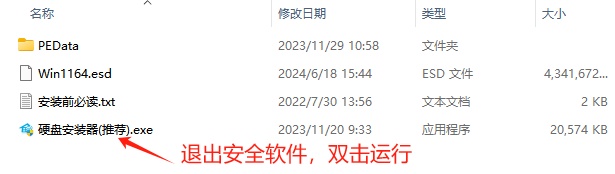
关闭电脑中的各种杀毒软件,否则容易出现安装失败,然后双击【硬盘安装器(推荐).exe】。
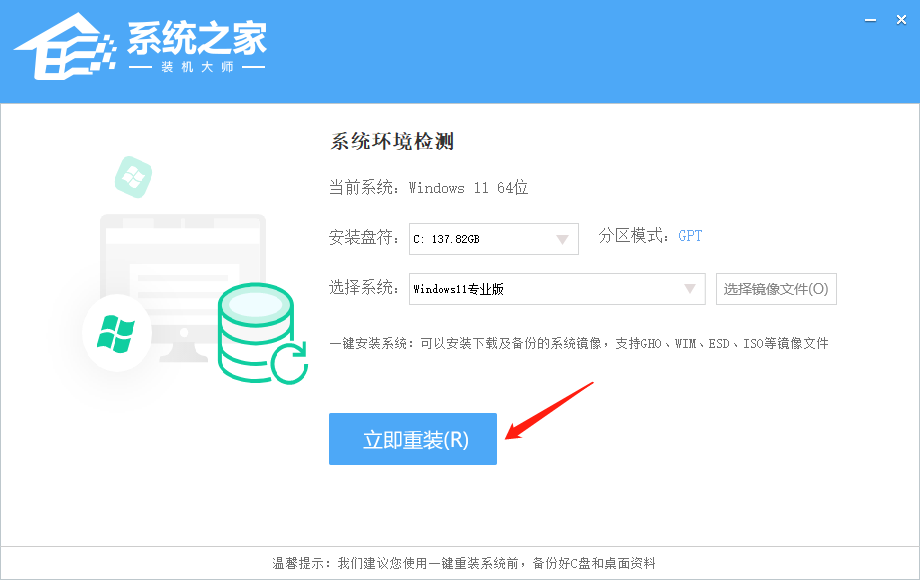
点击【立即重装】之后,全程自动安装,无需人工干预,整个安装过程大概5-20分钟。
二. U盘重装系统
U盘启动工具安装:U 盘重装 Win11 系统教程
感谢您选择系统之家系统,安装过程中如有任何问题,请加QQ群:472493674 及时联系我们客服。
小编推荐
1. 如果你是日常工作学习使用,家庭版是大部分电脑出厂预装的系统,可以满足你的日常使用需求,推荐你下载:Windows11 23H2 中文家庭版(前往下载)
2. 真正纯净的 Windows11 专业版系统,安装完成以后不捆绑软件,系统占用小,推荐你下载:Windows11 23H2 纯净专业版(前往下载)
3. 拥有五年超长生命周期支持的养老版,不频繁更新补丁,适合对稳定性要求高的企业用户。推荐你下载:Windows11 24H2 LTSC 2024 企业版(前往下载)
4. 拥有超强的性能,专为“干重活”的专业用户设计(例如 CAD、动画、媒体制作者、图形设计团队等等),推荐你下载:Windows11 23H2 专业工作站版(前往下载)
5. 支持远程桌面主机、组策略管理等高级功能,适合对安全性、管理性和专业性有更高需求的用户。推荐你下载:Windows11 23H2 专业版(前往下载)
免责条款
本Windows系统及软件版权属各自产权人所有,只可用于个人研究交流使用,不得用于商业用途,且系统制作者不承担任何技术及版权问题,请在试用后24小时内删除。如果您觉得满意,请购买正版!
下载地址
常见问题
猜你还需安装这些软件


大家正在下
热门系统
装机必备 更多+










Win11系统排行榜
Windows11 24H2 64位 官方正式版 V26100.7462
2【纯净之家】Windows11 24H2 64位 专业精简版
3【纯净之家】Windows11 23H2 64位 纯净专业版
4【纯净之家】Windows11 23H2 64位 专业工作站版
5【纯净之家】Windows11 23H2 64位 游戏优化版
6【纯净之家】Windows11 23H2 64位 企业版系统
7【纯净之家】Windows11 23H2 64位 中文家庭版
8【纯净之家】Windows11 23H2 64位 专业精简版
9【纯净之家】Windows11 23H2 64位 纯净家庭版
10【纯净之家】Win11 23H2 Office2007 专业办公版