win11 X64精简版镜像(64位) V2023
 无插件
无插件
 360 √
360 √
 腾讯 √
腾讯 √
 金山 √
金山 √
 瑞星 √
瑞星 √

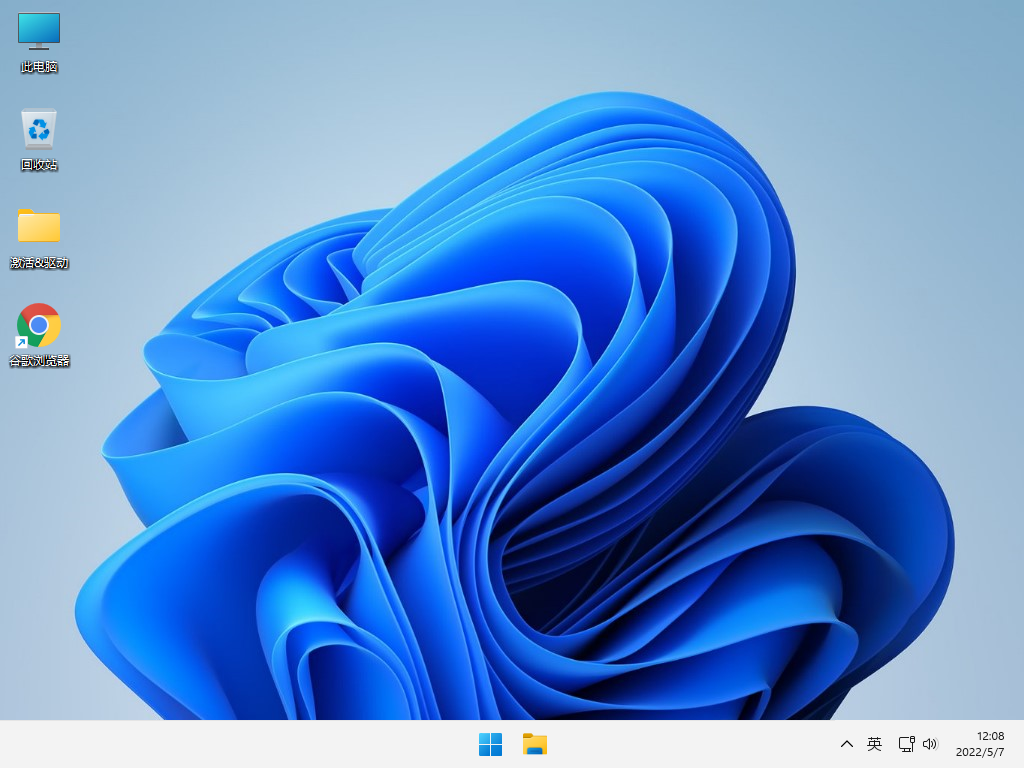
win11 X64精简版镜像(64位) 是一款经过小优化的系统,在原先的基础版本中进行了改进,系统的运行速度得到了提升,对程序的兼容性也更强,删除了很多不需要的功能和驱动,减少对空间的占用,关闭没必要的启动项,有兴趣的小伙伴,不妨来下载试试这款系统吧。
系统介绍
1、Windows Defender应用性能提升,完美优化文档打开时间。
2、易操作版本,让每一位用户都能轻松获得系统的最佳交互体验。
3、提供了很多方便的播放功能。用户和朋友在操作系统中可以得到最好的服务。
4、外设输入数据可以更快的传输到系统,让系统能够响应,给用户带来最好的操作。
安装方法
准备工作
1、U盘一个(尽量使用8G以上的U盘)。
2、一台正常联网可使用的电脑。
3、下载U盘启动盘制作工具:石大师装机大师 (https://www.xpwin7.com/soft/39129.html)。
4、ghost或ISO系统镜像文件(https://www.xpwin7.com/windows/list_4_1.html)
U盘启动盘制作步骤
注意:制作期间,U盘会被格式化,因此U盘中的重要文件请注意备份,如果需要安装系统的是C盘,重要文件请勿放在C盘和桌面上。
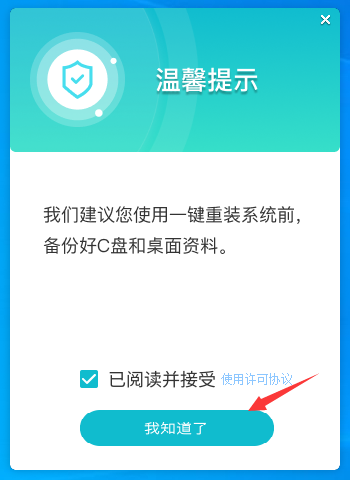
1、运行“石大师装机大师”点击“我知道了”。
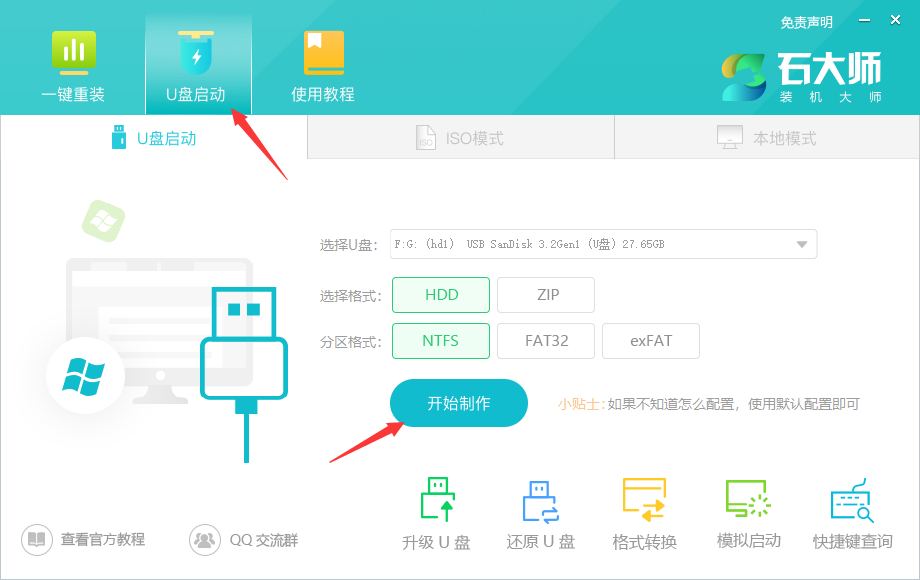
2、选择“U盘启动”点击“开始制作”。
3、正在下载U盘启动工具制作时所需的组件,请耐心等待。
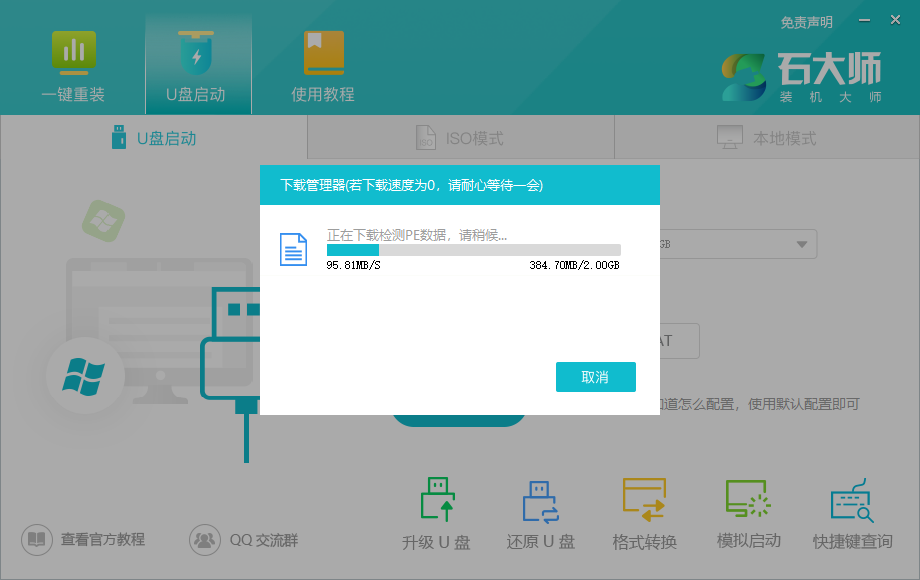
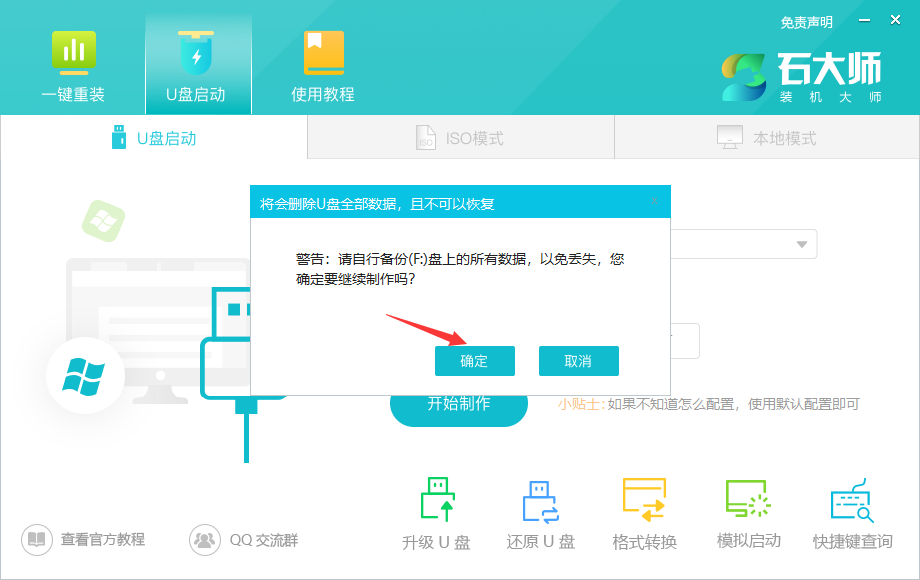
4、跳出提示备份U盘内重要资料,如无需备份,点击“确定”。
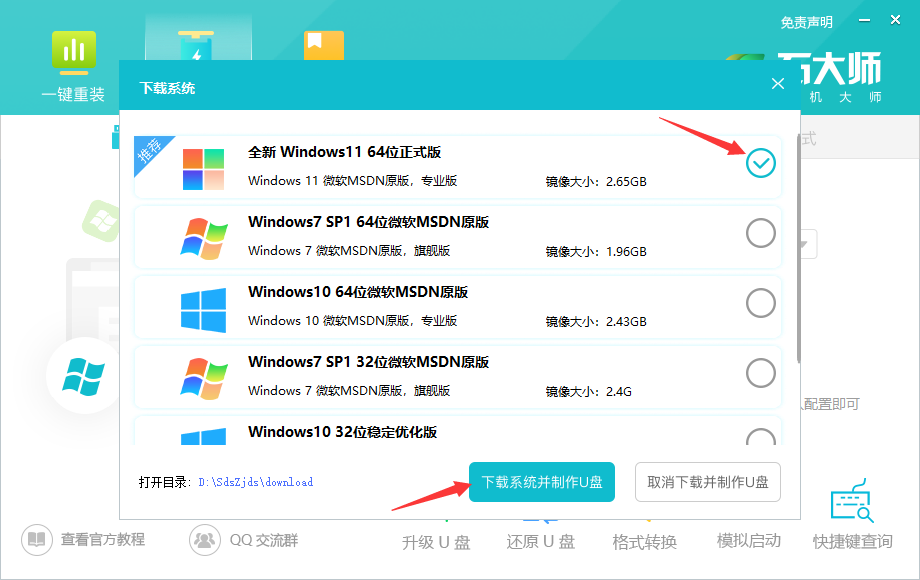
5、选择自己想要安装的系统镜像,点击“下载系统并制作”,本软件提供的系统为原版系统(也可选择取消下载系统制作)。
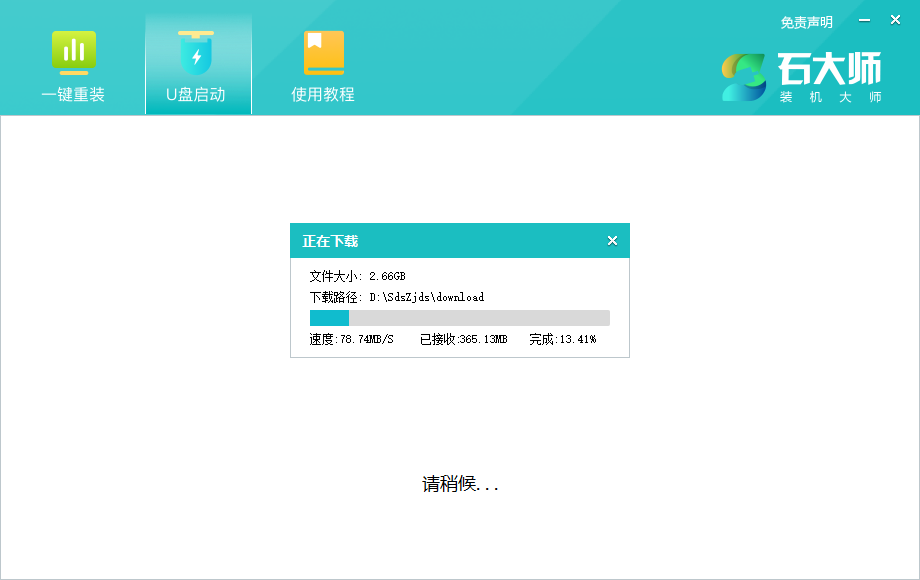
6、正在下载系统镜像,请勿关闭软件。
7、正在制作U盘启动工具。
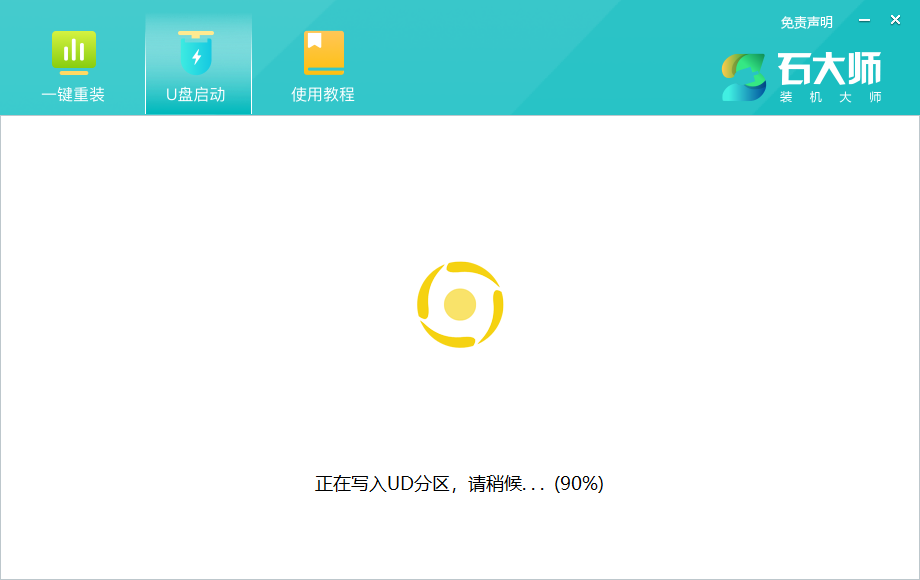
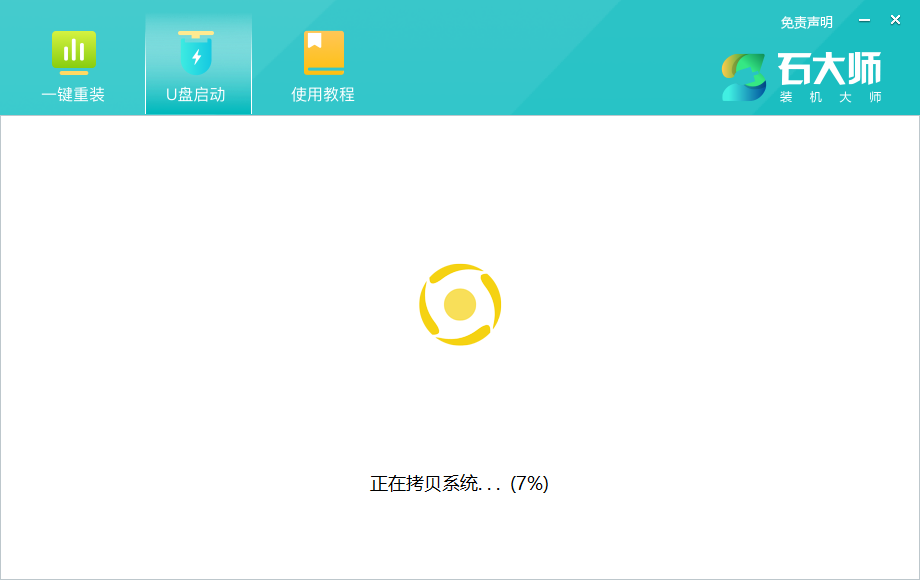
8、正在拷备系统镜像到U盘。
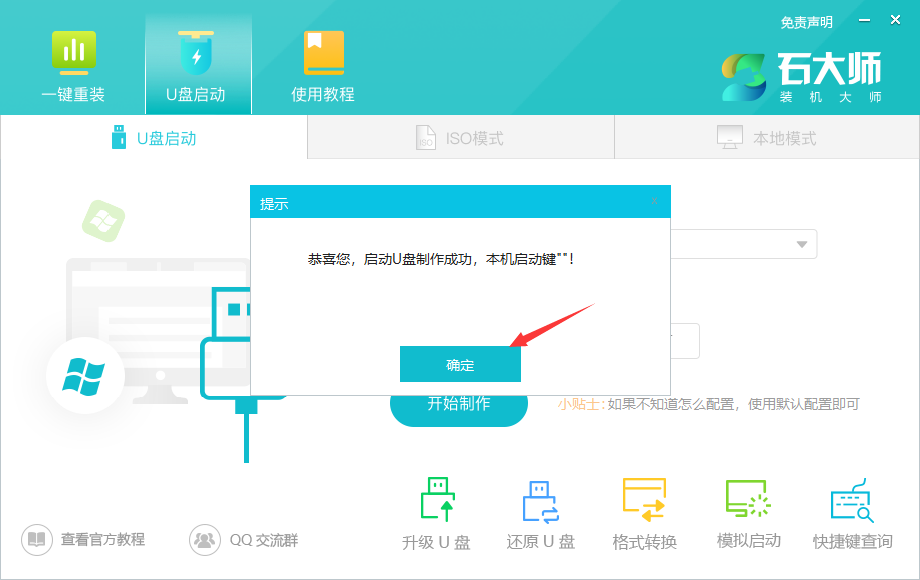
9、提示制作完成,点击“确定”。
10、选择“模拟启动”,点击“BIOS”。
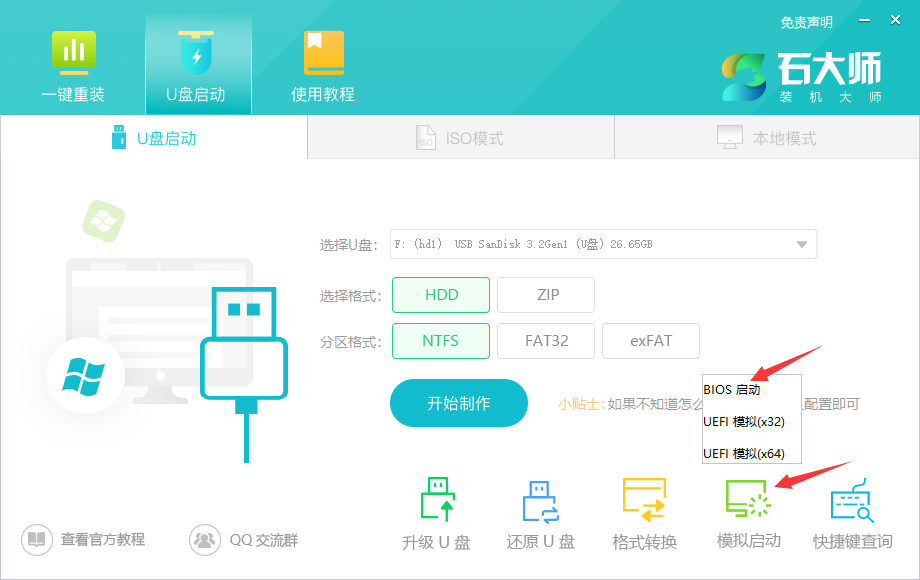
11、出现这个界面,表示石大师U盘启动工具已制作成功。

U盘装系统步骤
1、查找自己电脑主板的U盘启动盘快捷键。

2、制作好的U盘启动盘依然插在电脑上,重启电脑按快捷键选择U盘进行启动,进入后,键盘↑↓键选择第二个【02】启动Windows10PE x64(网络版),然后回车(这个PE系统只是方便用户进行操作的,跟用户要安装什么系统无关)。

3、进入PE界面后,点击桌面的一键重装系统。

4、打开工具后,点击浏览选择U盘中的下载好的系统镜像ISO。
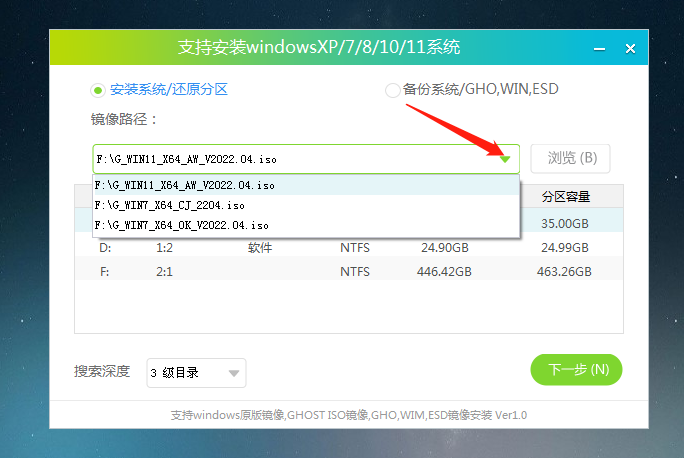
5、选择后,再选择系统安装的分区,一般为C区,如若软件识别错误,需用户自行选择。选择完毕后点击下一步。
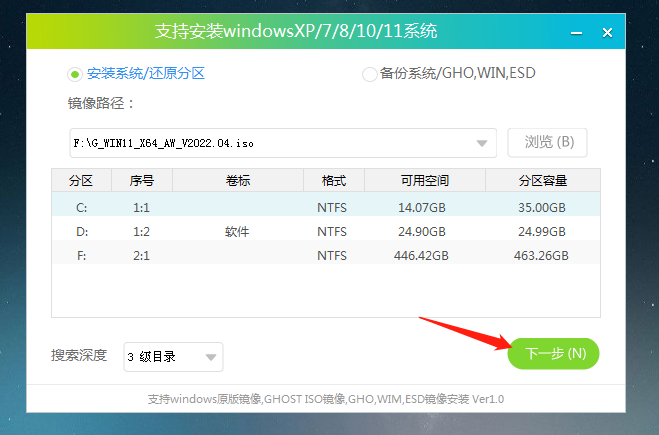
6、此页面直接点击安装即可。

7、系统正在安装,请等候。

8、系统安装完毕后,软件会自动提示需要重启,并且拔出U盘,请用户拔出U盘再重启电脑。

9、重启后,系统将自动进入系统安装界面,到此,装机就成功了。

免责条款
本Windows系统及软件版权属各自产权人所有,只可用于个人研究交流使用,不得用于商业用途,且系统制作者不承担任何技术及版权问题,请在试用后24小时内删除。如果您觉得满意,请购买正版!
下载地址
常见问题
猜你还需安装这些软件


大家正在下
-
【8.12 更新】Windows10 22H2 64位 全新专业版 V19045.7663
√ 微软MSDN原版 系统大小:4.48 GB
√ 安全无毒 系统语言:简体中文
√ 快速装机首选 发布日期:2026-08-12
-
【8.12 更新】Windows11 25H2 X64 全新专业版 V26200.9168
√ 微软MSDN原版 系统大小:5.42 GB
√ 安全无毒 系统语言:简体中文
√ 快速装机首选 发布日期:2026-08-13
热门系统

装机必备 更多+


Win11系统排行榜
Windows11 24H2 64位 官方正式版 V26100.7462
2【纯净之家】Windows11 24H2 64位 专业精简版
3【纯净之家】Windows11 23H2 64位 纯净专业版
4【纯净之家】Windows11 23H2 64位 专业工作站版
5【纯净之家】Windows11 23H2 64位 游戏优化版
6【纯净之家】Windows11 23H2 64位 企业版系统
7【纯净之家】Windows11 23H2 64位 中文家庭版
8【纯净之家】Windows11 23H2 64位 专业精简版
9【纯净之家】Windows11 23H2 64位 纯净家庭版
10【纯净之家】Win11 23H2 Office2007 专业办公版