荣耀MagicBook Win10游戏专用64位纯净版(高速优化) V2022
 无插件
无插件
 360 √
360 √
 腾讯 √
腾讯 √
 金山 √
金山 √
 瑞星 √
瑞星 √

游戏专用Win10纯净版系统是由微软原版Win10系统优化制作,主要特点就是没有自带应用、Edge、小娜、没有强制更新、没有广告推送,非常纯净,适合用户长期使用!系统还加入了Windows必备运行库、游戏组件等等,是一款稳定、安全、纯净、快速的系统。
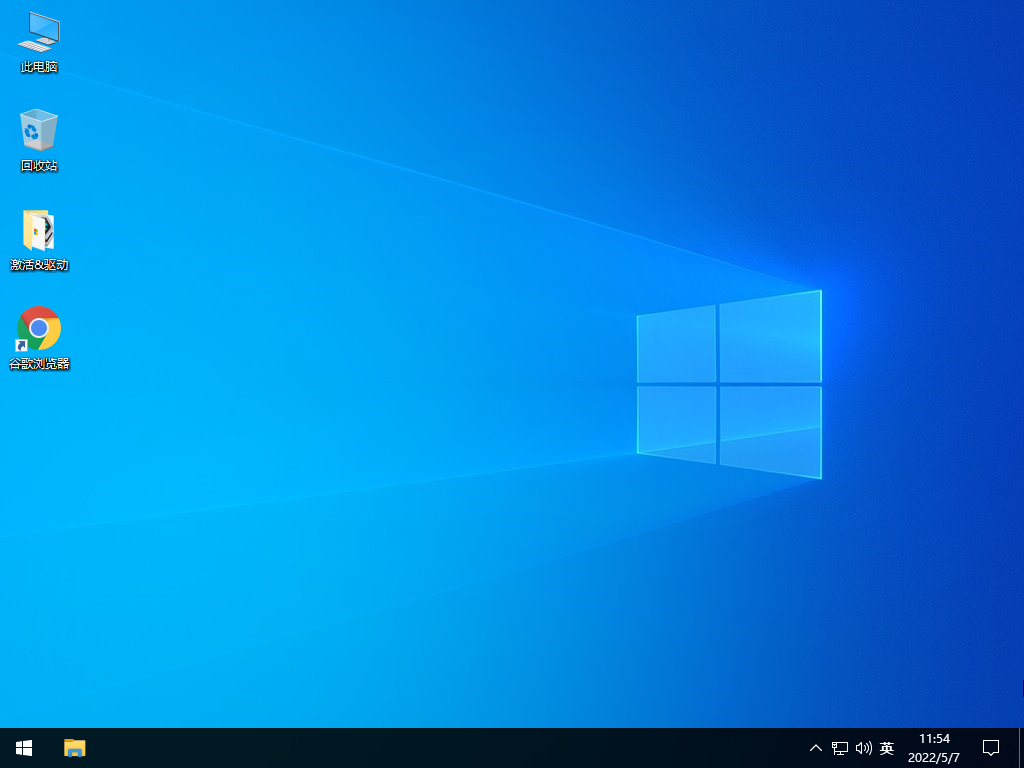
系统优化
优化减少系统推送安装服务优化减少系统对隐私的获取;
优化禁用传递优化服务;
优化精减Windows Defender优化精减Smartscreen 筛选器;
优化精减OneDrive关闭自动播放;
关闭系统频繁推荐应用;
调整优化开始菜单磁贴布局;
调整任务栏一些图标状态;
调整任务栏已满时自动合并调整操作中心快捷操作排列;
调整文件资源管理器打开为”此电脑”;
调整优化ie和edge相关设置与收藏夹整理;
开启任务栏时钟精确到秒;
开启经典“Windows照片查看器”;
开启存储感知,可在磁盘空间不足时自动清理垃圾。
系统特点
精简了不必要的一些系统自带应用如skype、xbox、天气、地图、游戏等应用;
只包含系统必备的运行库,如VC++、DirectX、.Net等运行组件,无压力运行任何游戏软件;
系统纯净,最大化用户按自己需要安装软件即可,无恶意锁定,主页可自行修改。
安装方法
1、硬盘安装(注:禁止插入U盘)
先关闭电脑中的各种杀毒软件,否则容易出现安装失败,下载本站系统iso文件,并把iso文件解压到D盘或者其他盘,切记不能解压在桌面或解压在系统盘C盘。,然后打开解压文件夹中的【双击安装系统(推荐).exe】

点击【立即重装系统】之后,全程自动安装。
备注:比较老的机型如安装失败需用【硬盘安装器(备用)】才可正常安装。
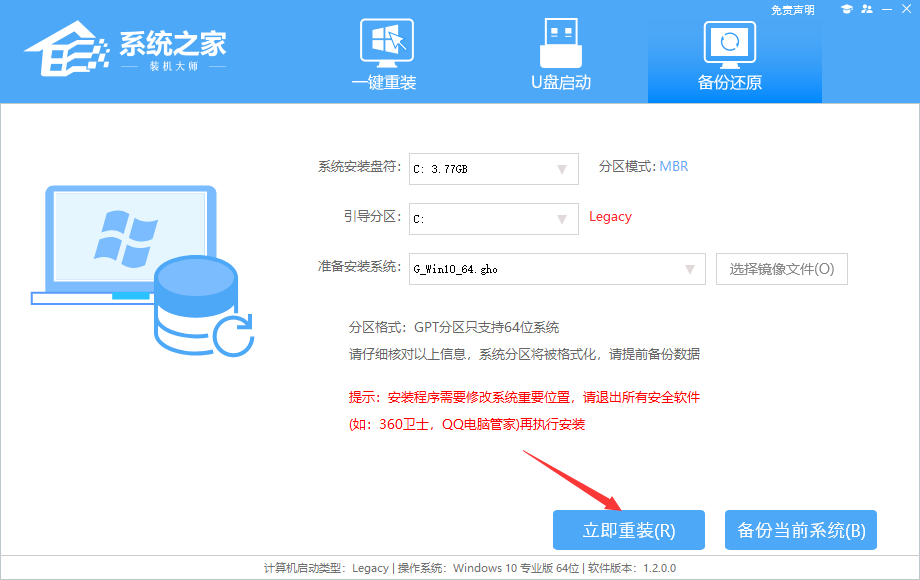
2、U盘安装(有U盘)
U盘启动盘制作步骤
注意:制作期间,U盘会被格式化,因此U盘中的重要文件请注意备份。如果需要安装系统的是C盘,重要文件请勿放在C盘和桌面上。
1、打开石大师装机大师进入页面后,点击选择顶部菜单栏的U盘启动。

2、无需更改默认格式,直接点击开始制作即可。

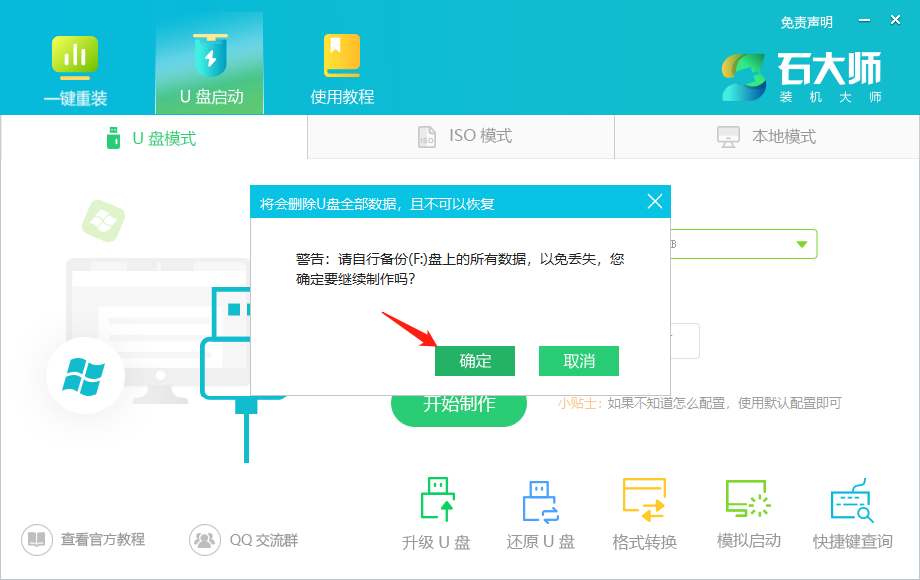
3、制作U盘启动盘时,软件会提醒用户备份U盘中的数据,防止数据丢失造成损失。
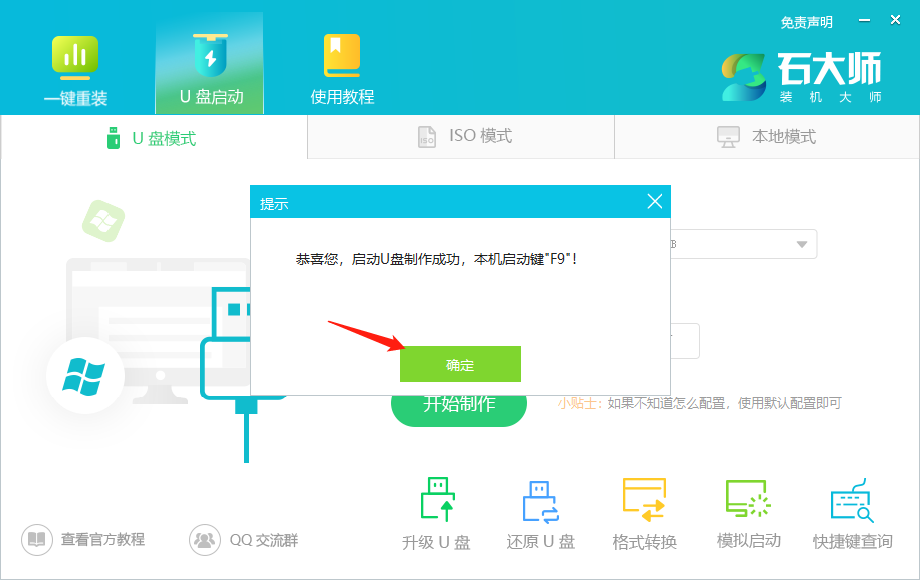
4、等待制作成功后,软件会自动提醒用户电脑的U盘启动快捷键,到此,U盘启动盘制作成功。
5、制作成功后,还需要点击软件右下角的模拟启动,用以测试U盘启动盘是否制作成功。

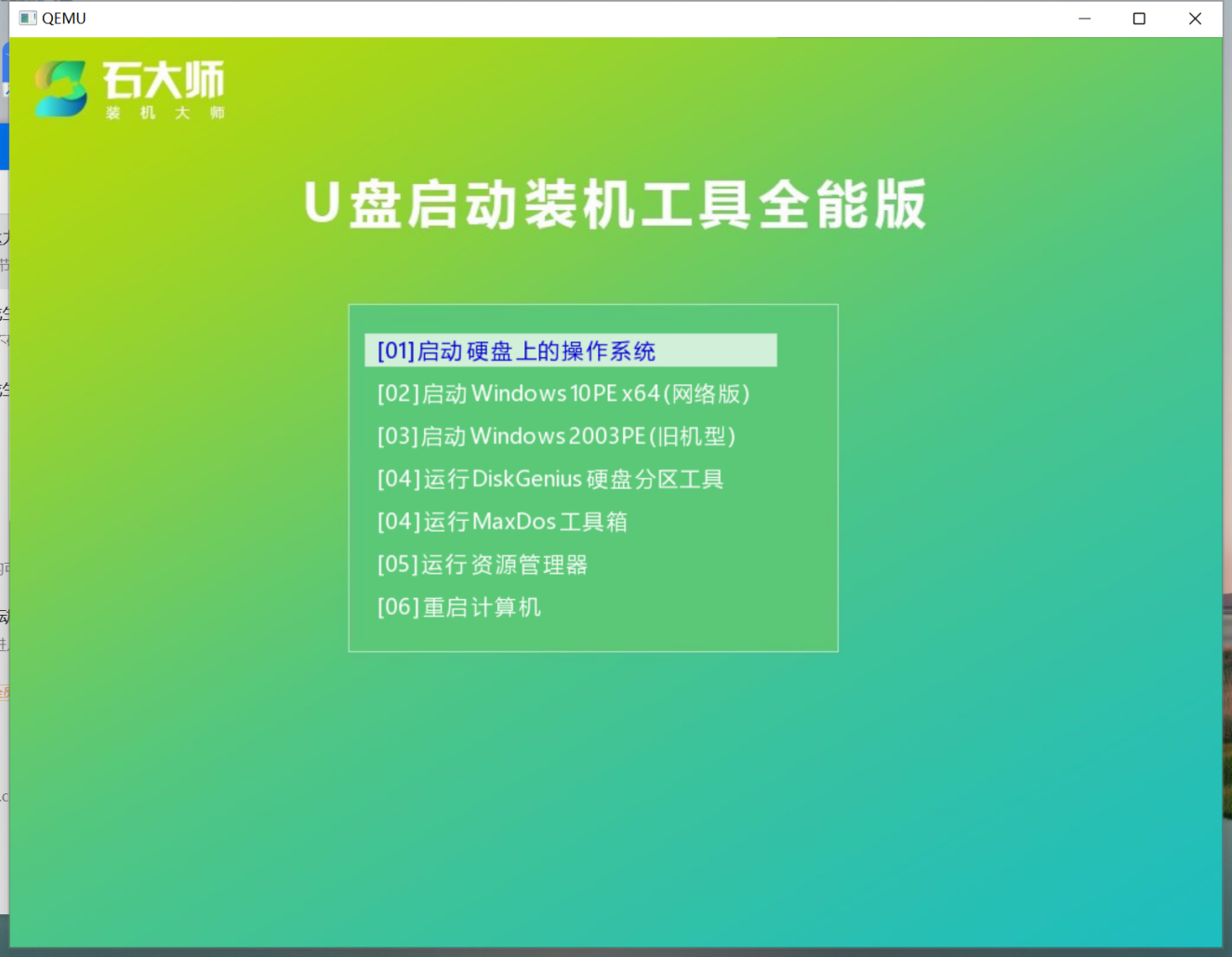
6、制作成功后应出现以下界面,然后关闭此页面,将想要安装的系统镜像复制、下载到U盘启动盘即可。
U盘装机教程
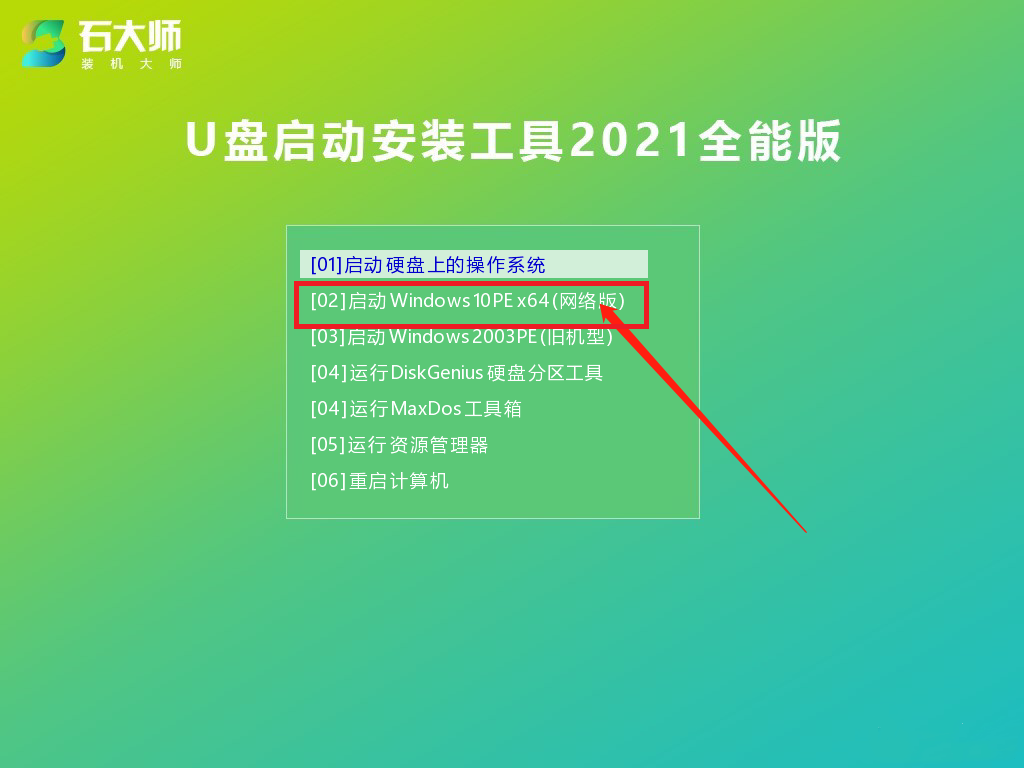
1、制作好的U盘启动盘依然插在电脑上,重启电脑按快捷键选择U盘进行启动,进入后,键盘↑↓键选择第二个【02】启动Windows10PE x64(网络版),然后回车。(这个PE系统只是方便用户进行操作的,跟用户要安装什么系统无关)
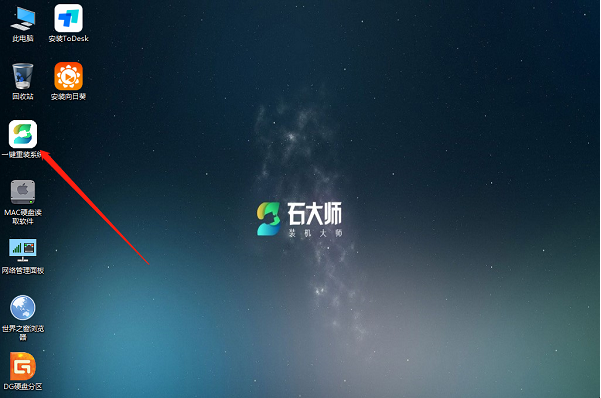
2、进入PE界面后,点击桌面的一键重装系统。
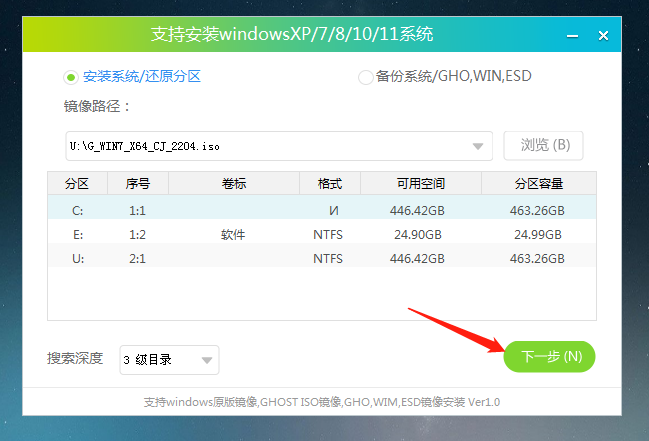
3、打开工具后,点击浏览选择U盘中的下载好的系统镜像ISO。

4、选择后,再选择系统安装的分区,一般为C区,如若软件识别错误,需用户自行选择。选择完毕后点击下一步。
5、此页面直接点击安装即可。
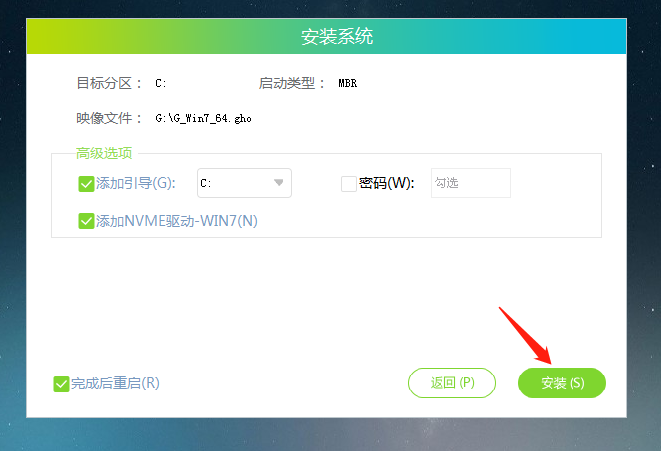
6、系统正在安装,请等候……
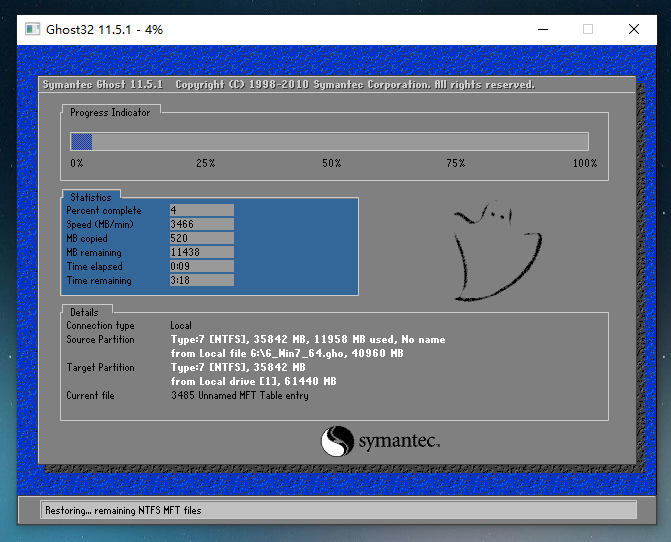
7、系统安装完毕后,软件会自动提示需要重启,并且拔出U盘,请用户拔出U盘再重启电脑。
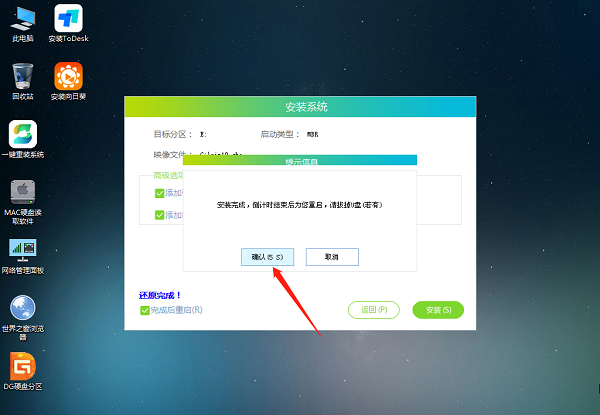
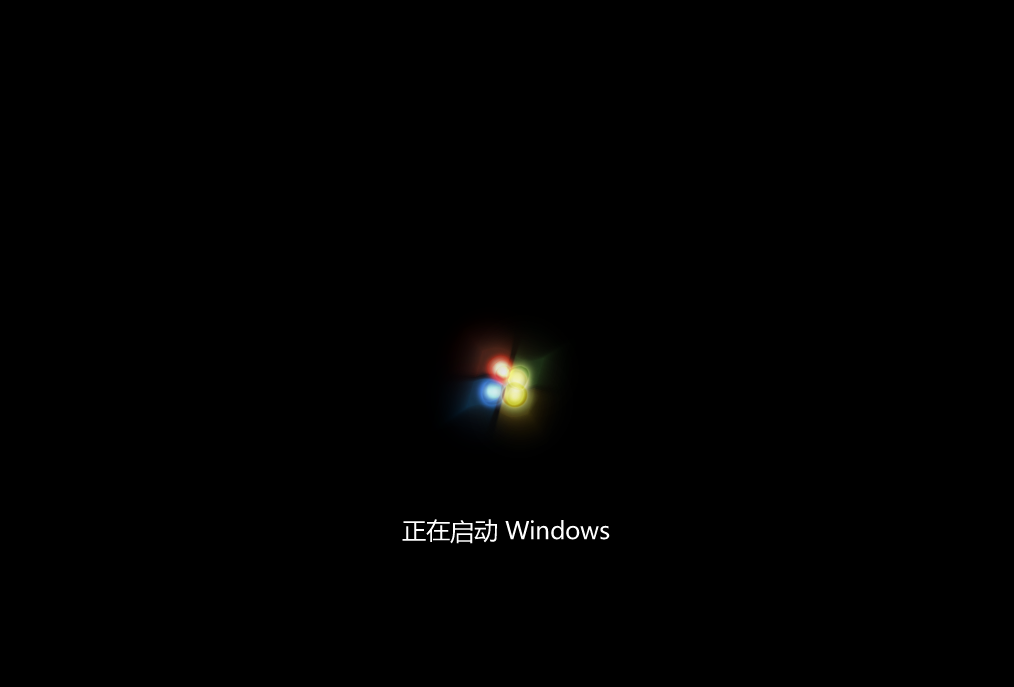
8、重启后,系统将自动进入系统安装界面,到此,装机就成功了!
免责条款
本Windows系统及软件版权属各自产权人所有,只可用于个人研究交流使用,不得用于商业用途,且系统制作者不承担任何技术及版权问题,请在试用后24小时内删除。如果您觉得满意,请购买正版!
下载地址
常见问题
猜你还需安装这些软件


大家正在下
-
Windows11 25H2 64位 专业版 V26200.7171
√ 微软MSDN原版 系统大小:5.02 GB
√ 安全无毒 系统语言:简体中文
√ 快速装机首选 发布日期:2025-12-01
-

热门系统
装机必备 更多+


Win10系统排行榜
Windows10 22H2 64位 官方正式版 V19045.6691
2【纯净之家】Windows10 22H2 64位 游戏优化版
3【纯净之家】Windows10 22H2 64位 专业工作站版
4【纯净之家】Windows10 企业版 LTSC 2021
5【纯净之家】Windows10 22H2 64位 中文家庭版
6【纯净之家】Windows10企业版LTSC 2021 纯净版
7联想Lenovo Windows10 22H2 64位专业版
8【纯净之家】Windows10 22H2 64位 专业精简版
9【纯净之家】Win10 64位 Office2007 专业办公版
10【纯净之家】Windows10 32位 官方正式版