Win10系统虚拟机官方镜像 V2021
 无插件
无插件
 360 √
360 √
 腾讯 √
腾讯 √
 金山 √
金山 √
 瑞星 √
瑞星 √

不少使用虚拟机的朋友需要安装Win10系统环境,这里为大家带来一款超级好用的虚拟机专用Win10系统,果你想体验Win10系统的话,那么就需要下载win10虚拟机专用系统镜像了,原本部分只有在虚拟机上才有的功能,如今都可以随意使用。
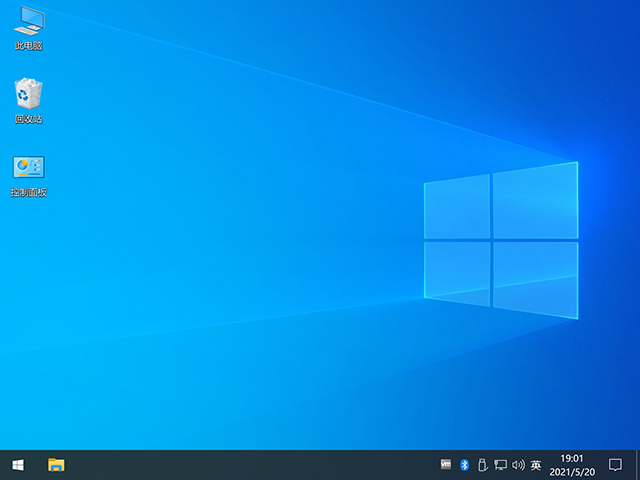
官方Win10系统虚拟机镜像介绍
1、支持第三方预设虚拟机和映像文件
2、通过直观的主页界面轻松访问虚拟机设备
3、VMware虚拟机支持32位和64位虚拟机系统。
4、VMware支持在一台客户机中运行多个操作系统。
5、VMware虚拟机支持主机和虚拟机之间的数据共享。
6、您无需安装或进行复杂的设置即可体验预设产品和特色的功能。
官方Win10系统虚拟机镜像功能
1、用户明确删除无法识别的组件,并以多种方式提高操作系统的操作效率,而不影响用户操作。
2、智能完成智能安装任务,确保本地磁盘文件没有病毒数据,确保本操作系统的安全操作环境。
3、安装完成后,将分辨率调整到屏幕显示亮度,具有用户可以调整到非常亲密的设计的各种细节。
4、如果使用本操作系统,则可以通过系统背景实时接收实际信息,使用户能够假装下载最新的实际优化补丁。
官方Win10系统虚拟机镜像特色
1、尽可能关闭不必要的服务,而不影响大多数软件和硬件操作。
2、安装智能驱动程序并优化程序,以便在系统中获得最佳性能。
3、为了优化系统,确保系统稳定性,同时确保优化,慎重选择了启动服务。
4、系统设置智能地删除稳定可靠的冗馀驱动程序,以获得接近新安装版本的恢复效果。
安装方法
在安装系统前,请注意备份C盘上的重要数据,系统重装会重置C盘,建议提前转移个人资料并备份硬件驱动。下面推荐二种安装系统的方式,用户根据自己的情况选择方法安装。
1、硬盘安装(注:禁止插入U盘)
先下载本站系统iso文件,并把iso文件解压到D盘或者其他盘,切记不能解压在桌面或解压在系统盘C盘。
关闭电脑中的各种杀毒软件,否则容易出现安装失败,然后打开解压文件夹中的【双击安装系统(推荐).exe】
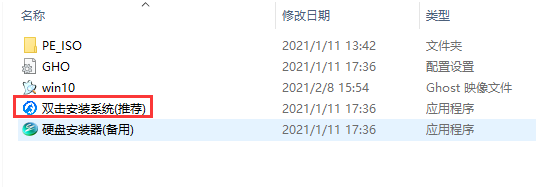
点击【立即重装系统】之后,全程自动安装。
备注:比较老的机型如安装失败需用【硬盘安装器(备用)】才可正常安装。

2、U盘安装(有U盘)
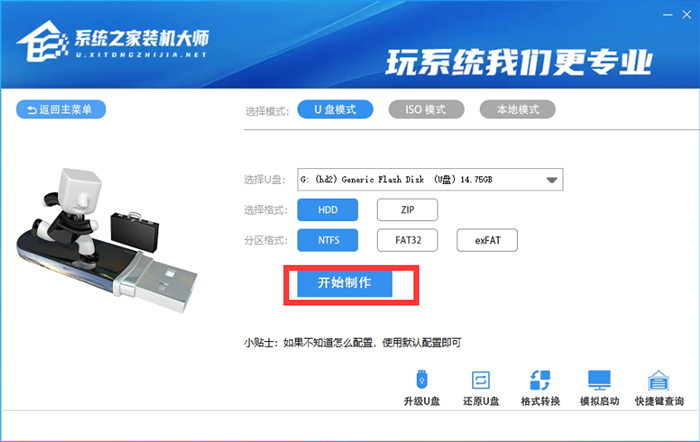
下载U盘启动盘制作工具,推荐【系统之家装机大师】。
插入U盘,一键制作USB启动盘,将下载的系统复制到已制作启动完成的U盘里,重启电脑,设置U盘为第一启动项,启动进入PE,运行桌面上的“PE一键装机”,即可启动GHOST进行镜像安装。
免责条款
本Windows系统及软件版权属各自产权人所有,只可用于个人研究交流使用,不得用于商业用途,且系统制作者不承担任何技术及版权问题,请在试用后24小时内删除。如果您觉得满意,请购买正版!
下载地址
常见问题
猜你还需安装这些软件


大家正在下
-
Windows11 25H2 64位 专业版 V26200.7171
√ 微软MSDN原版 系统大小:5.02 GB
√ 安全无毒 系统语言:简体中文
√ 快速装机首选 发布日期:2025-12-01
-

热门系统

装机必备 更多+


Win10系统排行榜
Windows10 22H2 64位 官方正式版 V19045.6691
2【纯净之家】Windows10 22H2 64位 游戏优化版
3【纯净之家】Windows10 22H2 64位 专业工作站版
4【纯净之家】Windows10 企业版 LTSC 2021
5【纯净之家】Windows10企业版LTSC 2021 纯净版
6联想Lenovo Windows10 22H2 64位专业版
7【纯净之家】Windows10 22H2 64位 专业精简版
8【纯净之家】Win10 64位 Office2007 专业办公版
9【纯净之家】Windows10 32位 官方正式版
10【纯净之家】Windows10 22H2 64位 企业版