编辑推荐
-

系统之家装机大师
系统之家装机大师增强版是一款简单实用的系统重装工具,适配各类新旧电脑设备,也兼容 UEFI、Legacy 两大主流启动方式。该工具提供在线一键重装、U 盘启动盘安装两种方式,满足不同使用场景。同时内置 Win10、Win11 等主流系统,大家可根据自身需求自由选择,轻松完成系统安装与重装。
-

AMD显卡驱动
AMD显卡驱动是一款专为AMD显卡设计的驱动程序,此次驱动推送版本号为25 5 1。本次更新全面优化游戏性能,新增对多款热门游戏的支持,并修复已知问题。同时,它还引入了新技术,提升显卡性能,降低延迟,改善帧生成技术表现。以下是此次AMD最新驱动版本25 5 1下载。
-

微信
微信电脑版是一款功能全面的社交软件,现已升级至 4 1 15 版本。无论是职场协作传文件,还是日常聊天互动,微信电脑版都能提供稳定流畅的使用体验。本次更新带来通话扩容与 AI 相关实用功能,双人语音、视频通话还可直接邀请其他人加入。
-

哔哩哔哩
哔哩哔哩最新版早已不是那个仅为二次元爱好者所知的“小破站”。经过多年发展,它已经蜕变成为一个集追番、学习、娱乐、社交于一体的综合性视频社区,让你无论是来寻找快乐,还是渴望知识,它都以其独特的魅力,为你提供了一个乐在其中的超级乐园。
-

火绒
火绒安全是一款专业高效的电脑安全防护软件,提供了病毒查杀、防火墙、漏洞修复、广告拦截等多种功能,能够全面保护用户电脑免受病毒、木马等恶意软件的侵害。软件支持智能行为分析功能,能够实时监测程序行为,有效识别并阻止新型威胁。现已更新至 6 0 11 3 版本,本次属于稳定性微调版本,以后台底层优化、托盘驻留程序性能改进、病毒库引擎微调为主,没有新增大型功能模块。
-
Win11怎么设置浏览器兼容IE?
许多用户在使用电脑的时候,经常会使用到网银的功能。但是目前网银功能只能在IE浏览器中使用,那么在win11系统中我们要怎么开启浏览器的兼容模式呢?下面小编就带着大家一起看看吧! 操作方法: 1、在电脑上打开edge浏览器; 2、点击edge浏览器上角的三个点
时间:2021-11-26
-

Win10系统怎么设置电脑的开机启动项?
我们都知道,如果电脑的开机启动项非常多的话,电脑开机会非常的慢,甚至会卡死。那么我们要怎么设置Win10系统的开机启动项呢?其实这非常的简单,下面小编就带着大家一起来看看吧! 操作方法: 添加开机启动项: 1、按下【Win+R】组合键打开运行窗口,输入
时间:2021-11-26
-
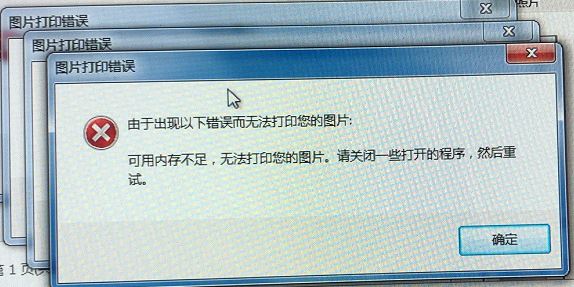
Win7如何关闭屏幕保护?Win7关闭屏幕保护的方法
Win7操作系统可以说是现在常用的系统之一,不少小伙伴都会给自己的电脑设置屏幕保护程序,但有些小伙伴却嫌弃麻烦但不知道如何去关闭屏幕保护,下面就和小编一起来看看应该怎么操作吧。
时间:2021-11-26
-
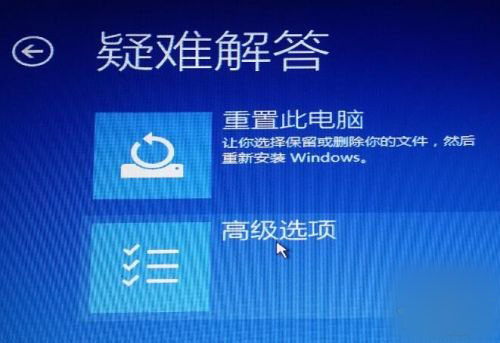
Win10专业版安装卡死怎么办?
win10系统是当下使用人数最多的系统之一,但是系统并不如win7稳定,比如重装或者安装系统快完成的时候卡死了,这个问题如果碰上了要怎么解决呢?
时间:2021-11-26
-
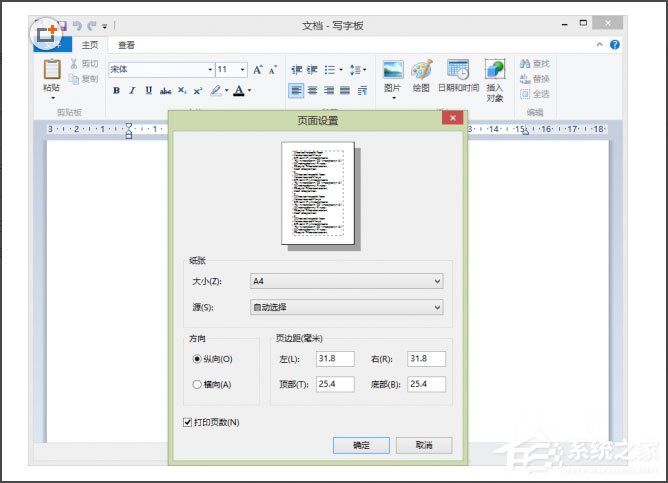
Win8系统玩战地4出现提示“DirectX Error”怎么解决?
战地4是一款非常好玩的射击游戏,非常受游戏玩家喜欢。不过,最近有游戏玩家反映,玩战地4的时候出现提示“DirectX Error”。那么,Win8系统玩战地4出现提示“DirectX Error”怎么解决呢?下面,我们就一起往下看看。
时间:2021-11-26
-
华为电脑如何重装Windows7系统?
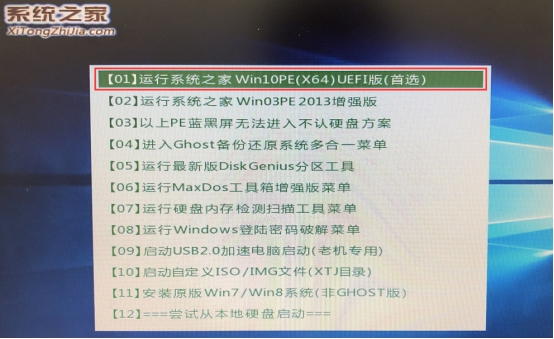
很我们在使用华为品牌电脑的时候,有的情况下可能就会出现需要我们重装操作系统的情况。那么对于华为电脑怎么重装windows7系统这个问题,我们可以先选择一种自己需要的安装方式,准备好材料,下载好适合的系统再进行相关操作即可。具体步骤就来看下小编是怎么
时间:2021-11-26
-

Win10自带的杀毒软件好用吗?Win10系统要不要另外安装杀毒软件?
我们都知道电脑安装系统后要安装杀毒软件,这要可以防止病毒的入侵和一些漏洞的侵袭。那Win10自带的杀毒软件好用吗?Win10系统要不要另外安装杀毒软件?接下来跟着小编一起了解一下吧。
时间:2021-11-26
-
Win10电脑怎么禁止开机自启动项目?
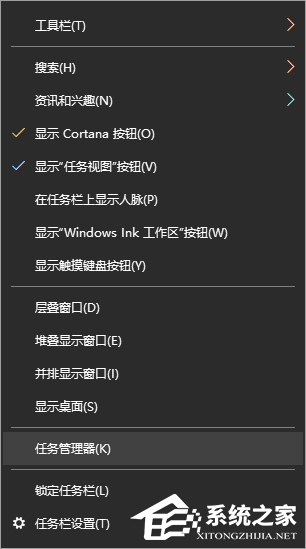
许多小伙伴在使用电脑的时候经常会出现一些问题,特别是开机觉得电脑非常的卡。这其实是因为我们在使用电脑的时候,设置了太多的开机自启动软件,最终导致电脑卡顿。遇到这种情况我们要怎么办呢?下面小编就带着大家一起看看吧! 操作方法: 1、右键点击桌面
时间:2021-11-26
-

如何打开Win10资源管理器?打开Win10资源管理器方法
当我们想要更快的对文件进行管理等操作的时候,这个时候就需要打开Win 10系统里资源管理器。不过有些小白用户不是很熟悉Win 10系统,不知道如何打开资源管理器,本篇教程就是给大家分享了三种关于如何打开资源管理器的方法,一起来学学吧。
时间:2021-11-26
-
Win10电脑重装教程 电脑怎么重装Win10系统?
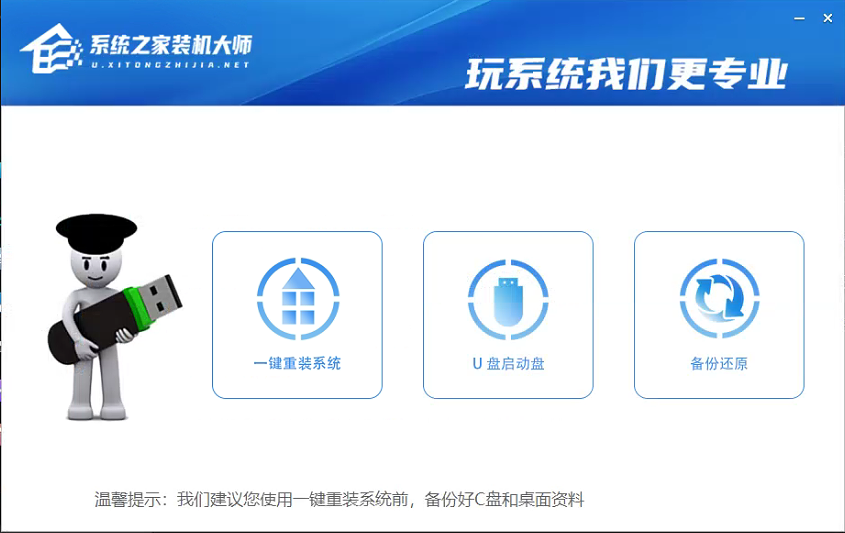
许多用户在使用电脑的时候都会出现各种各样的问题,例如不少用户在使用的时候,电脑出现蓝屏、崩溃等。遇到这种问题,其实最好的解决方法是重装电脑系统,下面小编就带着大家一起看看怎么吧! 操作方法: 1、打开软件,鼠标选择【一键重装系统】点击。 2、进
时间:2021-11-26