编辑推荐
-

系统之家装机大师
系统之家装机大师增强版是一款简单实用的系统重装工具,适配各类新旧电脑设备,也兼容 UEFI、Legacy 两大主流启动方式。该工具提供在线一键重装、U 盘启动盘安装两种方式,满足不同使用场景。同时内置 Win10、Win11 等主流系统,大家可根据自身需求自由选择,轻松完成系统安装与重装。
-

AMD显卡驱动
AMD显卡驱动是一款专为AMD显卡设计的驱动程序,此次驱动推送版本号为25 5 1。本次更新全面优化游戏性能,新增对多款热门游戏的支持,并修复已知问题。同时,它还引入了新技术,提升显卡性能,降低延迟,改善帧生成技术表现。以下是此次AMD最新驱动版本25 5 1下载。
-

微信
微信电脑版是一款功能全面的社交软件,现已升级至 4 1 13 版本。无论是职场协作传文件,还是日常聊天互动,微信电脑版都能提供稳定流畅的使用体验。本次更新手机合并发送的图片和视频可在电脑端合并展示,并且用户在视频或语音通话中,可以接听新的通话。
-

哔哩哔哩
哔哩哔哩最新版早已不是那个仅为二次元爱好者所知的“小破站”。经过多年发展,它已经蜕变成为一个集追番、学习、娱乐、社交于一体的综合性视频社区,让你无论是来寻找快乐,还是渴望知识,它都以其独特的魅力,为你提供了一个乐在其中的超级乐园。
-

火绒安全
火绒安全是一款专业高效的电脑安全防护软件,提供了病毒查杀、防火墙、漏洞修复、广告拦截等多种功能,能够全面保护用户电脑免受病毒、木马等恶意软件的侵害。火绒安全软件支持智能行为分析功能,能够实时监测程序行为,有效识别并阻止新型威胁。
-

Win10专业版永久激活密钥 2021全新可用的Windows10专业版激活密钥
我们都知道正版系统是需要激活才能正常使用的,很多用户下载安装好系统却不知道如何激活win10系统,有网友想了解哪里有win10专业版激活码来激活win10专业版。下面小编就给大家分享些2021全新可用的windows10专业版激活密钥。
时间:2021-12-12
-
Win11笔记本电脑WiFi无法打开怎么办?Win11 WiFi功能消失怎么办?
许多用户在使用电脑的时候都会选择笔记本电脑,而且不少用户在使用的时候经常都会连接WiFi使用。但是最近不少用户升级了Window11之后,发现自己的电脑WiFi功能不见了,这要怎么解决呢?下面小编就带着大家一起看看吧! 操作方法: 1、首先右键点击下方特派团
时间:2021-12-12
-
新电脑不支持Win11怎么办?新电脑不支持Win11解决方法
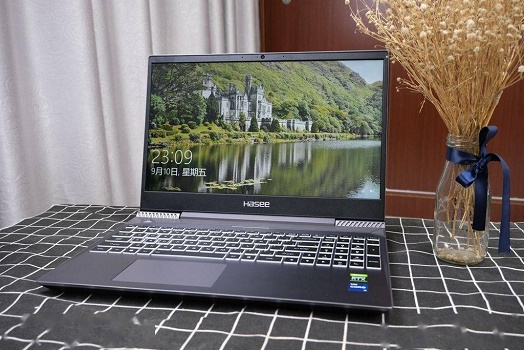
Win11正式版系统已经发布了,但是有的用户发现自己新电脑检测过后不支持win11系统,这可能是因为我们没有开启tpm或安全启动导致的,只要在bios设置中将他们都开启就可以了。下面一起来看看详细的解决方法吧!
时间:2021-12-12
-

Windows10家庭版激活密钥怎么使用?Windows10家庭版激活密钥使用教程
Windows10家庭版激活密钥怎么使用?Win10家庭版是现在很多用户都在使用的Win10版本,有的朋友电脑安装了Win10家庭版系统不知道如何激活,下面小编就给大家带来激活Win10家庭版系统的方法吧。
时间:2021-12-12
-
Windows11激活码大全!最新Windows11抢先版激活码大全!
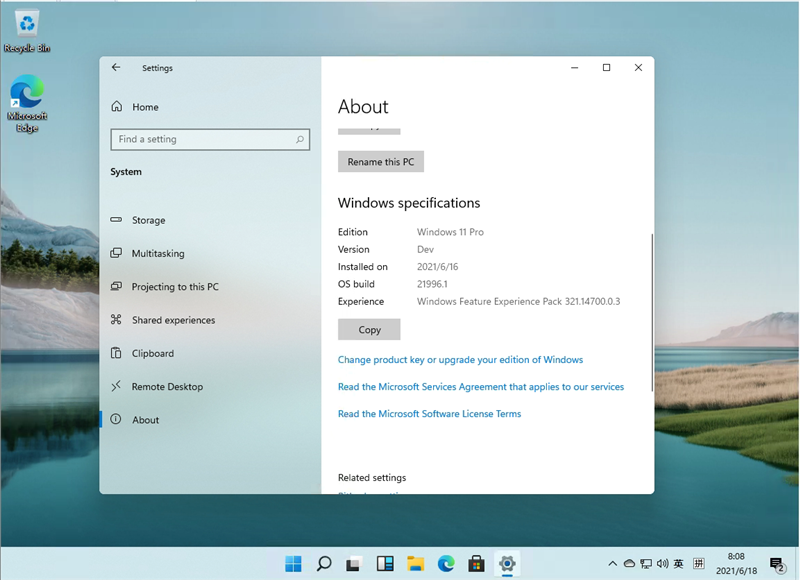
最近有不少小伙伴都在网络上找到了Windows11的系统镜像,但是苦于没有激活码许多功能无法使用,而今天,小编就为大家整理了一些Windows11可以使用的激活码,可以帮助用户永久的激活Windows11抢先版哦~ Windows 11的安装密钥: 安装密钥方面与Windows 10安装
时间:2021-12-12
-
Win11 IE浏览器在哪里打开?Win11开启IE浏览器完美教程
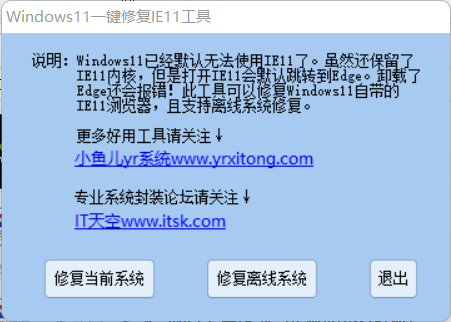
最近随着Windows11系统的发布,不少用户都安装升级了Windows11系统。但是许多用户在升级之后发现最新的Windows11系统IE浏览器完全找不到了,那么我们要怎么使用呢?下面小编就带着大家一起看看吧! 系统之家原创,转载请备注原文地址: www.xitongzhijia.net
时间:2021-12-12
-
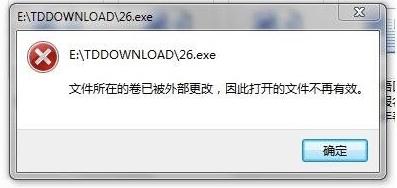
Win10内存完整性怎么关闭?Win10内存完整性怎么打开?
Windows 10系统中的安全中心有一项内存完整性的功能,刚刚看到这个功能的小伙伴们可能对它并不了解。所谓内存完整性就是一个能够帮助用户免遭受恶意软件访问、修改、破坏系统文件的功能。大家可以根据自己的需要来开启或关闭内存完整性。
时间:2021-12-12
-
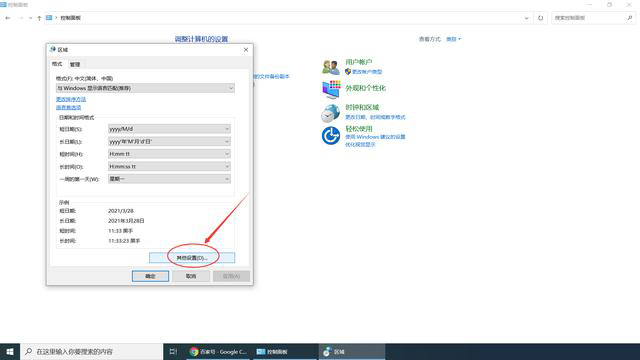
如何在Win10任务栏显示自己的名字?
如今的Win10系统更加的个性化了,用户可以通过各种各样的设置来让自己的桌面看起来更加的美观,为了满足自己个性化的需要,可以在任务栏显示我们自己的名字,或者我们自己指定的文字,那么这个该如何设置呢?今天小编向大家介绍一下Win10任务栏显示自己名字的
时间:2021-12-12
-
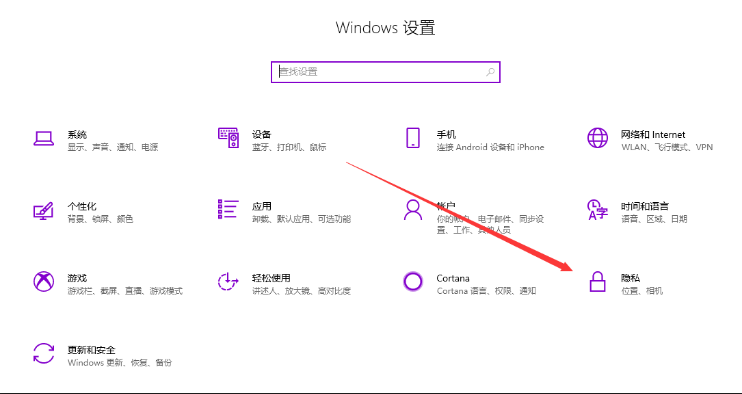
Win10笔记本的摄像头怎么打开?
Win10笔记本的摄像头怎么打开?目前生产的笔记本电脑大多数都自带摄像头,这大大的节省了用户再次购买摄像头的钱,可是许多用户不知道自己的笔记本摄像头怎么打开,下面小编就带着大家一起来看一下吧!
时间:2021-12-12
-
Win11专业版怎么把任务栏调窄?Win11专业版把任务栏调窄方法介绍
Win11专业版怎么把任务栏调窄?应用程序区是我们多任务工作时的主要区域之一,它可以存放大部分正在运行的程序窗口。想要将它调细一点,但是不知道是否可以调,其实是可以的,而且只需要进入win11的注册表就可以设置了,下面就跟着小编一起来看一下吧。
时间:2021-12-12