编辑推荐
-

系统之家装机大师
系统之家装机大师增强版是一款简单实用的系统重装工具,适配各类新旧电脑设备,也兼容 UEFI、Legacy 两大主流启动方式。该工具提供在线一键重装、U 盘启动盘安装两种方式,满足不同使用场景。同时内置 Win10、Win11 等主流系统,大家可根据自身需求自由选择,轻松完成系统安装与重装。
-

AMD显卡驱动
AMD显卡驱动是一款专为AMD显卡设计的驱动程序,此次驱动推送版本号为25 5 1。本次更新全面优化游戏性能,新增对多款热门游戏的支持,并修复已知问题。同时,它还引入了新技术,提升显卡性能,降低延迟,改善帧生成技术表现。以下是此次AMD最新驱动版本25 5 1下载。
-

微信
微信电脑版是一款功能全面的社交软件,现已升级至 4 1 13 版本。无论是职场协作传文件,还是日常聊天互动,微信电脑版都能提供稳定流畅的使用体验。本次更新手机合并发送的图片和视频可在电脑端合并展示,并且用户在视频或语音通话中,可以接听新的通话。
-

哔哩哔哩
哔哩哔哩最新版早已不是那个仅为二次元爱好者所知的“小破站”。经过多年发展,它已经蜕变成为一个集追番、学习、娱乐、社交于一体的综合性视频社区,让你无论是来寻找快乐,还是渴望知识,它都以其独特的魅力,为你提供了一个乐在其中的超级乐园。
-

火绒安全
火绒安全是一款专业高效的电脑安全防护软件,提供了病毒查杀、防火墙、漏洞修复、广告拦截等多种功能,能够全面保护用户电脑免受病毒、木马等恶意软件的侵害。火绒安全软件支持智能行为分析功能,能够实时监测程序行为,有效识别并阻止新型威胁。
-
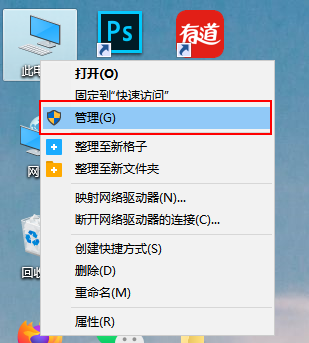
Win10怎么设置每天自动开机?
其实Win10系统有一个功能挺人性化的,就是自动开机。用户可以设置每天自动开机,这样到办公室的时候,电脑就是打开状态了。下面小编就来教大家Win10是如何设置每天自动开机的。
时间:2021-12-22
-
Win10专业版更新失败提示错误代码8024000b怎么解决?
全新的win10系统让用户体验了个性化的功能服务,但是随着版本补丁增多以及BUG,在用户更新的过程中提示更新失败,错误代码8024000b,这是由于更新不能读取所需文件造成的,那遇到这个问题应该怎么解决呢?
时间:2021-12-22
-
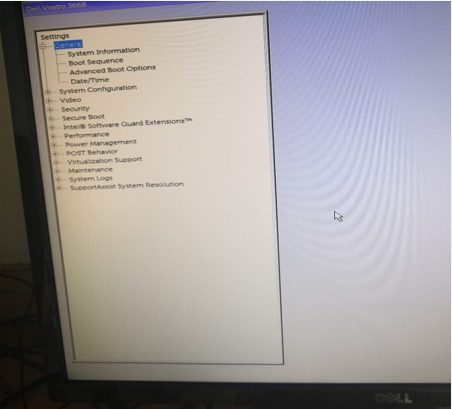
Win10电脑任务栏的广告弹窗怎么彻底关闭?
相信很多小伙伴在使用win10系统的时候都有被广告烦恼过,下面就和大家讲讲关闭win10系统广告的方法吧,大家可以试试这个方法有没有效果。 1、右键点击状态栏,在弹出的菜单中点击任务栏设置。 2、点击选择哪些图标显示在任务栏 3、根据广告显示的内容很容易
时间:2021-12-22
-
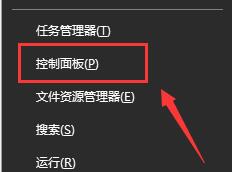
安装Win10系统一直卡在海内存知己页面怎么办?
安装Win10系统一直卡在海内存知己页面怎么办?许多用户在安装系统的时候大都想要安装原版系统,可是原版系统依旧存在着许多问题。这不,最近有用户在安装系统的时候卡住了,下面小编就为大家讲解一下怎么操作吧! 操作方法: 方法一: 大部分的时候,我们只
时间:2021-12-22
-
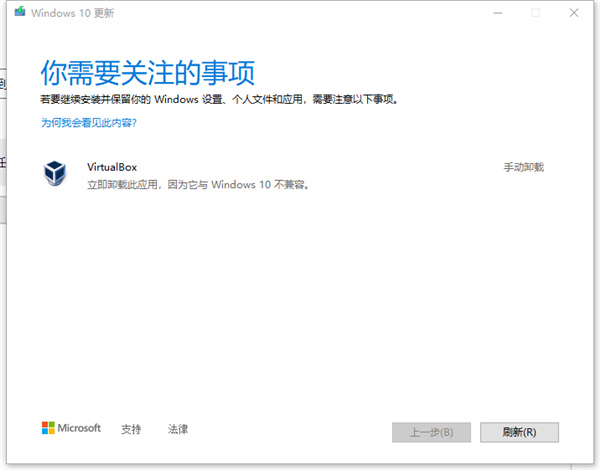
Win10 20H2更新到21H1版本提示0x80070013安装失败怎么解决?
最近微软推出了最新的0x80070013补丁包,最近有用户反应Win10 20H2更新到21H1版本后,提示0x80070013安装失败,这是什么原因呢?该如何解决这个问题呢?下面小编就为大家带来详细的解决方法,希望能帮助到大家!
时间:2021-12-22
-

Win7电脑开机后不显示桌面怎么办?
最近有Win7用户反映,电脑开机后不显示桌面,一片黑,什么程序都没有显示出来,就只有鼠标指针能动,这让用户非常烦恼。其实,出现这个问题的原因一般是因为系统的资源管理器没有启动导致的。那么,Win7电脑开机后不显示桌面怎么办呢?下面,我们一起往下看看。
时间:2021-12-22
-

Win7系统打不开腾讯电脑管家怎么回事?
腾讯电脑管家是大家经常使用的电脑软件之一,但是有用户反映说自己的win7电脑怎么都打不开腾讯电脑管家,这是什么问题?腾讯电脑管家为什么会打不开?接下来让我们来看看怎么解决这个问题吧。
时间:2021-12-22
-
Win11开始菜单打不开怎么办?Win11开始菜单打不开的解决方法
很多小伙伴在更新了windows11系统后,突然发现自己无法打开电脑的开始菜单了,更无法打开系统设置等众多功能,那么碰到这种问题应该怎么办呢?下面就和小编一起来看看有什么解决方法吧。
时间:2021-12-22
-
2020最新win8.1激活密钥,赶紧收藏起来有备无患
激活密钥大家不会陌生,在安装win8.1系统后是需要进行激活的,不然会出现大部分功能无法使用,并且桌面黑屏的情况出现。网上有大量win8.1的激活密钥可以查找,但是其中大部分都是被使用过或者无效的,一一验证过于浪费时间。为了让大家能够更方便的使用,小编
时间:2021-12-22
-

Win10提示“为了对电脑进行保护,已经阻止此应用”怎么处理?
有些用户升级到win10系统之后,发现其他目录的一些程序都无法打开,并且提示“为了对电脑进行保护,已经阻止此应用”,这应该是由于系统所登录的账号管理权限不足导致的。下面小编就给大家讲讲具体的解决方法。
时间:2021-12-22