编辑推荐
-

系统之家装机大师
系统之家装机大师增强版是一款简单实用的系统重装工具,适配各类新旧电脑设备,也兼容 UEFI、Legacy 两大主流启动方式。该工具提供在线一键重装、U 盘启动盘安装两种方式,满足不同使用场景。同时内置 Win10、Win11 等主流系统,大家可根据自身需求自由选择,轻松完成系统安装与重装。
-

AMD显卡驱动
AMD显卡驱动是一款专为AMD显卡设计的驱动程序,此次驱动推送版本号为25 5 1。本次更新全面优化游戏性能,新增对多款热门游戏的支持,并修复已知问题。同时,它还引入了新技术,提升显卡性能,降低延迟,改善帧生成技术表现。以下是此次AMD最新驱动版本25 5 1下载。
-

微信
微信电脑版是一款功能全面的社交软件,现已升级至 4 1 13 版本。无论是职场协作传文件,还是日常聊天互动,微信电脑版都能提供稳定流畅的使用体验。本次更新手机合并发送的图片和视频可在电脑端合并展示,并且用户在视频或语音通话中,可以接听新的通话。
-

哔哩哔哩
哔哩哔哩最新版早已不是那个仅为二次元爱好者所知的“小破站”。经过多年发展,它已经蜕变成为一个集追番、学习、娱乐、社交于一体的综合性视频社区,让你无论是来寻找快乐,还是渴望知识,它都以其独特的魅力,为你提供了一个乐在其中的超级乐园。
-

火绒
火绒安全是一款专业高效的电脑安全防护软件,提供了病毒查杀、防火墙、漏洞修复、广告拦截等多种功能,能够全面保护用户电脑免受病毒、木马等恶意软件的侵害。软件支持智能行为分析功能,能够实时监测程序行为,有效识别并阻止新型威胁。现已更新至 6 0 11 3 版本,本次属于稳定性微调版本,以后台底层优化、托盘驻留程序性能改进、病毒库引擎微调为主,没有新增大型功能模块。
-
win10系统2004版本无法使用快捷键怎么办?
在使用计算机时,可能会遇到某些情况下无法使用win102004快捷键的情况。小编认为我们可以先用纯净启动来解决问题等等。让我们看看小编是怎么做到的~
时间:2022-07-07
-

win10系统怎么设置开机密码?win10系统设置开机密码教程
小伙伴在设置开机密码的时候,有没有遇到无从下手的窘境,那是你还不熟悉win10的操作。其实只要看下教程,一下子就能明白的。
时间:2022-07-07
-

电脑d盘不见了如何恢复?电脑d盘不见了处理教程
我们的计算机升级并安装了win10操作系统或计算机自带的win10系统。在一些使用计算机的情况下,可能会遇到计算机d盘丢失和找不到的情况。对于这个问题,边肖认为这可能是因为我们的系统有
时间:2022-07-07
-
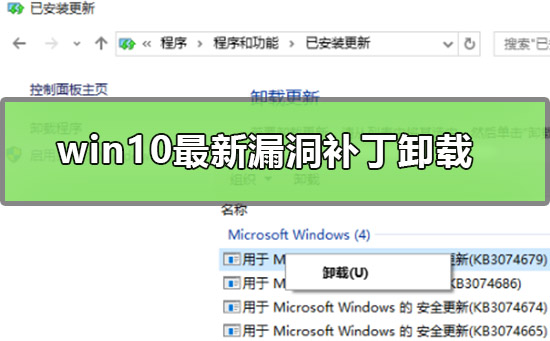
win10最新漏洞补丁要怎么卸载?想卸载win10最新漏洞补丁要怎么做?
有漏洞自然要去打补丁,可是有win10的用户反应自己打了最新补丁后并没有达到自己需要的效果,想要卸载掉重新下载,但是不知道要怎么卸载那个新的补丁
时间:2022-07-07
-
不带软件的win7纯净版下载地址安装方法步骤教程
如果我们想重新安装我们的计算机操作系统,小边认为系统520是当前系统网站的好网站。所有在系统520网站下载的操作系统都是免费的,而且资源也非常丰富,除了我们需要的操作系统外,还有
时间:2022-07-07
-
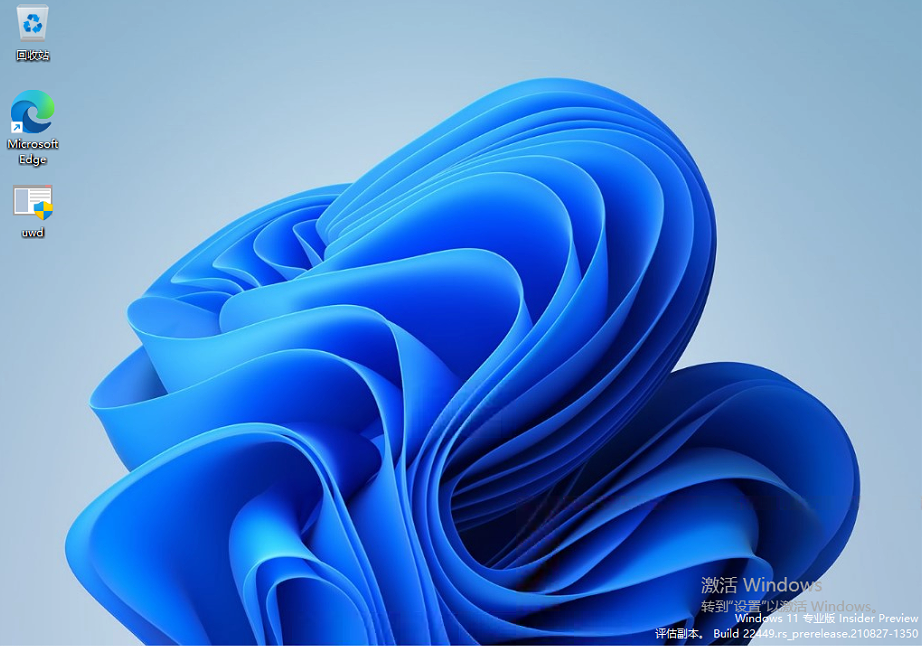
Win11桌面右下角的水印怎么去除?
可以肯定,近期不少用户在使用电脑时都对Windows11系统进行了升级,但有些小伙伴在更新后,发现桌面上多了一个水印标志。一些强迫症用户想要去除这个水印。让我们来谈谈如何去除Win11的两
时间:2022-07-07
-
win7系统还原视频图文教程
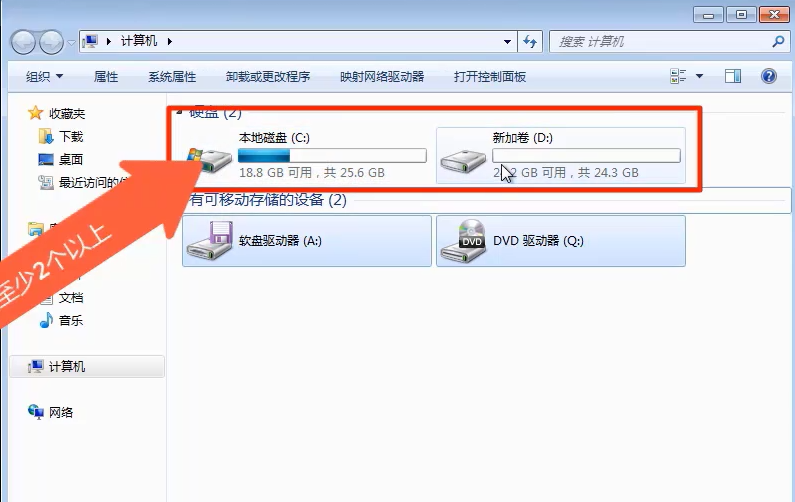
win7系统怎么还原?很多使用win7系统的朋友可能遇到系统问题或者中了病毒,想把电脑还原win7系统,但是不知道怎么操作,下面小编带来win7系统还原的教程.
时间:2022-07-07
-

Win11如何设置输入法候选字体大小?输入法候选字体设置教程
许多用户已经首先升级和使用win11系统,但win11是一个新系统,不稳定,一些用户和小边反映win11输入法候选字体太大,如何变小?因此,让我们一起来看看关于win11输入法候选字体设置的教程。
时间:2022-07-07
-
Windows10系统自带地图应用无法使用的解决方案
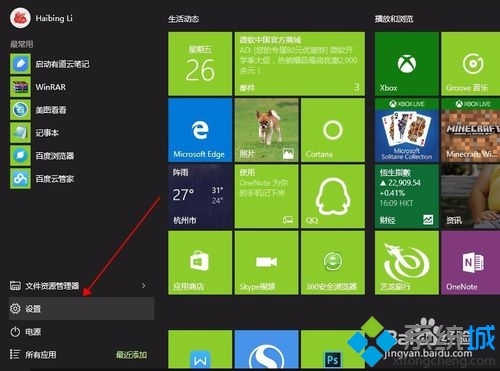
Windows10系统自带地图应用无法使用的解决方案 Windows10系统自带地图应用无法使用的解决方案 解决方案: 1.在Windows10系统下,点击开始图标按钮,在弹出的开始菜单选项框中,选择"设置"选项并点击它. 2.点击设置选项后,这个时候会打开系统的"设置"对话窗口. 3.在打开的"设置"对话窗口中,找到"系统(显示.通知.应用.电源)"选项点击它. 4.点击"系统(显示.通知.应用.电源)"选项后,这个时候会打开"系统"对话
时间:2022-07-07
-

windows10系统如何取消欢迎界面
windows10系统如何取消欢迎界面 具体如下: 想要跳过欢迎界面需要在本地组策略中进行设置. 1.首先,按Win+R调出运行窗口,输入gpedit.msc回车打开本地组策略编辑器; 2.然后,在组策略界面中依次打开"管理模板"--"系统"--"登录",在右侧找到"登陆时不显示欢迎屏幕",双击打开其设置,勾选"已启用",点击确定退出即可. 3.需要注意的是,如果你的电脑设置了登录密码,那即使设置了跳过欢迎界面也还是会显示的.
时间:2022-07-07