编辑推荐
-

系统之家装机大师
系统之家装机大师增强版是一款简单实用的系统重装工具,适配各类新旧电脑设备,也兼容 UEFI、Legacy 两大主流启动方式。该工具提供在线一键重装、U 盘启动盘安装两种方式,满足不同使用场景。同时内置 Win10、Win11 等主流系统,大家可根据自身需求自由选择,轻松完成系统安装与重装。
-

AMD显卡驱动
AMD显卡驱动是一款专为AMD显卡设计的驱动程序,此次驱动推送版本号为25 5 1。本次更新全面优化游戏性能,新增对多款热门游戏的支持,并修复已知问题。同时,它还引入了新技术,提升显卡性能,降低延迟,改善帧生成技术表现。以下是此次AMD最新驱动版本25 5 1下载。
-

微信
微信电脑版是一款功能全面的社交软件,现已升级至 4 1 15 版本。无论是职场协作传文件,还是日常聊天互动,微信电脑版都能提供稳定流畅的使用体验。本次更新带来通话扩容与 AI 相关实用功能,双人语音、视频通话还可直接邀请其他人加入。
-

哔哩哔哩
哔哩哔哩最新版早已不是那个仅为二次元爱好者所知的“小破站”。经过多年发展,它已经蜕变成为一个集追番、学习、娱乐、社交于一体的综合性视频社区,让你无论是来寻找快乐,还是渴望知识,它都以其独特的魅力,为你提供了一个乐在其中的超级乐园。
-

火绒
火绒安全是一款专业高效的电脑安全防护软件,提供了病毒查杀、防火墙、漏洞修复、广告拦截等多种功能,能够全面保护用户电脑免受病毒、木马等恶意软件的侵害。软件支持智能行为分析功能,能够实时监测程序行为,有效识别并阻止新型威胁。现已更新至 6 0 11 3 版本,本次属于稳定性微调版本,以后台底层优化、托盘驻留程序性能改进、病毒库引擎微调为主,没有新增大型功能模块。
-

win7系统32位纯净版百度网盘下载链接安装方法步骤教程
大家好啊,今天要跟大家分享一下如何下载 win7 系统 32 位纯净版,然后进行安装。这个方法很简单哦,只需要按照下面的步骤来就可以啦!
时间:2025-01-26
-
win101809无法安装升级1909怎么办
如果你在用 win10 电脑,现在用了 win101809 的系统版本,想要升级到 win101909,就可以去更新和安全的地方操作系统的设置升级,或者去相关的系统下载网站下载 win101909 系统,然后自己手动安装。我来教你怎么做,希望对你有帮助哦!
时间:2025-01-26
-
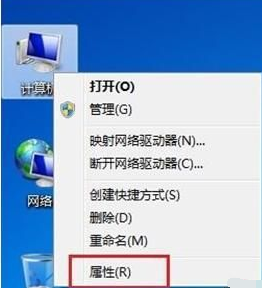
win7系统电脑屏幕亮度怎么调?win7系统屏幕亮度调节的解决方案
如果你觉得你的win7电脑屏幕太亮或者太暗,对眼睛不好,那就得把屏幕亮度调整一下啦!不知道怎么调的,就来看看下面的介绍吧!
时间:2025-01-26
-
win10系统更新版本2004提示错误代码0x800f0831怎么解决?
如果我们的电脑装的是win10系统,有些朋友在升级win102004的时候,可能会碰到一个错误码0x800f0831,导致内部系统出错。具体怎么回事,可以看下面的说明哦~
时间:2025-01-26
-
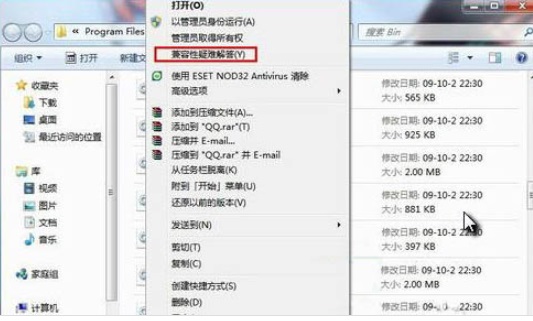
Win7系统兼容性如何设置比较好?Win7系统兼容性最佳设置方法
我们每天都用win7电脑,有时候会遇到有些软件打不开,这是因为软件不兼容。要解决这个问题,我们就得把win7的兼容性调一下,让它能跟这个软件兼容。那要怎么调呢?
时间:2025-01-25
-
巧用格式化:让Windows 7安装不再产生隐藏分区
在 Windows 7 中,有个叫做“隐藏分区”的玩意儿,就是在装完系统之后,在系统分区前面会冒出一个 100MB 或者 200MB 的隐藏分区。如果不小心把它删了,系统就启动不了了。而且,这个分区还会带来其他的问题,比如有些 GHOST 备份工具用不了。那要怎么才能避免出现这个隐藏分区呢?
时间:2025-01-25
-
win10蓝牙无法连接设备要怎么解决?恢复win10蓝牙法连接设备方法?
大家好啊,现在很多人都喜欢用蓝牙连接各种设备,比如无线耳机、音响等等。不过有些小伙伴可能会遇到蓝牙连接失败的情况,那么这个时候该怎么办呢?别担心,我来给大家分享一下详细的教程,让大家轻松搞定这个问题!
时间:2025-01-25
-
正版win10和盗版win10的区别在哪
嗨,大家好!你们用过win10系统吗?有没有想过正版和盗版的区别呢?虽然盗版win10的价格比正版便宜很多,但是它的功能真的能和正版一样好吗?我们一起来看看它们的具体区别吧!
时间:2025-01-25
-
win7怎么设置屏幕不休眠?win7屏幕不休眠设置教程?
大家用电脑都有自己的习惯,有些人就讨厌 Win7 屏幕会自动休眠,还得动动鼠标键盘才能唤醒,感觉好麻烦啊!今天我来教大家怎么设置,想学的就来看看吧!
时间:2025-01-25
-
Win10修改保存截图路径的教程,Win10系统更改屏幕截图保存目录的方法
嘿,你知道吗?在Windows 10系统里,我们可以用快捷键Windows+print screen来截图哦!截图会自动存到图片文件夹里。不过,如果你想要自己定一个保存路径,可以按照下面的方法来修改Win 10的截图保存位置啦!
时间:2025-01-25