编辑推荐
-

系统之家装机大师
系统之家装机大师增强版是一款简单实用的系统重装工具,适配各类新旧电脑设备,也兼容 UEFI、Legacy 两大主流启动方式。该工具提供在线一键重装、U 盘启动盘安装两种方式,满足不同使用场景。同时内置 Win10、Win11 等主流系统,大家可根据自身需求自由选择,轻松完成系统安装与重装。
-

AMD显卡驱动
AMD显卡驱动是一款专为AMD显卡设计的驱动程序,此次驱动推送版本号为25 5 1。本次更新全面优化游戏性能,新增对多款热门游戏的支持,并修复已知问题。同时,它还引入了新技术,提升显卡性能,降低延迟,改善帧生成技术表现。以下是此次AMD最新驱动版本25 5 1下载。
-

微信
微信电脑版是一款功能全面的社交软件,现已升级至 4 1 13 版本。无论是职场协作传文件,还是日常聊天互动,微信电脑版都能提供稳定流畅的使用体验。本次更新手机合并发送的图片和视频可在电脑端合并展示,并且用户在视频或语音通话中,可以接听新的通话。
-

哔哩哔哩
哔哩哔哩最新版早已不是那个仅为二次元爱好者所知的“小破站”。经过多年发展,它已经蜕变成为一个集追番、学习、娱乐、社交于一体的综合性视频社区,让你无论是来寻找快乐,还是渴望知识,它都以其独特的魅力,为你提供了一个乐在其中的超级乐园。
-

火绒
火绒安全是一款专业高效的电脑安全防护软件,提供了病毒查杀、防火墙、漏洞修复、广告拦截等多种功能,能够全面保护用户电脑免受病毒、木马等恶意软件的侵害。软件支持智能行为分析功能,能够实时监测程序行为,有效识别并阻止新型威胁。现已更新至 6 0 11 3 版本,本次属于稳定性微调版本,以后台底层优化、托盘驻留程序性能改进、病毒库引擎微调为主,没有新增大型功能模块。
-

怎么解除谷歌浏览器的防火墙?谷歌浏览器关闭防火墙教程
我们很多用户在浏览网页的时候,更多的是使用谷歌浏览器,但是在访问的时候经常会被浏览器的防火墙拦截,导致内容无法进行查看,那么要怎么解除谷歌浏览器的防火墙,针对这个问题,本期纯净之家小编就来和广大用户们分享居然的操作步骤,一起来看看详细的
时间:2023-08-01
-
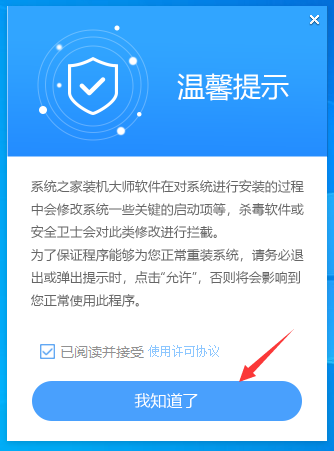
东芝笔记本电脑如何重装系统?东芝笔记本一键重装Win11系统教程
虽然笔记本电脑性能越来越好,不过电脑使用时间长了照样会出现很多系统问题,东芝笔记本电脑也同样如此,一旦出现了系统崩溃问题,就需要重装系统,那么,东芝笔记本怎么重装系统呢?以下就是小编为大家分享装系统教程。
时间:2023-08-01
-
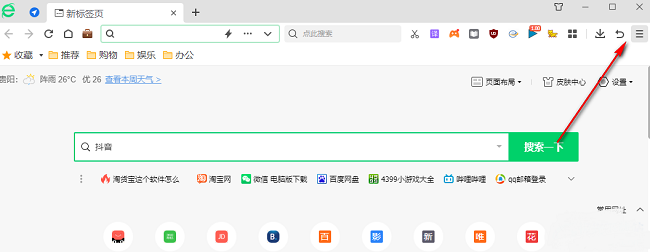
360浏览器怎么打开网页加速功能?
360浏览器功能、安全性等各方面都非常不错的浏览工具,最近有些用户反映说网页打开的速度非常的慢,那么我们可以使用软件中的网页加速功能,很多小伙伴都不清楚这个功能应该怎么开启,那么针对这个问题,本期软件教程小编就来和广大用户们分享具体的操作步
时间:2023-08-01
-
荣耀MagicBook V14笔记本U盘重装Win10教程
荣耀MagicBook V14笔记本是一款商用办公笔记本电脑,很多用户还没有尝试过笔记本U盘重装系统吧,今天小编就以荣耀MagicBook V14笔记本为例,教教大家笔记本U盘重装Win10教程方法。
时间:2023-08-01
-
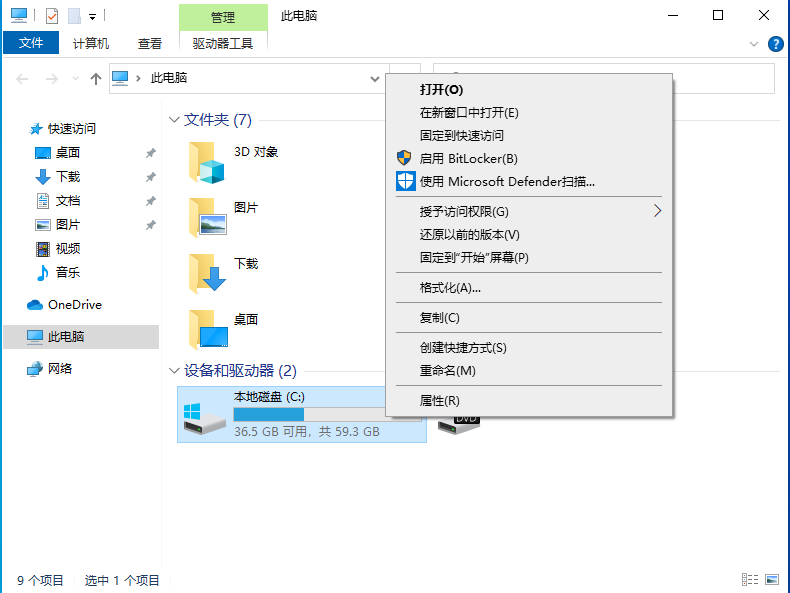
win10系统快速共享文件夹怎么设置?
win10系统在两台电脑之间互传文件最快的方法就是共享文件夹,不需要使用第三方工具就能快速分享文件。但是我们应该怎么设置才能快速共享文件夹呢?接下来小编就为大家整理了快速共享文件夹的方法,有需要的小伙伴不要错过哦。
时间:2023-08-01
-
雷神IGER Pro笔记本如何一键重装win11?小编来教教大家!
雷神IGER Pro笔记本搭载intel第十一代酷睿i5处理器以及发烧级独立显卡,是一款非常不错的游戏笔记本。今天小编主要要为大家带来的是笔记本如何一键重装win11教程,如果在使用过程中出现意外故障,就能自己动手重装了。
时间:2023-08-01
-

PPT怎么批量添加logo图?PPT批量添加logo图标方法
PowerPoint是我们日常工作是都会用到的办公软件,可以做出丰富精美的幻灯片,如果需要添加大量logo时应该用批量添加,那么我们应该如何去设置呢?我们只需要借助PowerPoint演示文稿中的“幻灯片母版”功能就可以轻松实现了。下面就由小编来教添加方法。
时间:2023-08-01
-
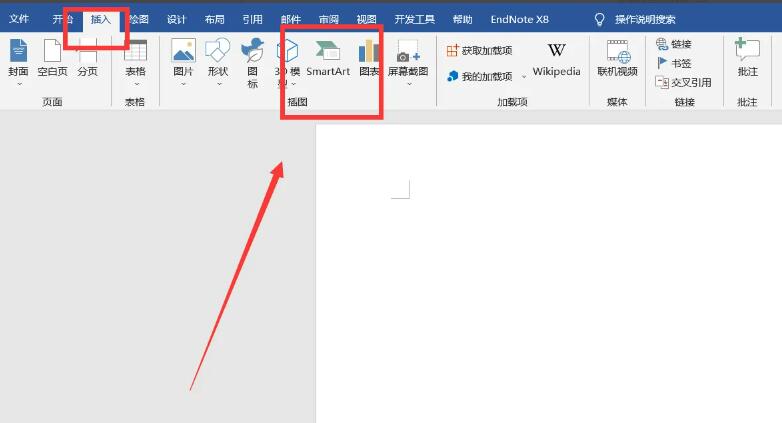
word文档怎么输入循环节?word文档输入循环节步骤
World文档是office办公软件的一部分,是微软公司的一个文字处理器应用程序,可以使用Word处理文字内容,进行版面编辑等操作。功能更加强大,更加全面。最近有小伙伴询问在文档中如何插入循环结构?下面小编就来介绍一下插入方法吧。
时间:2023-08-01
-
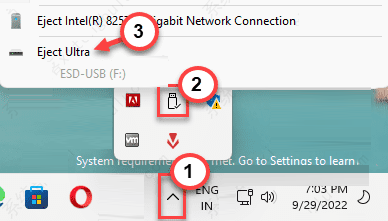
错误0x800701b1,指定不存在的设备怎么解决?
我们经常会需要将文件从驱动器传输到另一个驱动程序,在传输过程中可能会收到“0x800701B1:指定了不存在的设备”的错误提示,遇到这个问题要如何解决?小编发现有不少用户都出现过这个问题,下面就来看看详细的解决办法。
时间:2023-08-01
-

word打印不显示图片怎么办?word打印不显示图片解决方法
近期有小伙伴在打印这些资料文件时,发现电子版中的图片没有被打印出来,那小伙伴们知道Word文档中的图形图片打印不出来的解决方法吗?其实很简单。我们只需要进入“Word选项”后,点击左侧的“显示”,并在右侧勾选“打印在Word中创建的图形”就可以了。
时间:2023-08-01