Win10专业版怎么高效删除系统垃圾?
Win10专业版怎么高效删除系统垃圾?我们都知道电脑系统永久了就出现卡顿的现象,这很有可能你的电脑垃圾占用内存过高了,C盘作为系统盘,空间被大量占用的话很有可能会由于磁盘空间不足导致系统运行缓慢,很多用户尝试用各种杀毒软件清除但是还是效果不大,那么有什么高效的清除系统内存的方法吗?有必要将家庭版升级到专业版么?下面就和小编一起来看看高效删除win10专业版的系统垃圾方法吧!
一、磁盘清理
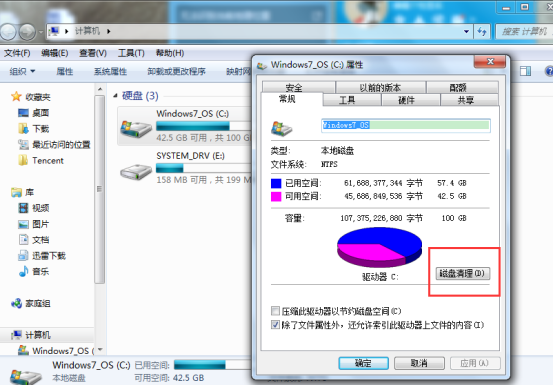
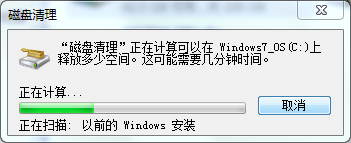
1、打开我的电脑,点击C盘--右键--属性,然后点击磁盘清理。
二、在桌面创建windows批处理文件“一键清除系统垃圾.bat”
新建文件文本文档---在文档中添加以下代码----另存为以“一键清除系统垃圾.bat”后缀结尾的windows批处理文件--双击就可以实现垃圾的自动清理。
@echo off
color 0a
title windows7系统垃圾清理---
echo 清理垃圾文件,速度由电脑文件大小而定。在没看到结尾信息时
echo 请勿关闭本窗口。
echo 正在清除系统垃圾文件,请稍后。
echo 删除补丁备份目录
RD %windir%$hf_mig$ /Q /S
echo 把补丁卸载文件夹的名字保存成123456.txt
dir %windir%$NtUninstall* /a:d /b 》%windir%123456.txt
echo 从123456.txt中读取文件夹列表并且删除文件夹
for /f %%i in (%windir%123456.txt) do rd %windir%%%i /s /q
echo 删除123456.txt
del %windir%123456.txt /f /q
echo 删除补丁安装记录内容(下面的del /f /s /q %systemdrive%*.log已经包含删除此类文件)
del %windir%KB*.log /f /q
echo 删除系统盘目录下临时文件
del /f /s /q %systemdrive%*.tmp
echo 删除系统盘目录下临时文件
del /f /s /q %systemdrive%*._mp
echo 删除系统盘目录下日志文件
del /f /s /q %systemdrive%*.log
echo 删除系统盘目录下GID文件(属于临时文件,具体作用不详)
del /f /s /q %systemdrive%*.gid
echo 删除系统目录下scandisk(磁盘扫描)留下的无用文件
del /f /s /q %systemdrive%*.chk
echo 删除系统目录下old文件
del /f /s /q %systemdrive%*.old
echo 删除回收站的无用文件
del /f /s /q %systemdrive%recycled*.*
echo 删除系统目录下备份文件
del /f /s /q %windir%*.bak
echo 删除应用程序临时文件
del /f /s /q %windir%prefetch*.*
echo 删除系统维护等操作产生的临时文件
rd /s /q %windir%temp & md %windir%temp
echo 删除当前用户的COOKIE(IE)
del /f /q %userprofile%cookies*.*
echo 删除internet临时文件
del /f /s /q “%userprofile%local settingstemporary internet files*.*”
echo 删除当前用户日常操作临时文件
del /f /s /q “%userprofile%local settingstemp*.*”
echo 删除访问记录(开始菜单中的文档里面的东西)
del /f /s /q “%userprofile%recent*.*”
echo
三、清除C盘目下无用文件夹
1、该路径下的全部内容C:WindowsSoftwareDistributionDownload,是win7系统存放更新缓存的文件夹,占用系统内存可以删除。
2、该路径下C:Documents and settings用户名Local settingstemp下的所有文件属于用户临时文件可以删除。
3、该路径下C:Documents and settings用户名Local settingsHistoy下的所有文件属于历史记录可以删除。
4、清除系统临时文件占用内存较多,可以直接删除,这一类文件一般存放在两个位置中:一个Windows安装目录下的Temp文件夹;另一个是c:Documents and Settings“用户名”Local SettingsTemp文件夹。
在这里我们只能简要的为大家准备几种高效删除系统垃圾的方法,对于第三种“清除C盘目下无用文件夹”的方法还有很多,我们只是选择了部分作为例子。注意:C盘是支撑整个系统运作的主要硬盘,里面有许多重要的文件,希望大家不要随意删除,删除前查询该文件价夹的详细信息。
以上就是小编为大家带来高效删除win10专业版的系统垃圾方法介绍了,希望能帮助到大家!
系统下载排行榜71011xp
【番茄花园】Win7 64位 快速稳定版
2【雨林木风】Windows7 64位 装机旗舰版
3【纯净之家】Win7 64位 Office2007 办公旗舰版
4【电脑公司】Windows7 64位 免费旗舰版
5JUJUMAO Win7 64位旗舰纯净版
6【游戏专用】Windows7 64位 装机旗舰版
7【深度技术】Windows7 64位 官方旗舰版
8【番茄花园】Windows7 64位 旗舰装机版
9【纯净之家】Windows7 SP1 32位 全补丁旗舰版
10电脑公司 Win7 64位经典旗舰版
【纯净之家】Windows10 22H2 64位 企业版
2【纯净之家】Windows10 32位 官方正式版
3【雨林木风】Windows10 64位稳定版系统
4【技术员】Windows10 64位 纯净版iso镜像
5JUJUMAO Win10 64位 纯净版镜像
6【技术员】Windows10 64位 系统纯净版
7【技术员】Windows10 64位 纯净装机版
8【番茄花园】Windows10 64位 专业版镜像
9【技术员】Windows10 64位 LTSC 纯净版
10【雨林木风】Windows10 64位 官方专业版
【纯净之家】Windows11 23H2 64位 纯净专业版
2【纯净之家】Windows11 23H2 64位 游戏优化版
3【纯净之家】Windows11 23H2 64位 企业版系统
4【纯净之家】Windows11 23H2 64位 中文家庭版
5风林火山Windows11下载中文版(24H2)
6JUJUMAO Win11 24H2 64位 精简版镜像
7【纯净之家】Windows11 23H2 64位 纯净家庭版
8JUJUMAO Win11 24H2 64位 专业版镜像
9电脑公司Win11 64位专业优化版 V2021.08
10电脑公司Win11 64位高级专业版系统 V2022
深度技术 GHOST XP SP3 电脑专用版 V2017.03
2深度技术 GGHOST XP SP3 电脑专用版 V2017.02
3萝卜家园 GHOST XP SP3 万能装机版 V2017.03
4番茄花园 GHOST XP SP3 极速体验版 V2017.03
5雨林木风 GHOST XP SP3 官方旗舰版 V2017.03
6萝卜家园 GHOST XP SP3 完美装机版 V2016.10
7Win7系统下载 PCOS技术Ghost WinXP SP3 2017 夏季装机版
8电脑公司 GHOST XP SP3 经典旗舰版 V2017.03
9雨林木风GHOST XP SP3完美纯净版【V201710】已激活
10雨林木风 GHOST XP SP3 精英装机版 V2017.04
热门教程
装机必备 更多+










重装工具





