如何清理win11电脑的windows.old文件?win11清理windows.old的方法
如何清理win11电脑的windows.old文件?Windows.old的文件夹位于C盘,包含重要的系统文件和上次操作系统的配置设置,可不少的用户们觉得这个文件不太需要,那么这要怎么删除?
方法一:从文件资源管理器
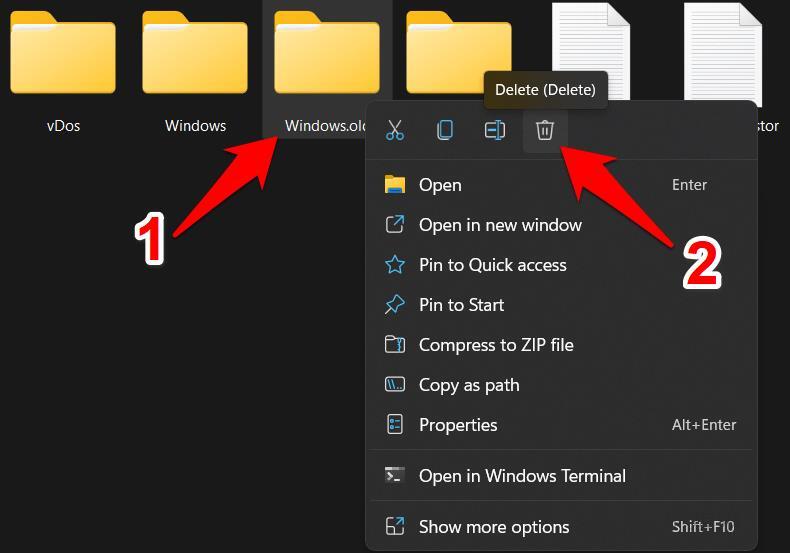
在删除Windows11中的windows.old文件夹时,这是最短和最直接的方法。这是您需要执行的操作:
1、通过Windows+E快捷键打开文件资源管理器。
2、然后转到C盘并选择windows.old文件夹。
3、最后,按Delete键将其发送到回收站或使用Shift+Del快捷键将其从您的PC中永久删除。
方法二:使用磁盘清理
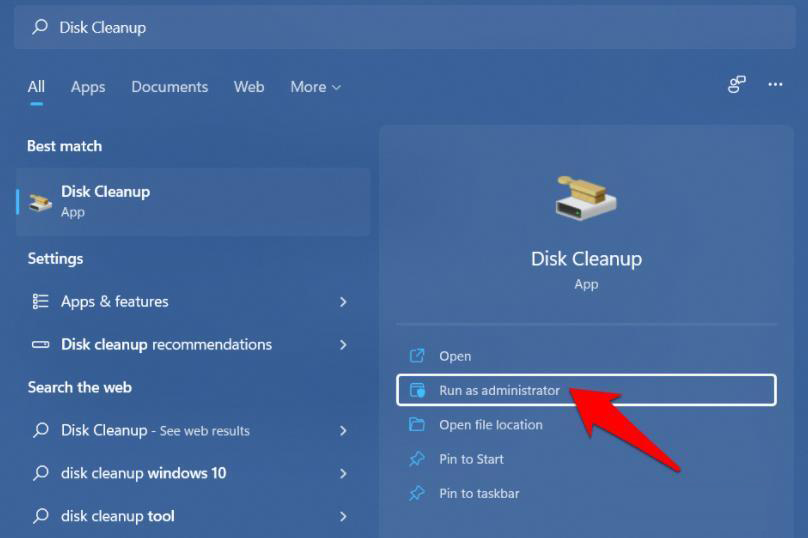
您还可以使用内置的磁盘清理工具删除Windows11中的windows.old文件夹。方法如下:
1、转到开始菜单,搜索磁盘清理,然后打开它。
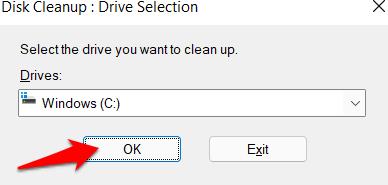
2、然后从列表中选择C盘并点击确定。
3、最后,选择“以前的Windows安装”并单击“确定”。
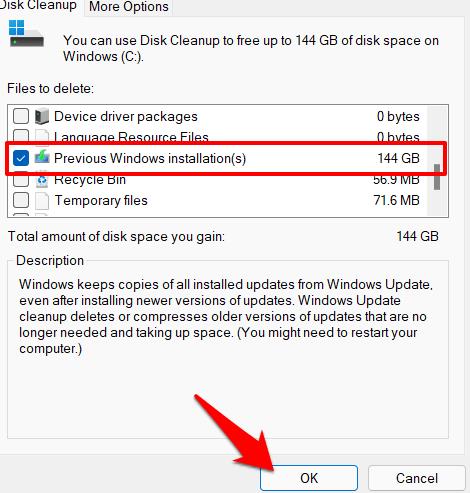
方法三:通过临时文件
Windows会跟踪存储在您PC上的所有临时文件,其中还包括先前操作系统版本的文件和文件夹。因此,使用此功能,我们也可以删除Windows11中的windows.old文件夹。按照说明进行操作:
1、使用Windows+I快捷键打开设置菜单。
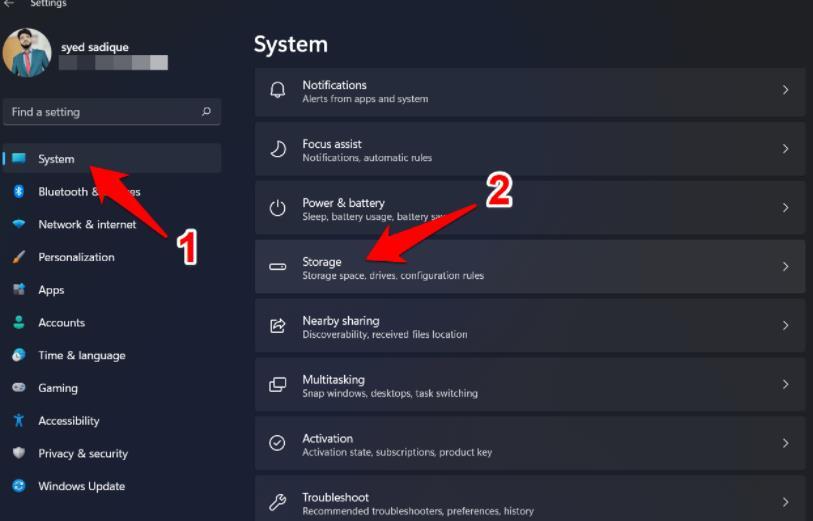
2、然后从左侧菜单栏中选择系统并转到存储部分。
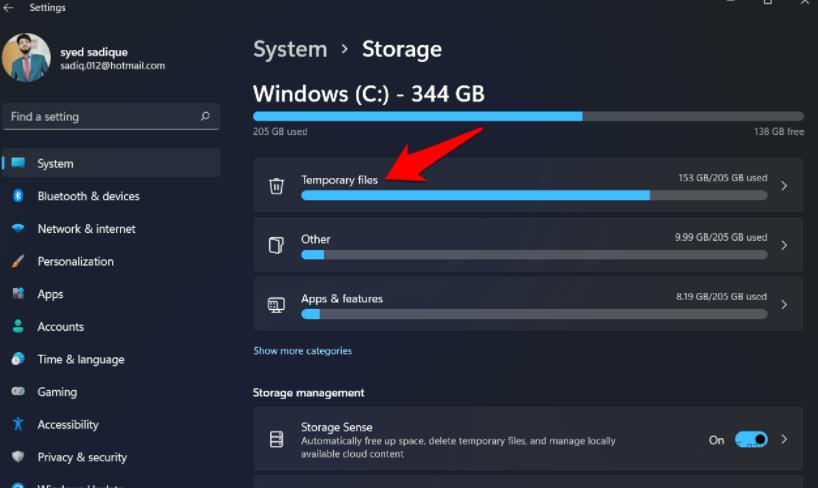
3、之后,转到临时文件部分。
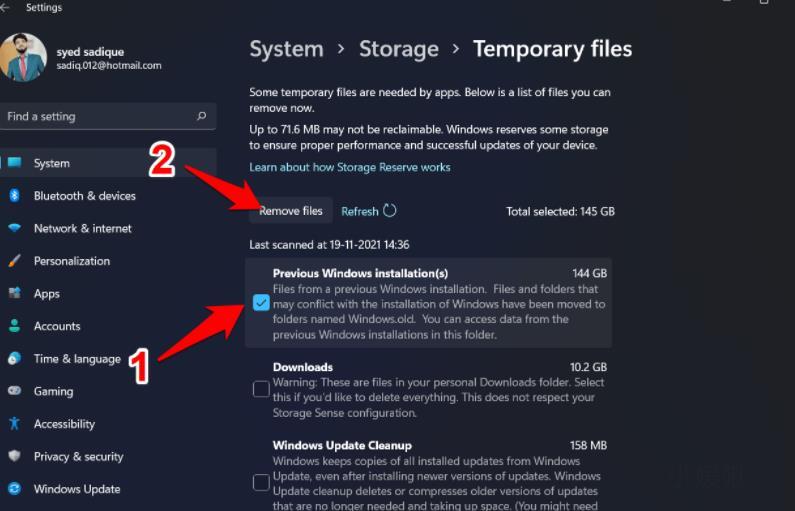
4、现在只需选中“以前的Windows安装”并点击“删除文件”按钮。就是这样。
方法四:清理建议
Windows建议您可以安全地从PC中删除的文件和文件夹,以释放存储空间。截至目前,我们将使用此功能删除Windows11中的windows.old文件夹。
1、因此,像以前一样转到“设置”“系统”“存储”部分。
2、在其中,转到清理建议页面。
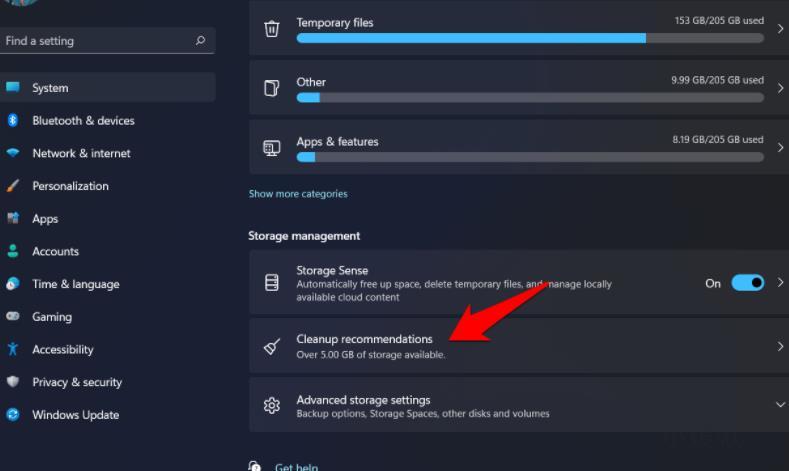
3、现在选择“以前的Windows安装”。
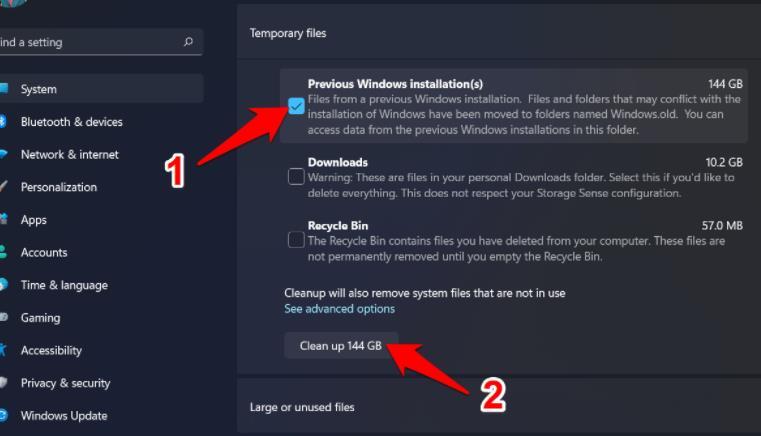
4、最后,点击清理size按钮,这个过程就完成了。
方法五:通过存储感知
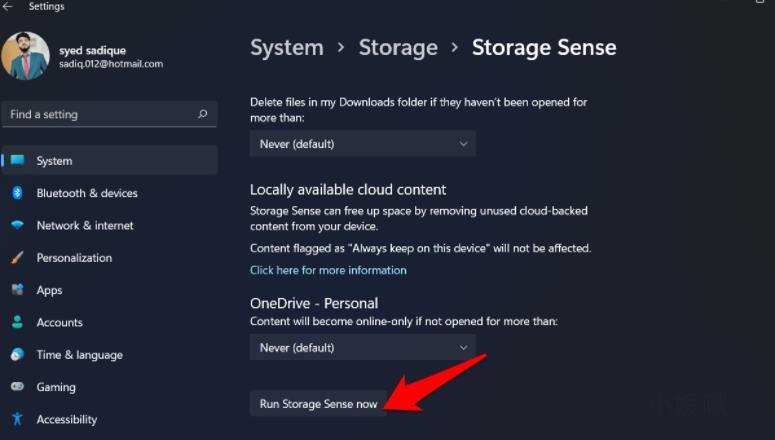
Storage Sense是内置的实用工具,可用于定期自动删除临时文件和文件夹。同样,您还可以配置各种清理计划或删除本地可用的云内容。此外,如果您希望删除Windows11中的windows.old文件夹,它也可以派上用场。方法如下:
1、首先,转到“设置”“系统”“存储”部分。
2、在其中,启用Storage Sense旁边的开关。
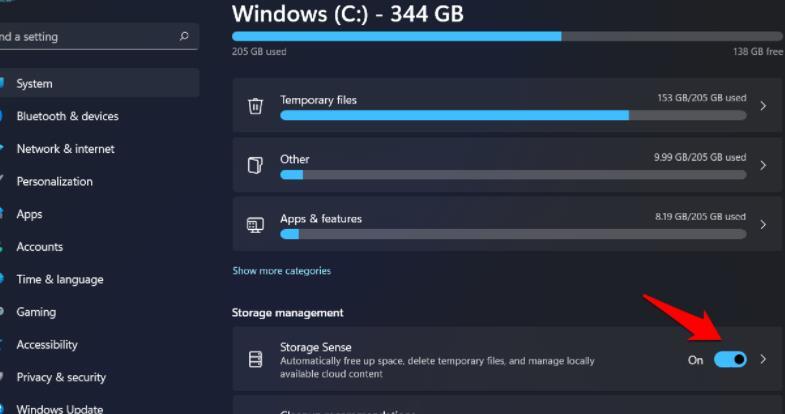
3、然后单击Storage Sense以访问其菜单。
4、现在,勾选“通过自动清理临时系统和应用程序文件来保持Windows平稳运行”。
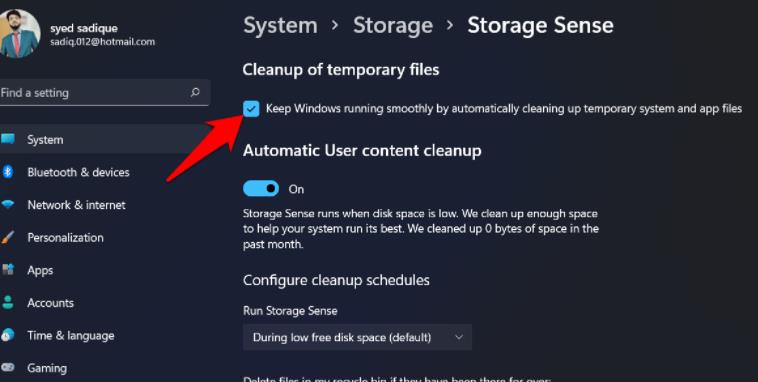
5、之后,滚动到页面末尾并单击立即运行Storage Sense。
相关文章
- 微软推送 Win11 26H1 Build 28120.3272 预览版:修复音频引发应用崩溃
- 微软推送 Win11 多通道预览更新:Xbox 游戏任务视图焕新
- 系统之家装机大师 U 盘重装 Win11 系统详细教程
- 微软重构 Win11 照片应用:统一本地、OneDrive、iCloud 图库
- 微软盘点 Win11 年度优化:8G 老电脑内存减负,系统响应最高提升 20%
- Win11 十月更新故障:非管理员远程桌面连接失败,附临时解决办法
- Win11 KB5127648 爆出 WiFi 故障:附注册表临时修复方案
- 微软推送 KB5127648 十月累积更新,24H2 家庭 / 专业版同日终止支持
- Win11 搜索引“开始菜单过时”争议,微软高管:10 亿用户感受各不同
- 最简单绕微软账号方法失效!Win11 26H2 封堵 OOBE“了解更多”链接!
系统下载排行榜71011xp
【番茄花园】Win7 64位 快速稳定版
2【雨林木风】Windows7 64位 装机旗舰版
3【纯净之家】Win7 64位 Office2007 办公旗舰版
4【电脑公司】Windows7 64位 免费旗舰版
5JUJUMAO Win7 64位旗舰纯净版
6【游戏专用】Windows7 64位 装机旗舰版
7【深度技术】Windows7 64位 官方旗舰版
8【番茄花园】Windows7 64位 旗舰装机版
9【纯净之家】Windows7 SP1 32位 全补丁旗舰版
10电脑公司 Win7 64位经典旗舰版
【纯净之家】Windows10 22H2 64位 企业版
2【纯净之家】Windows10 32位 官方正式版
3【雨林木风】Windows10 64位稳定版系统
4【技术员】Windows10 64位 纯净版iso镜像
5JUJUMAO Win10 64位 纯净版镜像
6【技术员】Windows10 64位 系统纯净版
7【技术员】Windows10 64位 纯净装机版
8【番茄花园】Windows10 64位 专业版镜像
9【技术员】Windows10 64位 LTSC 纯净版
10【雨林木风】Windows10 64位 官方专业版
【纯净之家】Windows11 23H2 64位 纯净专业版
2【纯净之家】Windows11 23H2 64位 游戏优化版
3【纯净之家】Windows11 23H2 64位 企业版系统
4【纯净之家】Windows11 23H2 64位 中文家庭版
5风林火山Windows11下载中文版(24H2)
6JUJUMAO Win11 24H2 64位 精简版镜像
7【纯净之家】Windows11 23H2 64位 纯净家庭版
8JUJUMAO Win11 24H2 64位 专业版镜像
9电脑公司Win11 64位专业优化版 V2021.08
10电脑公司Win11 64位高级专业版系统 V2022
深度技术 GHOST XP SP3 电脑专用版 V2017.03
2深度技术 GGHOST XP SP3 电脑专用版 V2017.02
3萝卜家园 GHOST XP SP3 万能装机版 V2017.03
4番茄花园 GHOST XP SP3 极速体验版 V2017.03
5雨林木风 GHOST XP SP3 官方旗舰版 V2017.03
6萝卜家园 GHOST XP SP3 完美装机版 V2016.10
7Win7系统下载 PCOS技术Ghost WinXP SP3 2017 夏季装机版
8电脑公司 GHOST XP SP3 经典旗舰版 V2017.03
9雨林木风GHOST XP SP3完美纯净版【V201710】已激活
10雨林木风 GHOST XP SP3 精英装机版 V2017.04
热门教程
装机必备 更多+










重装工具