nvidia控制面板怎么开启独显?nvidia独显设置
很多用户电脑里默认的都是双显卡,同时拥有nvidia独立显卡和intel核显,但是想要玩大型游戏和运行大型软件,最好开启独显,性能更好,那么nvidia控制面板怎么设置独显?下面就来看看详细教程。

设置教程:
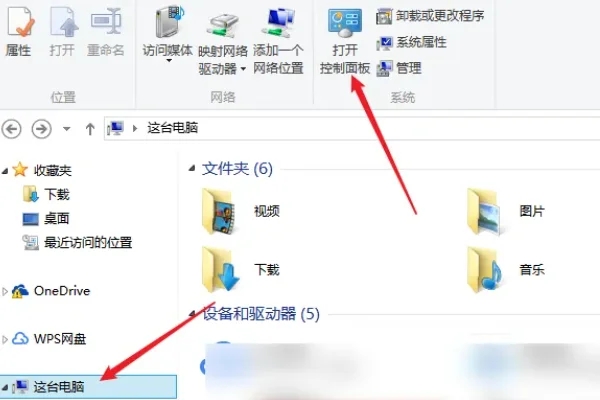
1、打开笔记本电脑的控制面板。
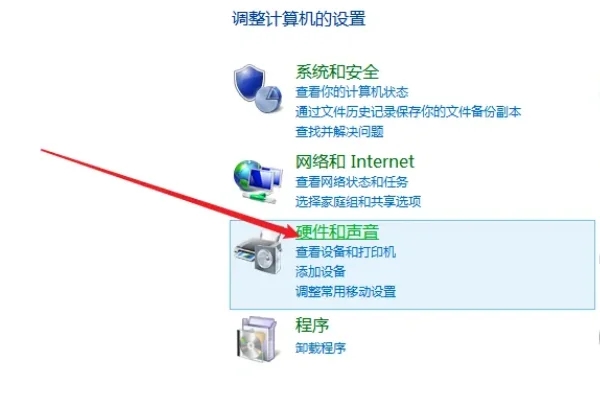
2、点击控制面板中的硬件和声音。
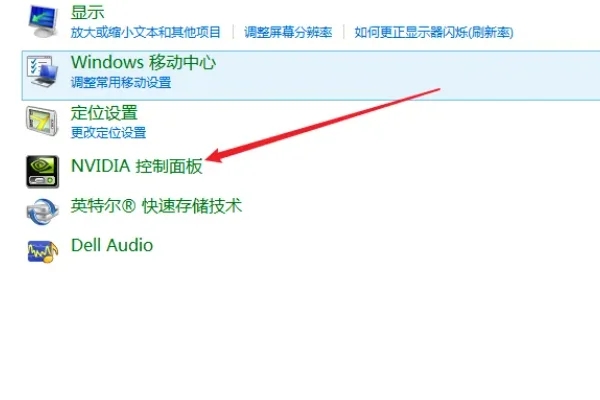
3、点击运行和声音中的Nvidia控制面板。
4、选中管理3D设置,点击全局设置的标签。
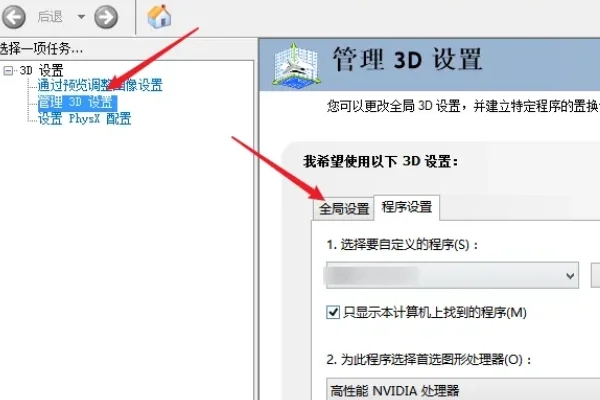
5、点击首选图形处理器后面的下拉箭头,选中高性能Nvidia处理器。
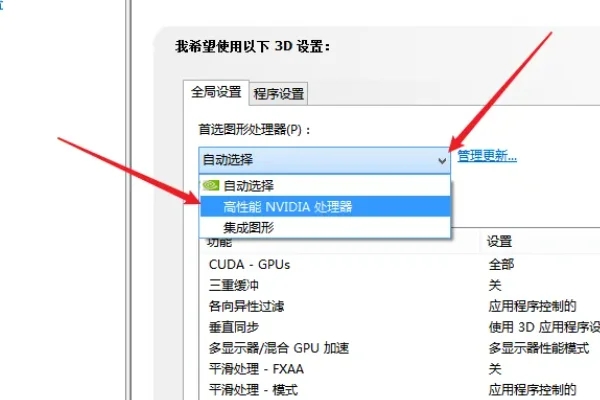
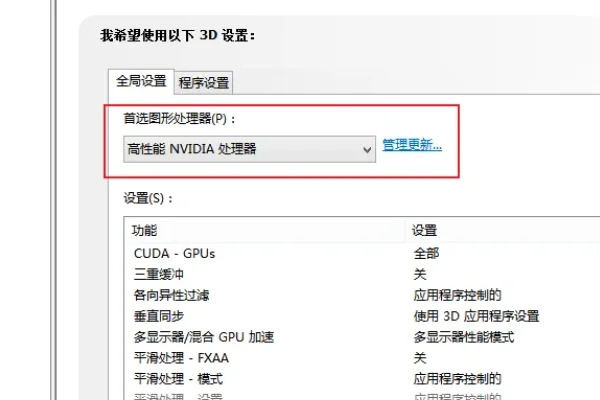
6、选中全局高性能Nvidia处理器之后即可设置成功。
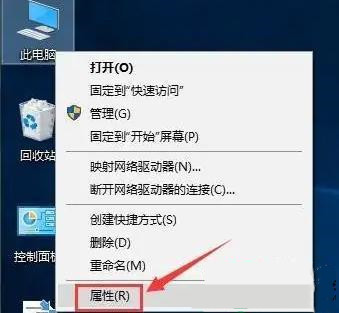
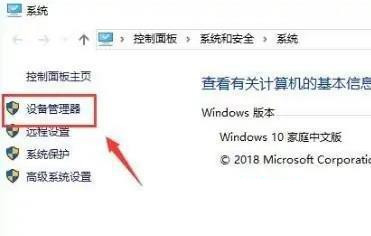
7、然后回到桌面,右击此电脑,选择“属性”。
8、点击左侧的“设备管理器”。
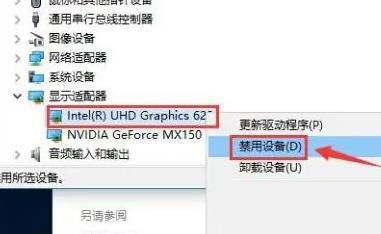
9、然后展开下面的“显示适配器”,右击第一个集成显卡,选择“禁用设备”即可。
相关文章
- NVIDIA 发布 610.88 显卡驱动!附下载地址
- NVIDIA(英伟达)发布 610.74 显卡驱动!附下载地址
- Win11 本地 AI 开放 GPU 加速支持,RTX 系列显卡首发适配
- 兼顾新老显卡!英伟达发布 610.62 主线驱动和 582.66 老卡安全驱动
- NVIDIA GeForce 610.52 驱动更新:修复G-SYNC、EDID及帧问题
- NVIDIA 发布 610.47 显卡驱动!附下载地址
- NVIDIA 发布 596.49 显卡驱动!附下载地址
- NVIDIA 发布 596.36 显卡驱动!附下载地址
- NVIDIA 发布 595.97 显卡驱动!附下载地址
- NVIDIA 发布 595.71 显卡驱动!附下载地址
系统下载排行榜71011xp
【番茄花园】Win7 64位 快速稳定版
2【纯净之家】Windows7 32位 全新纯净版
3【雨林木风】Windows7 64位 装机旗舰版
4【纯净之家】Win7 64位 Office2007 办公旗舰版
5JUJUMAO Win7 64位旗舰纯净版
6【电脑公司】Windows7 64位 免费旗舰版
7【游戏专用】Windows7 64位 装机旗舰版
8【深度技术】Windows7 64位 官方旗舰版
9【番茄花园】Windows7 64位 旗舰装机版
10【纯净之家】Windows7 SP1 32位 全补丁旗舰版
【纯净之家】Windows10 22H2 64位 企业版
2【纯净之家】Windows10 32位 官方正式版
3【技术员】Windows10 64位 纯净版iso镜像
4【雨林木风】Windows10 64位稳定版系统
5JUJUMAO Win10 64位 纯净版镜像
6【技术员】Windows10 64位 系统纯净版
7【技术员】Windows10 64位 纯净装机版
8【番茄花园】Windows10 64位 专业版镜像
9【雨林木风】Windows10 64位 中文精简版
10【雨林木风】Windows10 64位 官方专业版
【纯净之家】Windows11 23H2 64位 纯净专业版
2【纯净之家】Windows11 23H2 64位 游戏优化版
3【纯净之家】Windows11 23H2 64位 企业版系统
4【纯净之家】Windows11 23H2 64位 中文家庭版
5风林火山Windows11下载中文版(24H2)
6JUJUMAO Win11 24H2 64位 精简版镜像
7JUJUMAO Win11 24H2 64位 专业版镜像
8【纯净之家】Windows11 23H2 64位 纯净家庭版
9电脑公司Win11 64位高级专业版系统 V2022
10电脑公司Win11 64位专业优化版 V2021.08
深度技术 GHOST XP SP3 电脑专用版 V2017.03
2深度技术 GGHOST XP SP3 电脑专用版 V2017.02
3萝卜家园 GHOST XP SP3 万能装机版 V2017.03
4番茄花园 GHOST XP SP3 极速体验版 V2017.03
5雨林木风 GHOST XP SP3 官方旗舰版 V2017.03
6萝卜家园 GHOST XP SP3 完美装机版 V2016.10
7Win7系统下载 PCOS技术Ghost WinXP SP3 2017 夏季装机版
8电脑公司 GHOST XP SP3 经典旗舰版 V2017.03
9雨林木风GHOST XP SP3完美纯净版【V201710】已激活
10雨林木风 GHOST XP SP3 精英装机版 V2017.04
热门教程
装机必备 更多+


重装工具