Windows无法安装到此磁盘是什么原因?3种有效方法!
有用户想要将系统安装到固态硬盘上,却出现“Windows无法安装到这个磁盘”的提示,这是怎么回事?造成此问题的原因主要有三种,针对这三个原因,小编特地准备了三种解决方案,快来看看吧。
原因一:BIOS不识别固态硬盘
通常来说,当您添加了新的固态硬盘时,BIOS会自动检测到,但如果您的固态硬盘没有在BIOS中显示的话,您需要检查以下事项。
1、检查固态硬盘连接线是否损坏。
您可以换另一根SATA数据线连接固态硬盘,或者使用原线连接另一个外部硬盘驱动器查看BIOS中是否显示硬盘驱动器。
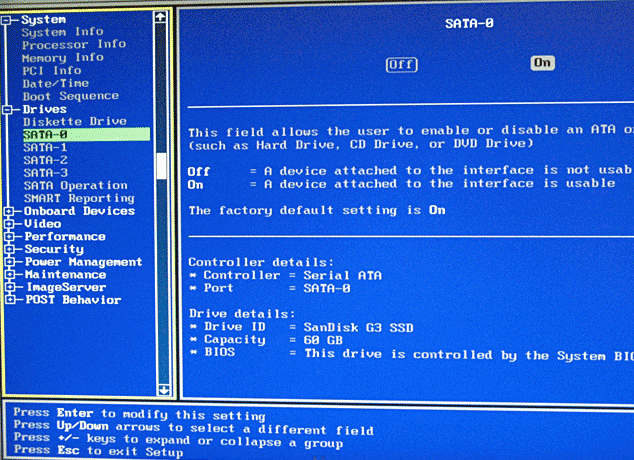
2、检查SATA端口是否启用。
在某些情况下,端口在系统设置(BIOS)中是关闭的,当您将新的固态硬盘驱动器连接到系统时,可能需要手动将SATA端口打开,然后才能在BIOS中看到该驱动器。
3、检查固态硬盘是否损坏。
您可以将此固态硬盘连接到另外一台正常运行的计算机,查看是否能够检测到它。
原因二:Windows不识别固态硬盘
Windows不识别固态硬盘也是一种导致Windows无法安装到这个磁盘的原因之一,通常表现为您的固态硬盘能在BIOS中被检测到,但是Windows系统却不识别,这该怎么办呢?请您按照以下步骤进行操作。
步骤1、将系统引导进BIOS并将SATA设置为AHCI模式(想要安装Windows 8/10/11,请启用安全引导)。
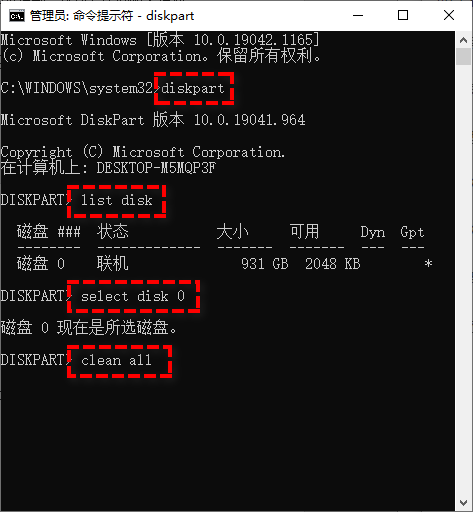
步骤2、如果您的固态硬盘在Windows安装程序中仍未显示,请按SHIFT+F10打开命令提示符窗口。
步骤3、输入以下命令,并在每一行命令后按一次Enter键执行。
diskpart
list disk
select disk #(#指的是系统不识别的硬盘)
clean all(清除硬盘上的数据)
步骤4、等待其执行完毕之后,再次检查固态硬盘是否能够被Windows检测到。如果您认为磁盘清洁可能会缩短固态硬盘正常使用寿命,也可以尝试一下擦除硬盘。
原因三:Windows无法安装到这个磁盘
如果BIOS和Windows能检测到固态硬盘驱动器,但您仍然无法在固态硬盘上安装Windows,并且出现错误提示“Windows无法安装到这个磁盘。选中的磁盘采用GPT分区形式”的话,您可以通过更改BIOS设置或将GPT转MBR分区样式来解决此问题。
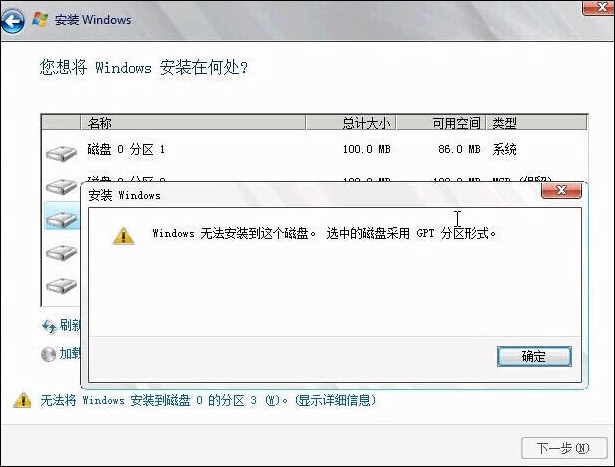
如果您的计算机支持UEFI引导,则可以转到BIOS设置并启用UEFI模式。如果您只看到传统引导模式,则可以参考以下内容将GPT转换为MBR磁盘。
步骤1、按SHIFT+F10打开命令提示符。
步骤2、输入以下命令,并在每一行命令后按一次Enter键执行。
diskpart
list disk
select disk #(#指的是您想要转换的磁盘)
clean
convert mbr
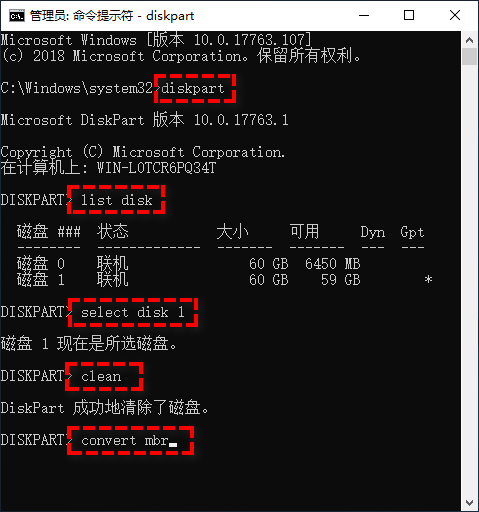
步骤3、转换完成之后,返回Windows安装界面,检查Windows是否能够安装到目标固态硬盘。
如果您收到的错误提示是“Windows无法安装到此磁盘。选中的磁盘具有MBR分区表。在EFI系统上,Windows只能安装到GPT磁盘”的话,您可以禁用UEFI模式并启用传统引导模式,或者也可以将MBR转换成GPT磁盘。
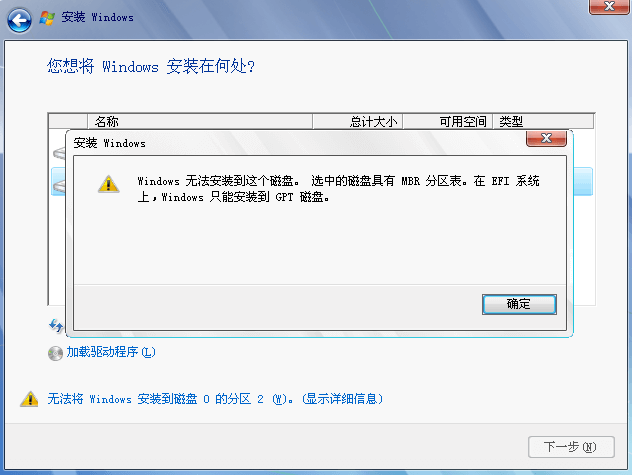
您可以参照以上GPT转换MBR的方式转换MBR磁盘,但是这种方法存在一个不可忽视的问题,是在转换过程中磁盘上的数据将被清除。如果您不希望磁盘上的数据被清除,则推荐您使用专业的磁盘分区管理软件——傲梅分区助手,它能够帮助您在不丢失数据的情况下轻松地进行MBR与GPT磁盘直接的相互转换。
步骤1、将您的固态硬盘连接到另外一台正常运行的计算机并确保系统能够检测到它,打开傲梅分区助手,右键单击您的固态硬盘然后选择“转换GPT硬盘”(如果您的固态硬盘是GPT,则可以选择“转换MBR磁盘”)。
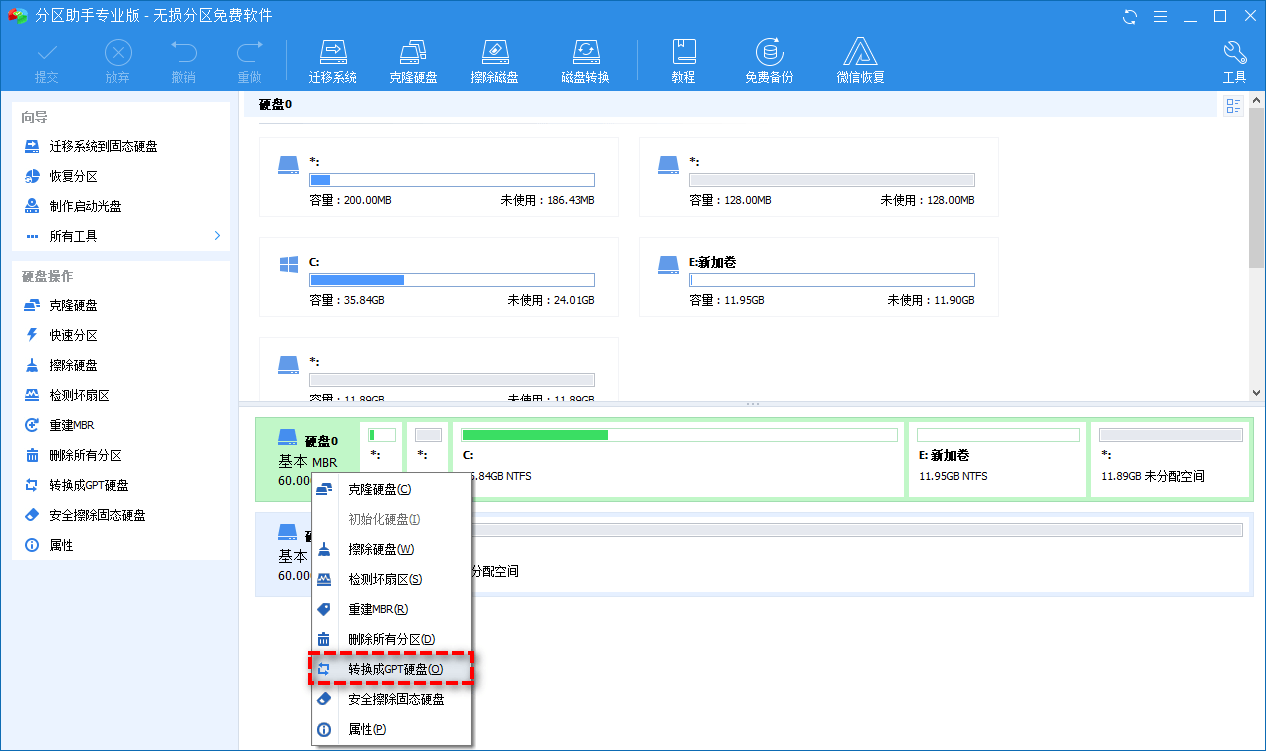
步骤2、在主界面中,单击左上角“提交”按钮以预览即将进行的任务,确认无误后单击“执行”以开始转换磁盘分区形式。
步骤3、等待转换完毕之后,断开连接,再将固态硬盘连接到原计算机,检查是否能够将Windows安装到此固态硬盘。
相关文章
- 微软大幅上调 Windows OEM 授权费 7%-10%!
- Win11 24H2/25H2 预览版优化 Windows Update:改善更新后卡顿问题
- 迅雷 17 Windows 尝鲜版上线:界面全面焕新无捆绑,云盘、秒播为亮点
- Win11 文件操作迎来更新,批量删除性能提升 30% 以上
- “Windows 任务管理器之父”发布 RetroPad 记事本软件
- 微软 Build 2026:Windows 365 重大更新
- 如何启用 Windows 11 低延迟配置:响应速度最高提升 70% !
- 如何使用U盘重装Windows11系统-U盘重装Win11最简单的方法
- 微信 Windows 4.1.7 内测更新:新增群接龙 + 语音转文字
- 重要提醒!微软终止 Windows Vista 代码库支持
系统下载排行榜71011xp
【番茄花园】Win7 64位 快速稳定版
2【纯净之家】Windows7 32位 全新纯净版
3【雨林木风】Windows7 64位 装机旗舰版
4【纯净之家】Win7 64位 Office2007 办公旗舰版
5JUJUMAO Win7 64位旗舰纯净版
6【电脑公司】Windows7 64位 免费旗舰版
7【游戏专用】Windows7 64位 装机旗舰版
8【深度技术】Windows7 64位 官方旗舰版
9【番茄花园】Windows7 64位 旗舰装机版
10【纯净之家】Windows7 SP1 32位 全补丁旗舰版
【纯净之家】Windows10 22H2 64位 企业版
2【纯净之家】Windows10 32位 官方正式版
3【技术员】Windows10 64位 纯净版iso镜像
4【雨林木风】Windows10 64位稳定版系统
5JUJUMAO Win10 64位 纯净版镜像
6【技术员】Windows10 64位 系统纯净版
7【技术员】Windows10 64位 纯净装机版
8【番茄花园】Windows10 64位 专业版镜像
9【雨林木风】Windows10 64位 中文精简版
10【雨林木风】Windows10 64位 官方专业版
【纯净之家】Windows11 23H2 64位 纯净专业版
2【纯净之家】Windows11 23H2 64位 游戏优化版
3【纯净之家】Windows11 23H2 64位 企业版系统
4【纯净之家】Windows11 23H2 64位 中文家庭版
5风林火山Windows11下载中文版(24H2)
6JUJUMAO Win11 24H2 64位 精简版镜像
7JUJUMAO Win11 24H2 64位 专业版镜像
8【纯净之家】Windows11 23H2 64位 纯净家庭版
9电脑公司Win11 64位高级专业版系统 V2022
10电脑公司Win11 64位专业优化版 V2021.08
深度技术 GHOST XP SP3 电脑专用版 V2017.03
2深度技术 GGHOST XP SP3 电脑专用版 V2017.02
3萝卜家园 GHOST XP SP3 万能装机版 V2017.03
4番茄花园 GHOST XP SP3 极速体验版 V2017.03
5雨林木风 GHOST XP SP3 官方旗舰版 V2017.03
6萝卜家园 GHOST XP SP3 完美装机版 V2016.10
7Win7系统下载 PCOS技术Ghost WinXP SP3 2017 夏季装机版
8电脑公司 GHOST XP SP3 经典旗舰版 V2017.03
9雨林木风GHOST XP SP3完美纯净版【V201710】已激活
10雨林木风 GHOST XP SP3 精英装机版 V2017.04
热门教程
装机必备 更多+


重装工具





