Win11文件资源管理器无响应怎么办?详细解决方法分享
文件资源管理器是Windows最常访问的应用程序之一,但是也免不了受到错误和问题的影响。就有一些Win11用户反映文件资源管理器在他们的电脑上没有响应,这该怎么办?下面小编就跟大家分析一下文件资源管理器在Win11上没有响应的原因及分享解决办法。
文件资源管理器未响应问题最可能的原因如下:
1、系统文件损坏或丢失 – 系统文件损坏是Windows文件管理器响应右键单击的常见原因。
2、不兼容的第三方应用程序 – 最近安装的第三方应用程序(如果不兼容)可能会干扰操作系统和其他应用程序的工作。
3、损坏的文件资源管理器缓存 - 如果不定期驱逐缓存的数据,它可能会损坏并减慢文件资源管理器应用程序的速度。
4、过时的图形驱动程序 – 过时的系统驱动程序可能会在您的系统上触发各种问题,并且还可能中断文件资源管理器应用程序。
5、恶意软件或病毒感染 – 恶意软件和病毒攻击会导致多个系统级问题,包括 Windows 11 上的文件资源管理器无响应问题。
解决方法:
方法1、重新启动文件资源管理器
1.1 使用任务管理器
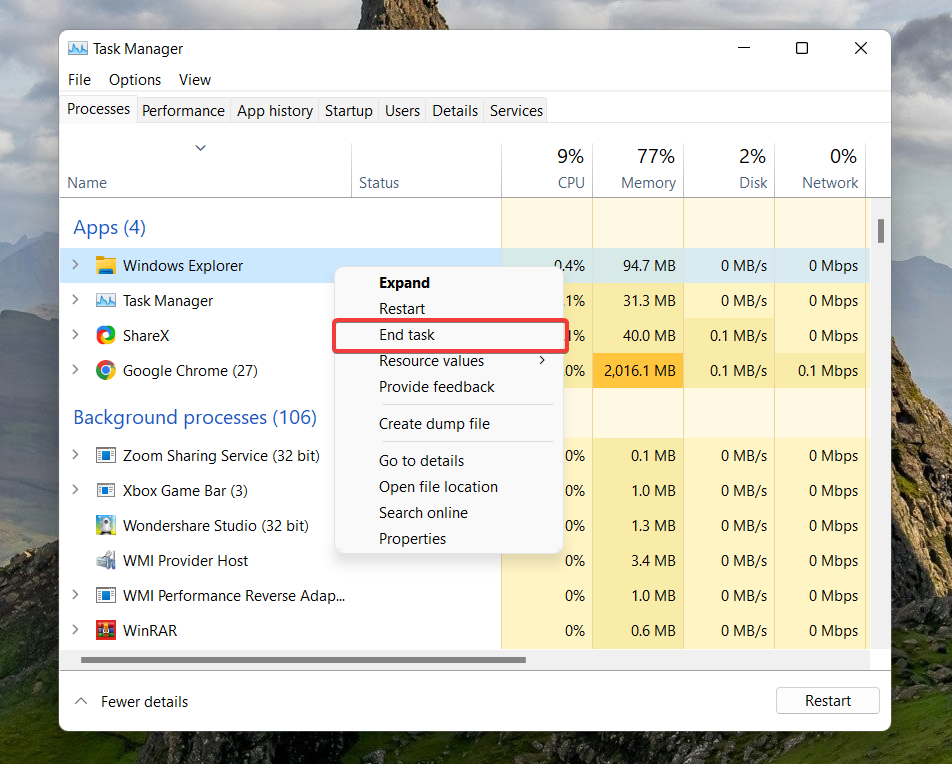
右键单击任务栏上的 Windows 图标,然后从“快速链接”菜单中选择“任务管理器”。
右键单击“进程”选项卡的“应用程序”部分中的 Windows 资源管理器进程,然后选择“结束任务”选项。
单击顶部菜单栏上的“文件”选项,然后从子菜单中选择“运行新任务”。
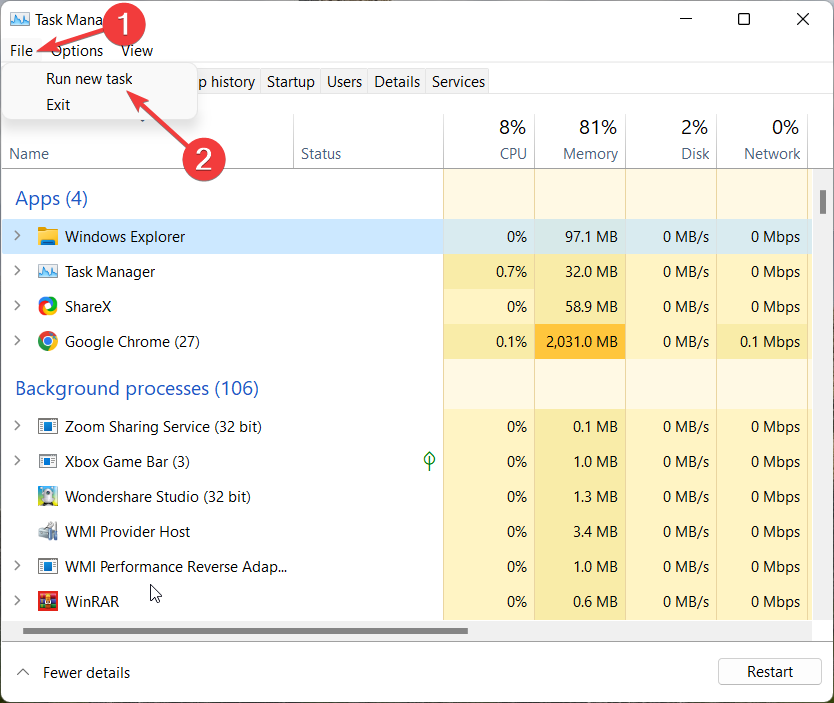
在创建新任务窗口的文本字段中键入资源管理器或资源管理器.exe然后按确定。
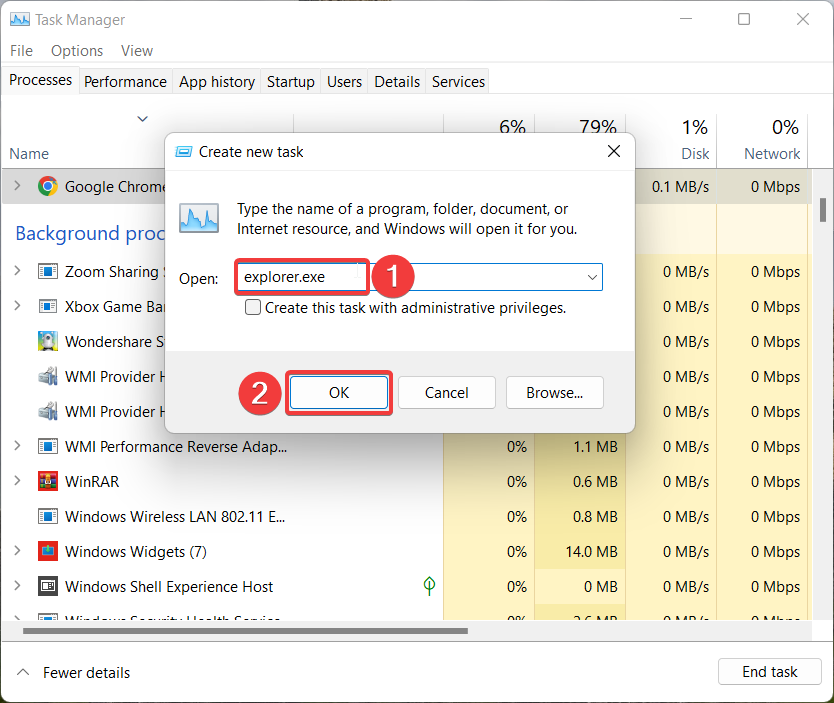
1.2 使用命令提示符
按键,在顶部的搜索栏中键入cmd,然后单击结果部分中的“以管理员身份运行”选项。Windows
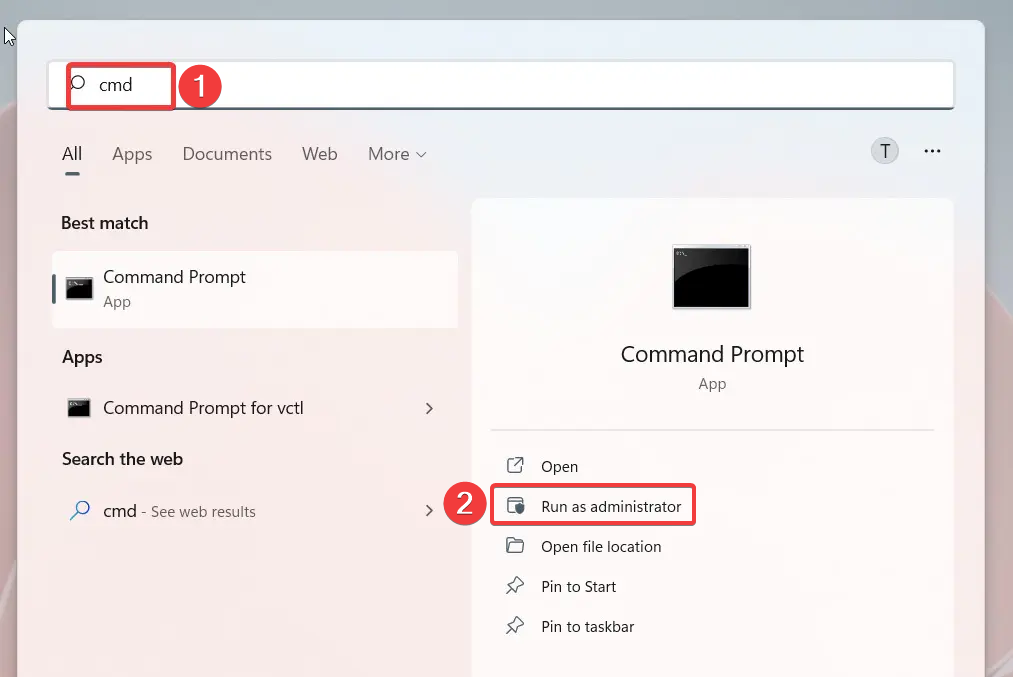
在“用户操作控制”窗口中按“是”。
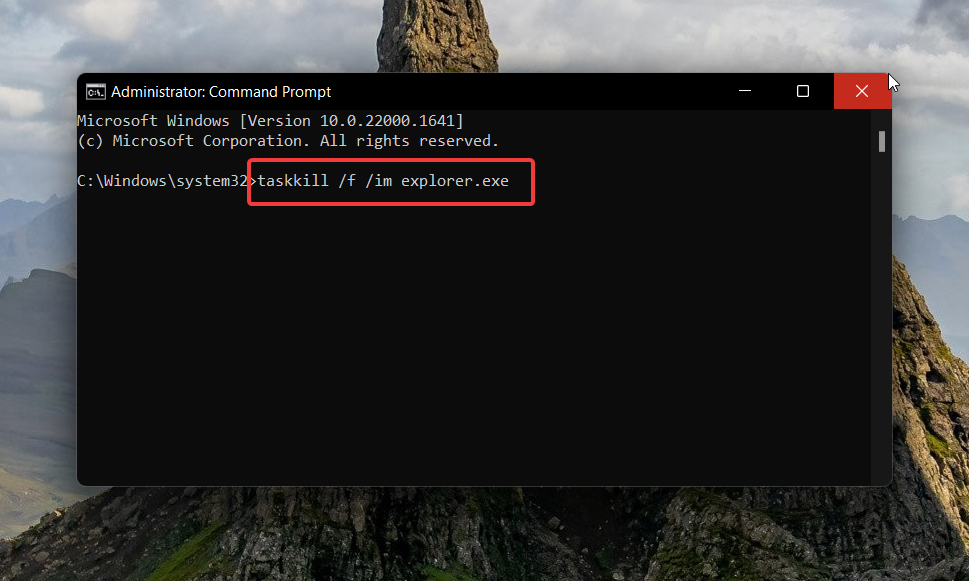
键入或粘贴以下命令,然后按键结束文件资源管理器进程。Entertaskkill /f /im explorer.exe
接下来,键入以下命令并执行它以在 Windows 11 计算机上重新启动文件资源管理器。start explorer.exe
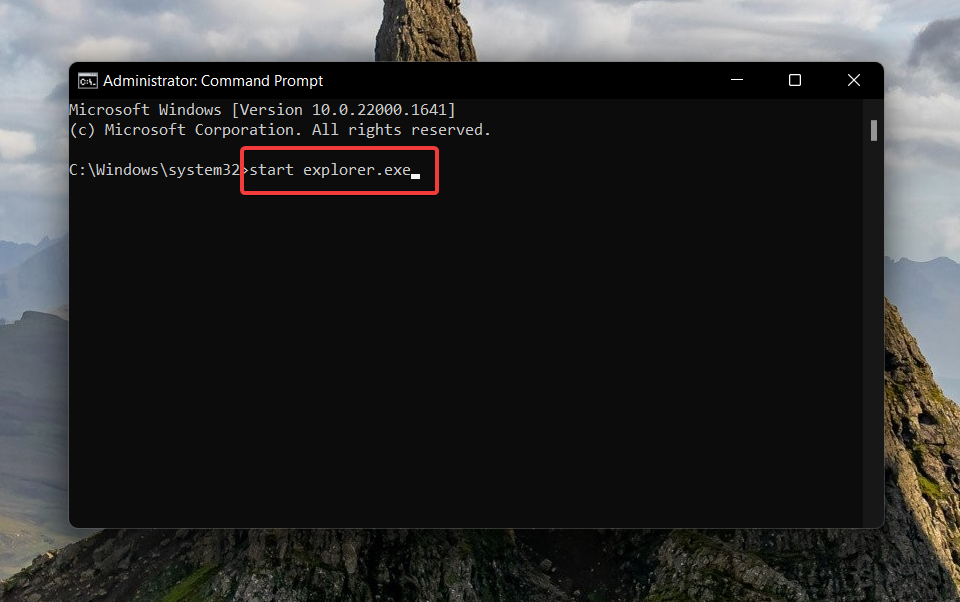
使用上面讨论的两种方式中的任何一种重新启动文件资源管理器将消除导致文件资源管理器在 Windows 11 上无响应问题的潜在技术故障。
方法2、运行 SFC 和 DISM 扫描
按键打开“开始”菜单,在搜索栏中键入 cmd,然后从结果部分选择“以管理员身份运行”。Windows
键入或粘贴以下命令,然后按键启动完整系统扫描。Entersfc /scannow
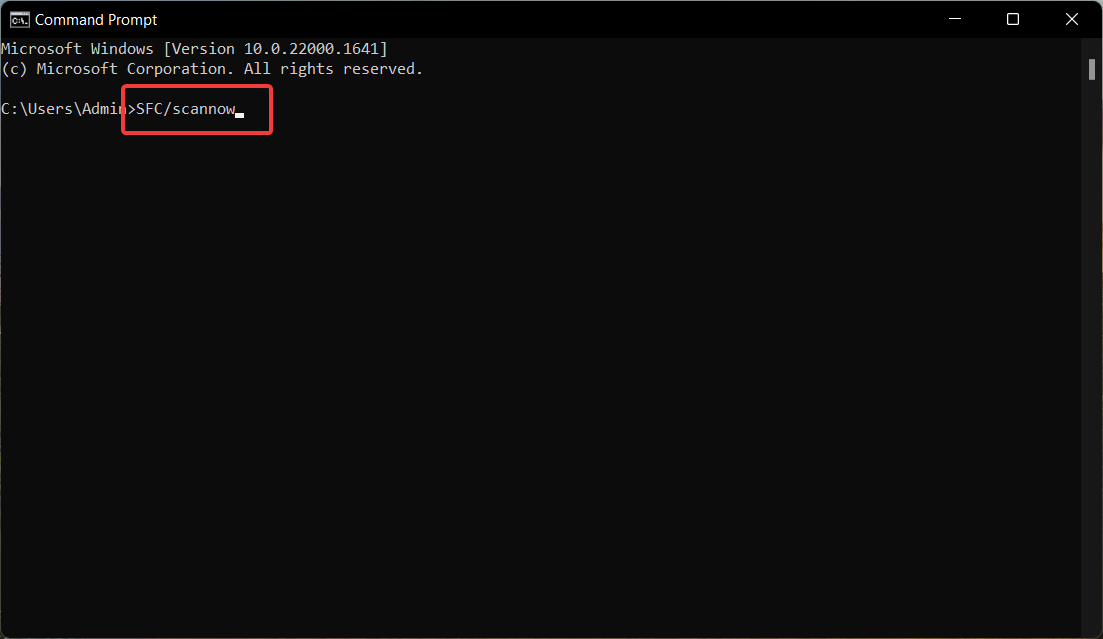
SFC 扫描完成后,键入或复制粘贴以下命令,然后按 。EnterDISM /Online /Cleanup-Image /RestoreHealth
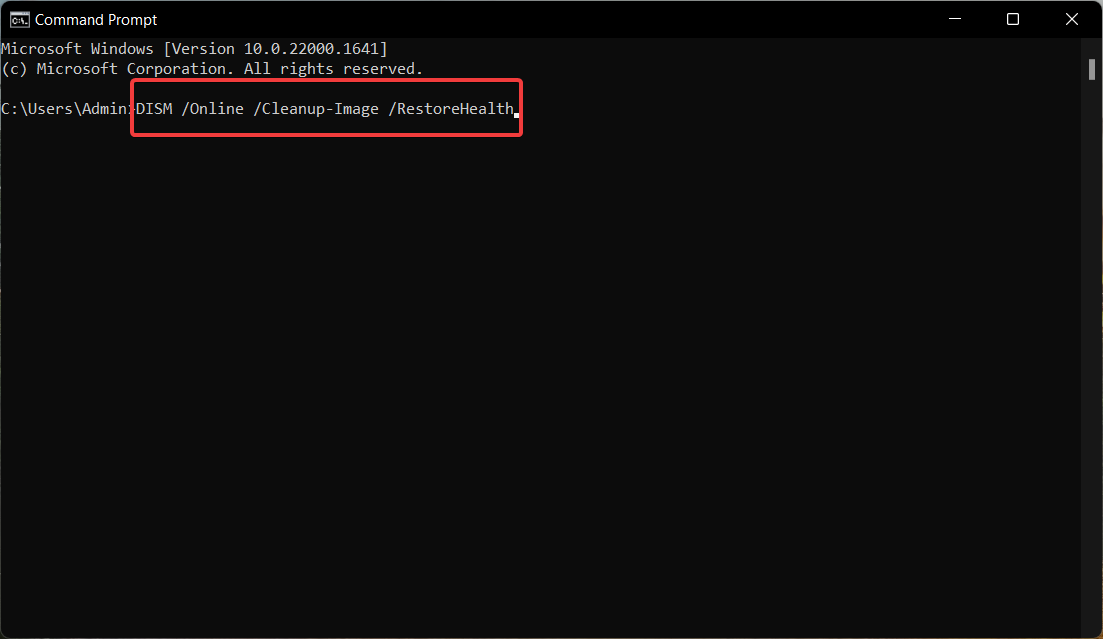
SFC 扫描与 DISM(部署映像服务和管理)一起扫描您的 PC 以查找损坏和丢失的系统映像,并使用解决无响应文件资源管理器应用的原始版本还原它们。
尽管SFC和DISM扫描是一种安全的解决方案,但一些用户更喜欢使用像Resoro这样的第三方软件,因为它可以通过查找新零件作为替代品来自动修复所有损坏或丢失的文件。
方法3、清除文件资源管理器缓存
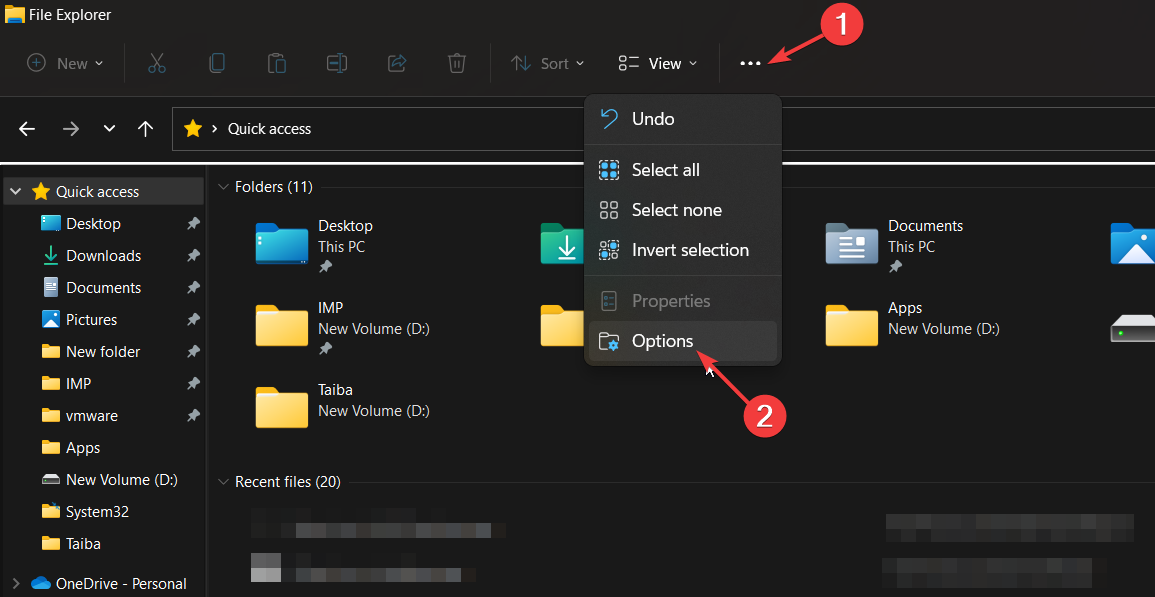
使用 + 快捷方式在 Windows 11 PC 上启动文件资源管理器。WindowsE
单击菜单栏右侧的菜单图标(三个点),然后从下拉菜单中选择选项。
在“文件夹选项”窗口中,按“清除文件资源管理器历史记录”旁边的“清除”按钮,然后按“确定”。
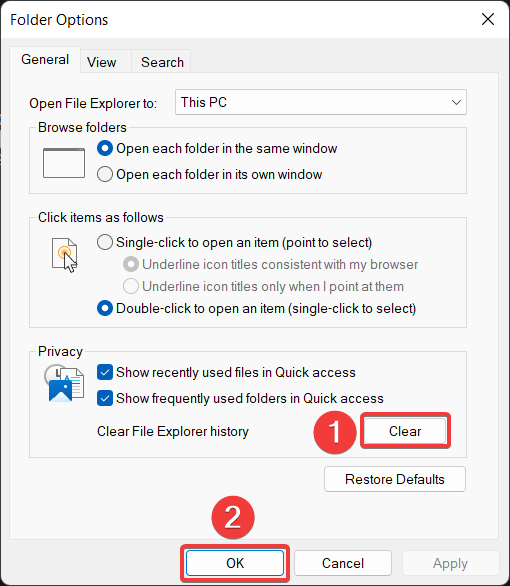
缓存文件堆积在文件资源管理器中,如果长时间未清除,则会减慢应用程序的速度,也可能是文件资源管理器在 Windows 11 上没有响应的原因。
相关文章
- 微软推送 Win11 26H1 Build 28120.3272 预览版:修复音频引发应用崩溃
- 微软推送 Win11 多通道预览更新:Xbox 游戏任务视图焕新
- 系统之家装机大师 U 盘重装 Win11 系统详细教程
- 微软重构 Win11 照片应用:统一本地、OneDrive、iCloud 图库
- 微软盘点 Win11 年度优化:8G 老电脑内存减负,系统响应最高提升 20%
- Win11 十月更新故障:非管理员远程桌面连接失败,附临时解决办法
- Win11 KB5127648 爆出 WiFi 故障:附注册表临时修复方案
- 微软推送 KB5127648 十月累积更新,24H2 家庭 / 专业版同日终止支持
- Win11 搜索引“开始菜单过时”争议,微软高管:10 亿用户感受各不同
- 最简单绕微软账号方法失效!Win11 26H2 封堵 OOBE“了解更多”链接!
系统下载排行榜71011xp
【番茄花园】Win7 64位 快速稳定版
2【雨林木风】Windows7 64位 装机旗舰版
3【纯净之家】Win7 64位 Office2007 办公旗舰版
4【电脑公司】Windows7 64位 免费旗舰版
5JUJUMAO Win7 64位旗舰纯净版
6【游戏专用】Windows7 64位 装机旗舰版
7【深度技术】Windows7 64位 官方旗舰版
8【番茄花园】Windows7 64位 旗舰装机版
9【纯净之家】Windows7 SP1 32位 全补丁旗舰版
10电脑公司 Win7 64位经典旗舰版
【纯净之家】Windows10 22H2 64位 企业版
2【纯净之家】Windows10 32位 官方正式版
3【雨林木风】Windows10 64位稳定版系统
4【技术员】Windows10 64位 纯净版iso镜像
5JUJUMAO Win10 64位 纯净版镜像
6【技术员】Windows10 64位 系统纯净版
7【技术员】Windows10 64位 纯净装机版
8【番茄花园】Windows10 64位 专业版镜像
9【技术员】Windows10 64位 LTSC 纯净版
10【雨林木风】Windows10 64位 官方专业版
【纯净之家】Windows11 23H2 64位 纯净专业版
2【纯净之家】Windows11 23H2 64位 游戏优化版
3【纯净之家】Windows11 23H2 64位 企业版系统
4【纯净之家】Windows11 23H2 64位 中文家庭版
5风林火山Windows11下载中文版(24H2)
6JUJUMAO Win11 24H2 64位 精简版镜像
7【纯净之家】Windows11 23H2 64位 纯净家庭版
8JUJUMAO Win11 24H2 64位 专业版镜像
9电脑公司Win11 64位专业优化版 V2021.08
10电脑公司Win11 64位高级专业版系统 V2022
深度技术 GHOST XP SP3 电脑专用版 V2017.03
2深度技术 GGHOST XP SP3 电脑专用版 V2017.02
3萝卜家园 GHOST XP SP3 万能装机版 V2017.03
4番茄花园 GHOST XP SP3 极速体验版 V2017.03
5雨林木风 GHOST XP SP3 官方旗舰版 V2017.03
6萝卜家园 GHOST XP SP3 完美装机版 V2016.10
7Win7系统下载 PCOS技术Ghost WinXP SP3 2017 夏季装机版
8电脑公司 GHOST XP SP3 经典旗舰版 V2017.03
9雨林木风GHOST XP SP3完美纯净版【V201710】已激活
10雨林木风 GHOST XP SP3 精英装机版 V2017.04
热门教程
装机必备 更多+










重装工具