Win10提示无法安装到这个磁盘选中的磁盘怎么解决?
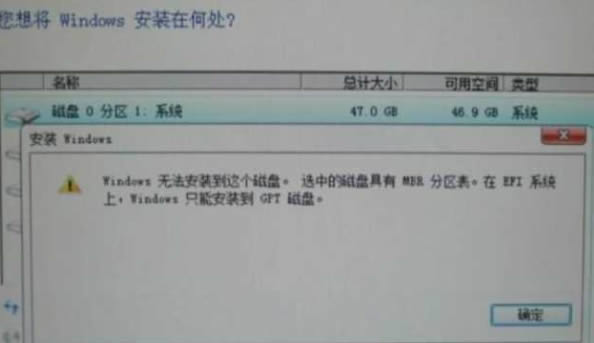
有些用户在安装Win10系统的时候遇到一些问题,弹出了“无法安装到这个磁盘选中的磁盘具有mbr分区表”的提示,让用户很是困惑,不知道怎么处理,不用担心,本篇带来了详细的解决方法,操作简单,分享给大家,感兴趣的用户继续看下去吧。
Win10提示无法安装到这个磁盘选中的磁盘怎么解决?
解决方法一:
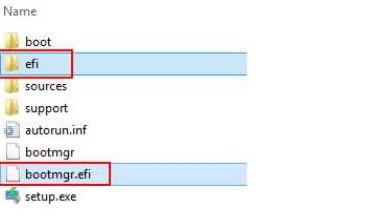
出现上述问题后,直接把 U 盘拔掉插到其它电脑,把 U 盘里的 efi 文 件夹和 bootmgr.efi 文件删掉, 问题就搞定了, 然后, 再用这个 U 盘启动盘去装系统, 就不会出现这种问题了。删掉这两个文件夹跟文件的原因是因为从 U 盘安装会默认 使用 efi 引导启动,删掉之后没有 efi ,就默认用 mbr 启动了。
另外,我之前用光盘刻录过 win8,给朋友安装的时候,也一样出现这种问题,但是 问题是我的光盘是一次读写的,无法像 U 盘一样进去把那两个文件夹删掉,所以对 于光盘我也不知道怎样弄。但是,奇怪的是,我自己的电脑也是用 U盘安装的
Windows 8 pro,却没出现上述问题,我个人觉得是因为我的电脑比较老(09年底买 的),不支持 EFI 启动的原因。什么是 EFI 呢?这是一种很重要的技术,统治电脑 20多年的 BIOS 启动技术将来会被 EFI 代替,那时,在 BIOS 设置界面(严格来说 应该是 EFI 界面)装可以使用鼠标,也可以是中文,不再是晦涩难懂的英文,也不 再是只能使用键盘操作了。
解决方法二:
非预装 win10机型出厂时,硬盘默认为 MBR 分区表格式,而 UEFI 模式仅支持在 GPT 分区表的硬盘上安装系统。
如果系统安装光盘中包含了 UEFI 信息,启动时可能会自动加载并进入 UEFI 模式, 因此便会出现 “ windows无法安装到这个磁盘,选中的磁盘具有 MBR 分区表,在 EFI 系统上, windows 只能安装到 GFT 磁盘 ” 的提示。
建议您尝试以下方法:
开机按 ESC 键,会显示两个光驱或者 U 盘的选项,选择光驱名称前没有 UEFI 的选 项启动,即可正常把系统安装在 MBR 分区表硬盘上。
解决方法三:
进入主板选择启动的项目、比如 F8、 F11之类、 u 盘启动里有 2项、 一个是 EFI 启动、一个是普通启动、安装 64位系统、选了EFI 启动,就会出错,应 该选普通启动。如果光盘安装,进 BIOS 看看, EFI 进入 bios 看到 UEFI 状态时, Enabled 如果是启用状态,那么把他禁用掉看看(改为 disabled ),保存重启,选择 光驱启动。但不能选择第 uefi 的光驱模式。
解决方法四:
使用 Windows8 的分区工具来重分区安装。或者用diskgenius 最新版的来建立GPT分区。提示,使用这种方法前请把硬盘数据进行拷贝,以免造成损失。
解决方法五:
如果系统安装过程中弹出 Windows 无法安装到这个磁盘选中的磁盘具 有 MBR 分区表,这个时候可以使用启用 Diskpart 命令,具体操作方法是:
按住 shift+F10快捷键,打开命令提示符(即 cmd.exe 程序 ),然后在依次输入:
1、输入diskpart ,并按下回车 。
2、输入list disk,并按下回车 。
3、输入select disk C;(此处的“C” 就是将要安装Win7系统的那个盘,若你要把Win7系统安装在D盘,就输入select disk D,同理可得其他盘的情况该怎么书写。)。
4、输入Clean ,并回车,就代表清空当前的磁盘分区 。
5、输入convert mbr,回车,就代表已经转换为MBR分区了。如下图解:
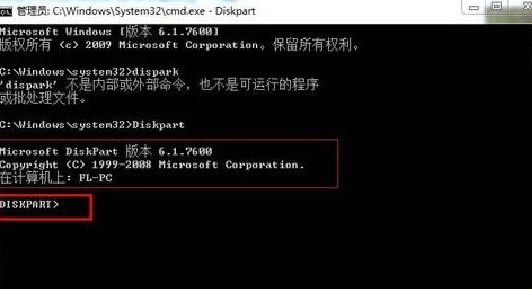
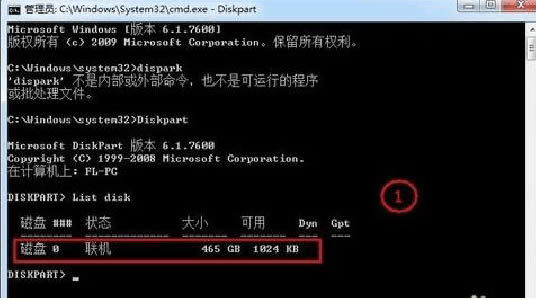
使用快捷“Shift+F12” 启用Diskpart命令,进入DOS。
使用“List disk ” 命令列出当前计算机上的所有物理磁盘, 找到需要重新分区的盘, 进 行磁盘的确认和清除当前需要安装操作系统磁盘的内容。
进行最后的磁盘重建主分区以及逻辑分区(装操作系统必须要建立主分区)
使用 “Create partition primarysize=30720”。 其中 create partition 表示创建分区 primary表示创建是主分区。如果这个位置是logical:表示逻辑分区,extended :表示扩展分区。(size:表示分区大小,单位M)。
激活已经建立的分区,这样你重新运行安装操作系统,就不会出现症状中的提示了。
系统下载排行榜71011xp
【番茄花园】Win7 64位 快速稳定版
2【纯净之家】Windows7 32位 全新纯净版
3【雨林木风】Windows7 64位 装机旗舰版
4【纯净之家】Win7 64位 Office2007 办公旗舰版
5JUJUMAO Win7 64位旗舰纯净版
6【电脑公司】Windows7 64位 免费旗舰版
7【游戏专用】Windows7 64位 装机旗舰版
8【深度技术】Windows7 64位 官方旗舰版
9【番茄花园】Windows7 64位 旗舰装机版
10【纯净之家】Windows7 SP1 32位 全补丁旗舰版
【纯净之家】Windows10 22H2 64位 企业版
2【纯净之家】Windows10 32位 官方正式版
3【技术员】Windows10 64位 纯净版iso镜像
4【雨林木风】Windows10 64位稳定版系统
5JUJUMAO Win10 64位 纯净版镜像
6【技术员】Windows10 64位 系统纯净版
7【技术员】Windows10 64位 纯净装机版
8【番茄花园】Windows10 64位 专业版镜像
9【雨林木风】Windows10 64位 中文精简版
10【雨林木风】Windows10 64位 官方专业版
【纯净之家】Windows11 23H2 64位 纯净专业版
2【纯净之家】Windows11 23H2 64位 游戏优化版
3【纯净之家】Windows11 23H2 64位 企业版系统
4【纯净之家】Windows11 23H2 64位 中文家庭版
5风林火山Windows11下载中文版(24H2)
6JUJUMAO Win11 24H2 64位 精简版镜像
7JUJUMAO Win11 24H2 64位 专业版镜像
8【纯净之家】Windows11 23H2 64位 纯净家庭版
9电脑公司Win11 64位高级专业版系统 V2022
10电脑公司Win11 64位专业优化版 V2021.08
深度技术 GHOST XP SP3 电脑专用版 V2017.03
2深度技术 GGHOST XP SP3 电脑专用版 V2017.02
3萝卜家园 GHOST XP SP3 万能装机版 V2017.03
4番茄花园 GHOST XP SP3 极速体验版 V2017.03
5雨林木风 GHOST XP SP3 官方旗舰版 V2017.03
6萝卜家园 GHOST XP SP3 完美装机版 V2016.10
7Win7系统下载 PCOS技术Ghost WinXP SP3 2017 夏季装机版
8电脑公司 GHOST XP SP3 经典旗舰版 V2017.03
9雨林木风GHOST XP SP3完美纯净版【V201710】已激活
10雨林木风 GHOST XP SP3 精英装机版 V2017.04
热门教程
装机必备 更多+


重装工具





