Windows11系统512G固态硬盘最佳分区教程
现在很多的电脑都是win11系统搭配512G固态硬盘,很多用户在购买后遇到了一个难题,因为只有512G空间,不知道要怎么分区合适,针对这个问题,本期小编就来和大伙讲解一下Windows11系统512G固态硬盘最佳分区,希望能够帮助到各位。
操作方法如下
方法一
从C盘中释放200GB的容量,从而新建容量大小为200GB,盘符为D的过程。
1、首先,按“Win 键”,或点击任务栏上的开始图标,然后点击已固定应用下的设置。
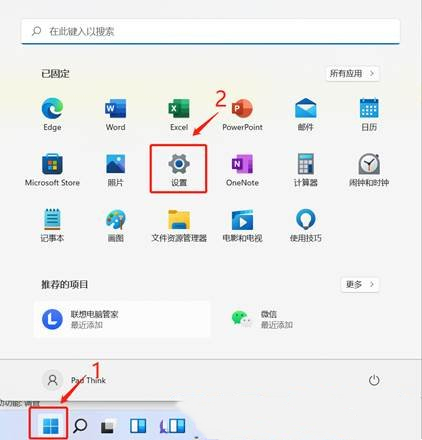
2、设置窗口,左侧选择的是系统,右侧点击存储(存储空间、驱动器、配置规则)。

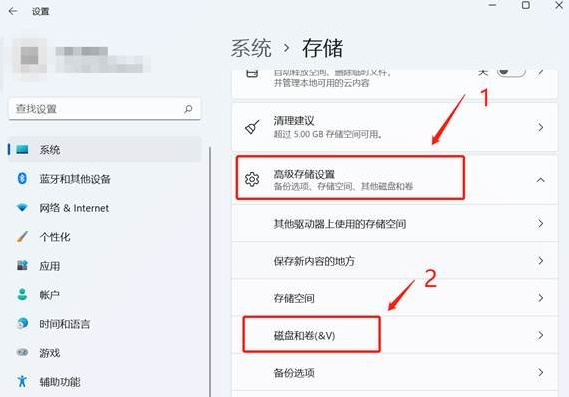
3、当前路径为:系统>存储,点击高级存储设置(备份选项、存储空间、其他磁盘和卷)下的磁盘和卷。
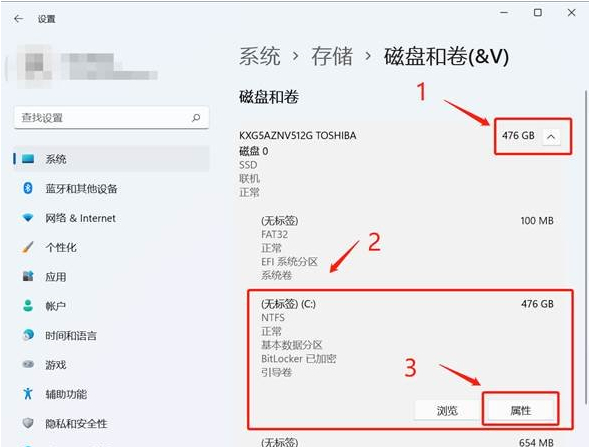
4、磁盘和卷下,先点击展开磁盘按键,将当前磁盘的信息展示出来,然后选择C盘,点击属性。
5、C盘属性中,点击更改大小。
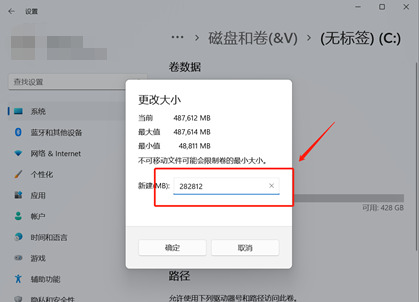
6、更改大小对话框中,新建方框,输入压缩后的C盘容量大小,而不是输入要建立的新分区大小。
比如说,我要新建一个D盘,D盘大小为200GB,200GB*1024=204800MB,当前C盘为487612MB,我需要输入:282812=487612-204800,之后点击确定。
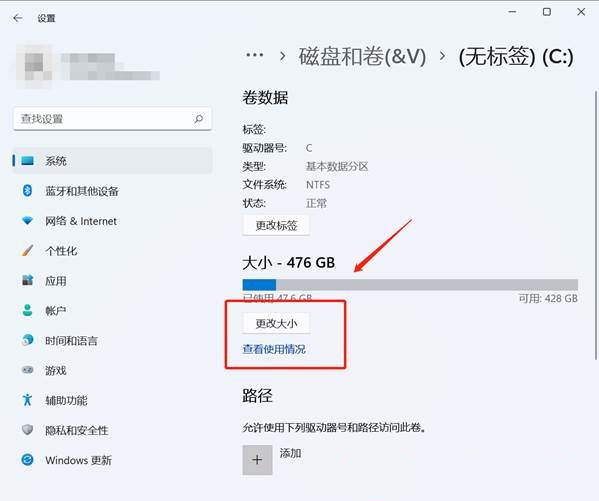
7、然后点击窗口左侧上方的返回键。
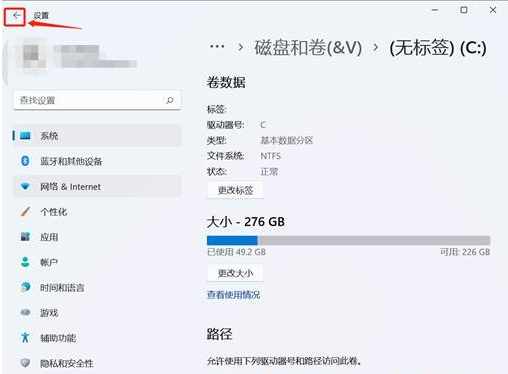
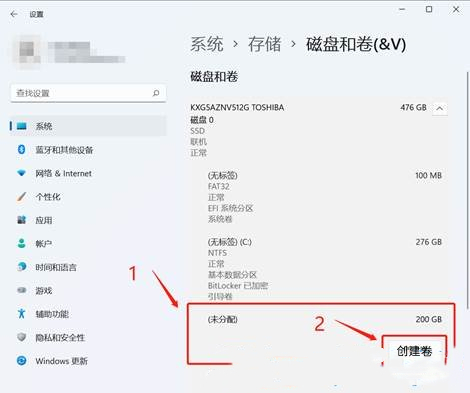
8、这个时候磁盘和卷中,会出现一个未分配空间,选择此空间,点击“创建卷”。
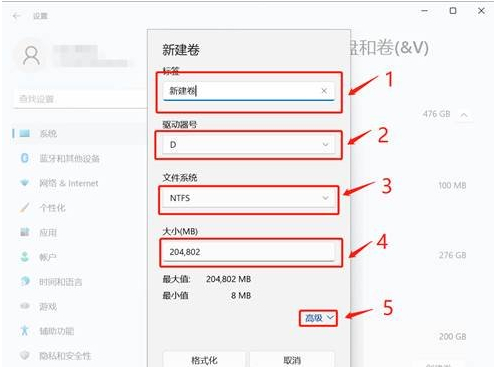
9、新建卷对话框中,标签可以任意输入,其它选择默认。
(a) 标签:盘符的名称,这里输入新建卷。
(b) 驱动器号:该盘符的盘符号,比如:选择D就是D盘,选择E就是E盘。
(c) 文件系统选择:选择NTFS,选择其他可能会导致使用异常。
(d) 大小:方框中输入新建盘符的大小。
注:由于我们压缩就是200G大小,所以默认选择最大值即可,最后点击高级,打开高级选项栏。
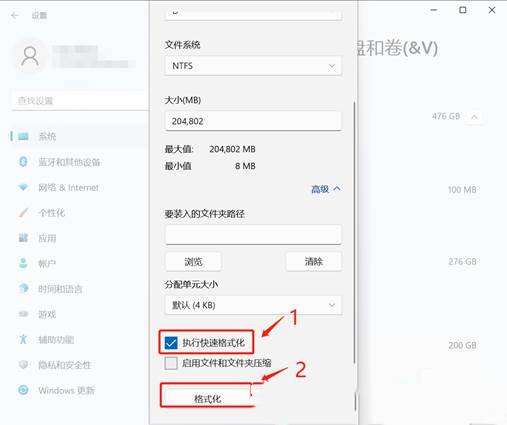
10、高级选项栏中,选择默认设置,点击格式化。
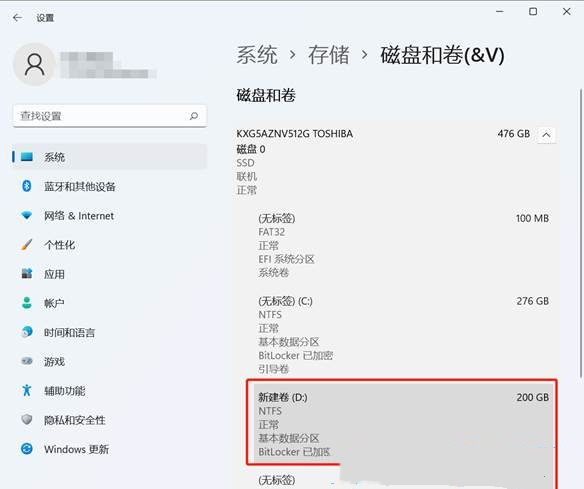
11、最后,查看是分区否新建成功。系统设置磁盘和卷,还有计算机中,已经可以看到刚新建的分区磁盘D了。
方法二
1、桌面右键点击“此电脑”,在打开的菜单项中,选择“管理”。
2、计算机管理窗口,点击左侧存储下的“磁盘管理”。
3、选择要分区的磁盘,并点击右键。
4、在打开的菜单项中,选择“压缩卷”。
5、此时能够得出压缩空间的数值,输入需要的压缩空间,点击压缩。
6、压缩完成后,会有一个未分配的分区,点击右键,在打开的菜单项中,选择新建简单卷。
7、新建简单卷向导,点击下一步继续。
8、新建的简单卷,磁盘格式要选择为“NTFS”。
9、最后,进入到此电脑磁盘管理器,就可以看到刚才新建的分区了。
系统下载排行榜71011xp
【番茄花园】Win7 64位 快速稳定版
2【纯净之家】Windows7 32位 全新纯净版
3【雨林木风】Windows7 64位 装机旗舰版
4【纯净之家】Win7 64位 Office2007 办公旗舰版
5JUJUMAO Win7 64位旗舰纯净版
6【电脑公司】Windows7 64位 免费旗舰版
7【游戏专用】Windows7 64位 装机旗舰版
8【深度技术】Windows7 64位 官方旗舰版
9【番茄花园】Windows7 64位 旗舰装机版
10【纯净之家】Windows7 SP1 32位 全补丁旗舰版
【纯净之家】Windows10 22H2 64位 企业版
2【纯净之家】Windows10 32位 官方正式版
3【技术员】Windows10 64位 纯净版iso镜像
4【雨林木风】Windows10 64位稳定版系统
5JUJUMAO Win10 64位 纯净版镜像
6【技术员】Windows10 64位 系统纯净版
7【技术员】Windows10 64位 纯净装机版
8【番茄花园】Windows10 64位 专业版镜像
9【雨林木风】Windows10 64位 中文精简版
10【雨林木风】Windows10 64位 官方专业版
【纯净之家】Windows11 23H2 64位 纯净专业版
2【纯净之家】Windows11 23H2 64位 游戏优化版
3【纯净之家】Windows11 23H2 64位 企业版系统
4【纯净之家】Windows11 23H2 64位 中文家庭版
5风林火山Windows11下载中文版(24H2)
6JUJUMAO Win11 24H2 64位 精简版镜像
7JUJUMAO Win11 24H2 64位 专业版镜像
8【纯净之家】Windows11 23H2 64位 纯净家庭版
9电脑公司Win11 64位高级专业版系统 V2022
10电脑公司Win11 64位专业优化版 V2021.08
深度技术 GHOST XP SP3 电脑专用版 V2017.03
2深度技术 GGHOST XP SP3 电脑专用版 V2017.02
3萝卜家园 GHOST XP SP3 万能装机版 V2017.03
4番茄花园 GHOST XP SP3 极速体验版 V2017.03
5雨林木风 GHOST XP SP3 官方旗舰版 V2017.03
6萝卜家园 GHOST XP SP3 完美装机版 V2016.10
7Win7系统下载 PCOS技术Ghost WinXP SP3 2017 夏季装机版
8电脑公司 GHOST XP SP3 经典旗舰版 V2017.03
9雨林木风GHOST XP SP3完美纯净版【V201710】已激活
10雨林木风 GHOST XP SP3 精英装机版 V2017.04
热门教程
装机必备 更多+


重装工具