Windows11禁用7项功能可提升游戏性能!这些你都知道吗?
Windows11系统相比前代版本中,在提高游戏性能方面没有做什么特别的调整,=引入了游戏导向的自动HDR、DirectStorage和Game Pass功能,但是很多用户升级后玩游戏就变得卡顿不流畅,帧率下降非常的明显,很多的用户都不知道怎么解决才能够恢复流畅,其实只需要关闭系统的7项功能就能够让电脑玩游戏恢复流畅,很多用户都不清楚具体是哪7项,那么本期win11教程小编就来一一说明,并且讲解关闭的方法,希望能够给大伙带来帮助。

一些内置的Windows11功能和工具会以各种方式对游戏性能产生负面影响。禁用其中一些功能可以提高游戏性能。这些是在Windows11中为提高游戏性能需要禁用的几项功能。

一、内存完整性
内存完整性是一项安全功能,用于保护进程免受恶意代码的影响,并验证驱动程序是否已被签署。然而,微软已经证实,内存完整性是Windows11中可能破坏游戏性能的两个功能之一。以下如何禁用Memory Integrity:
1、通过双击该应用程序的系统托盘图标,打开Windows Security。
2、选择 “设备安全 ”选项卡。
3、点击核心隔离细节导航选项。
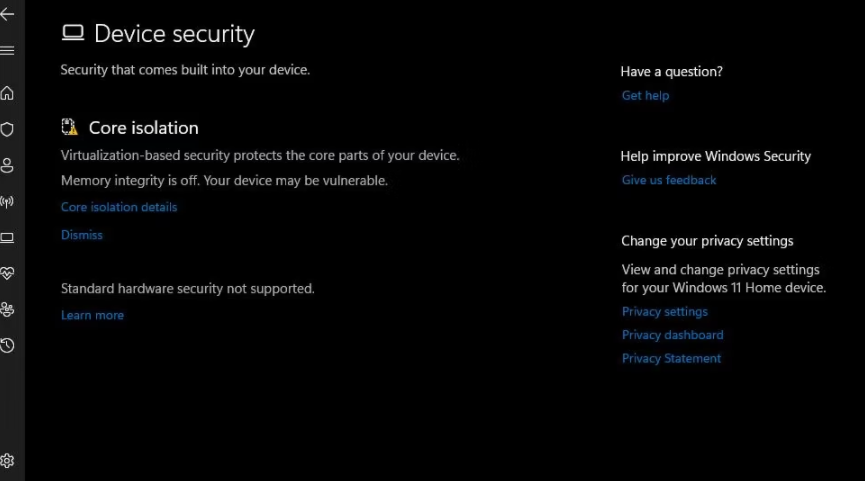
4、然后点击Memory Integrity的切换按钮来禁用该功能。
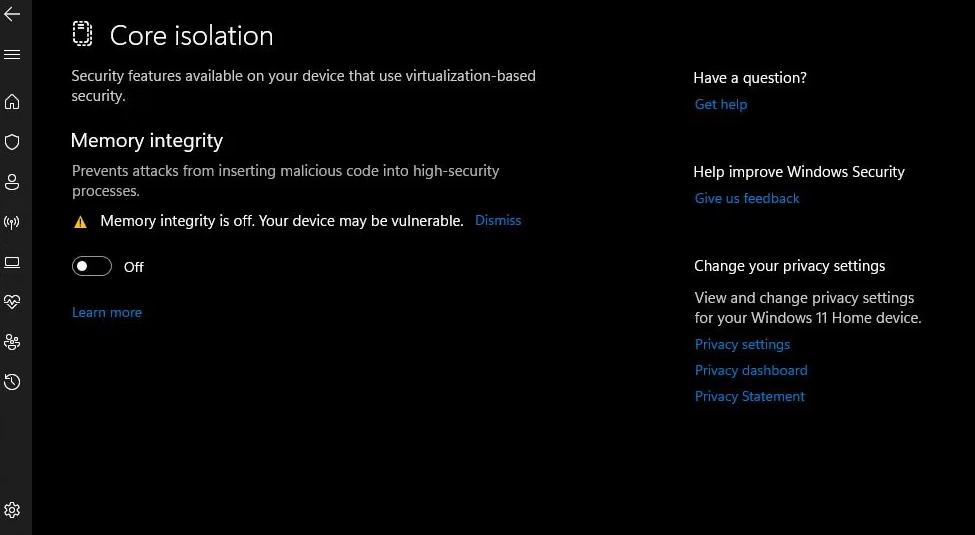
5、在关闭Memory Integrity之后,重新启动Windows11。
二、SuperFetch
SuperFetch(否则就是SysMain)是一个将经常使用的应用程序预装到系统内存的服务。启用该功能后,经常使用的应用程序可以更快地启动。然而,Superfetch对游戏几乎没有任何好处。它是一个消耗一些系统资源的后台服务,这些资源最好留给游戏使用。所以,你可以在Windows上禁用SuperFetch。
三、虚拟机平台
虚拟机平台是微软提到的影响Windows11中游戏性能的另一件事。VMP功能提供虚拟机(虚拟化)服务。如果你不利用虚拟化软件,如VMWare或VirtualBox,这可能不是一个你需要启用的功能。你可以按以下方式禁用虚拟机平台:
1、选择任务栏的 “开始 ”按钮,并在该菜单的搜索框中输入Windows功能。
2、然后从搜索结果中选择打开或关闭Windows功能。
3、接下来,取消勾选虚拟机平台的复选框。
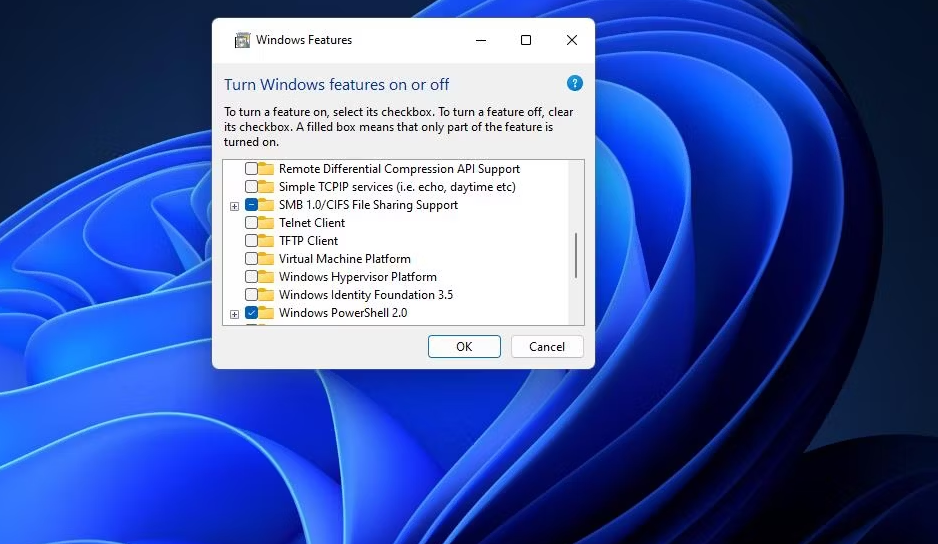
4、单击 “确定 ”以禁用。
5、关闭虚拟机平台后,重新启动Windows。
四、PreFetch
PreFetch是一个类似于SuperFetch的数据缓存功能。PreFetch的系统资源占用相对可以忽略不计。然而,当你玩游戏的时候,它可能会导致更高的磁盘驱动器活动。这就是你如何通过编辑注册表来禁用PreFetch的方法,具体步骤如下:
1、点击 “开始 ”菜单边上的文件搜索放大镜图标。
2、在搜索文本框内输入注册表编辑器,并选择打开该应用程序。
3、清除注册表地址栏,并在此处输入此密钥位置:HKEY_LOCAL_MACHINE\SYSTEM\CurrentControlSet\Control\SessionManager\SessionManager\Memory Management\PrefetchParameters。
4、选择 PrefetchParameters 键。
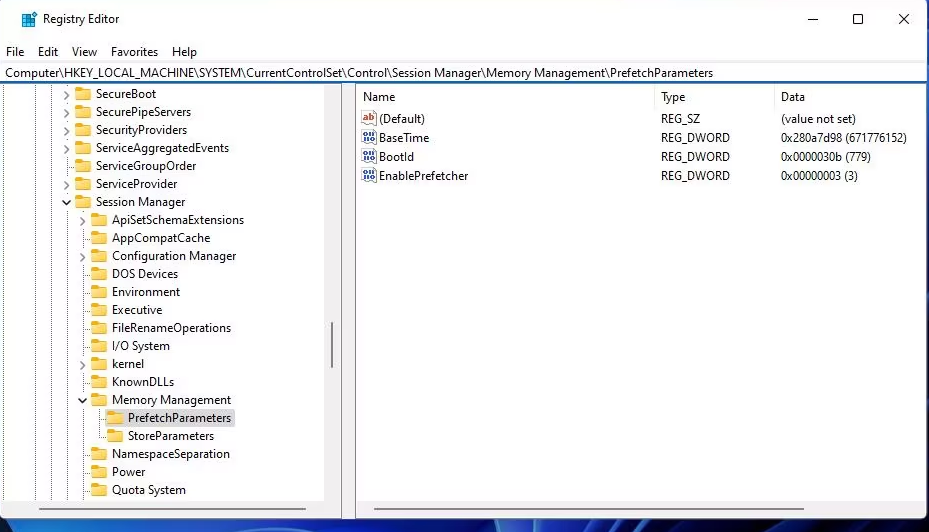
5、双击EnablePrefetcher DWORD。
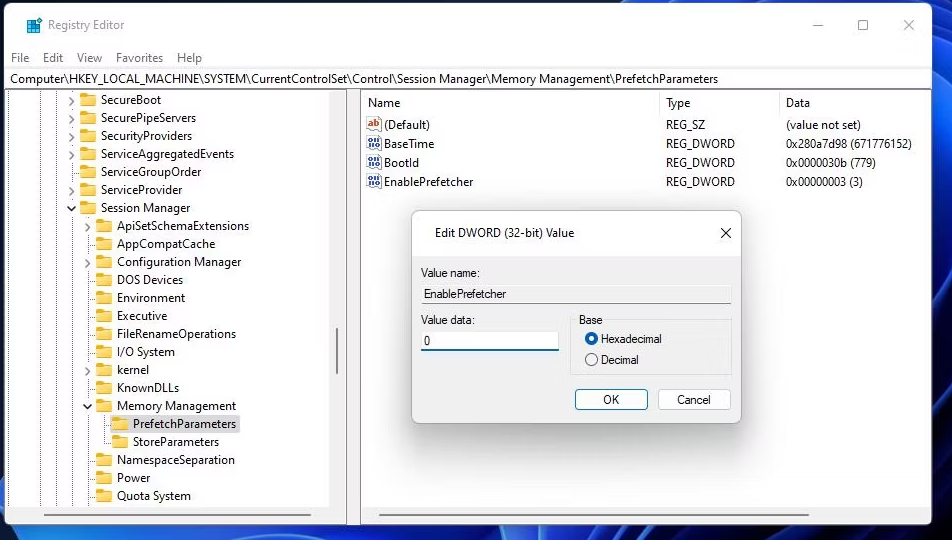
6、在EnablePrefetcher DWORD的Value数据框中输入0。
五、多余的后台应用程序和服务
微软和第三方的后台应用程序和服务更显著地消耗了游戏所需的RAM和其他系统资源。Windows11有许多内置的应用程序,这些程序在后台运行,除非你把它们关掉。Windows Security是你可能需要保持启用的一个后台应用程序,但禁用许多应用程序是安全的。你可以像这样在设置中单独选择关闭(暂停)后台应用程序:
1、在设置中调出应用程序和功能。
2、点击要关闭的背景应用程序的三点式按钮。
3、在该应用的菜单上选择高级选项。
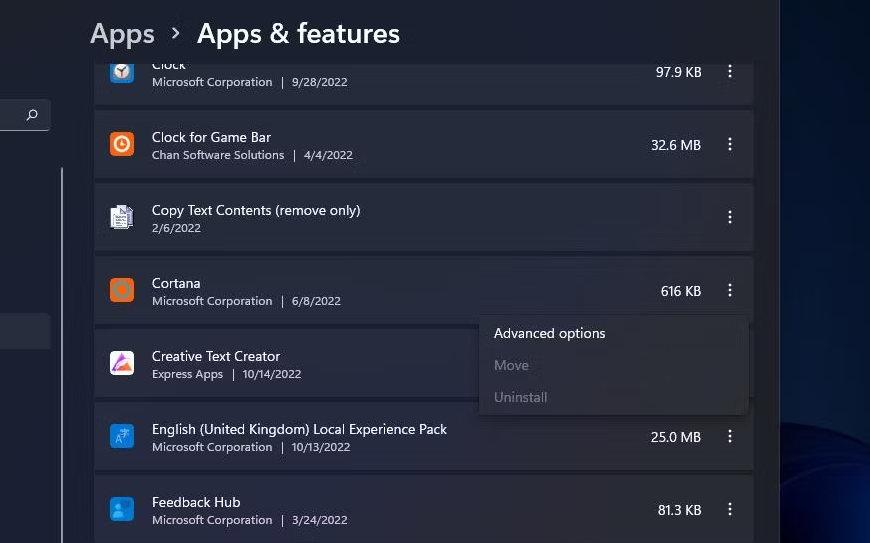
4、点击让这个应用程序在后台运行的下拉菜单。
5、选择 “从不 ”选项。
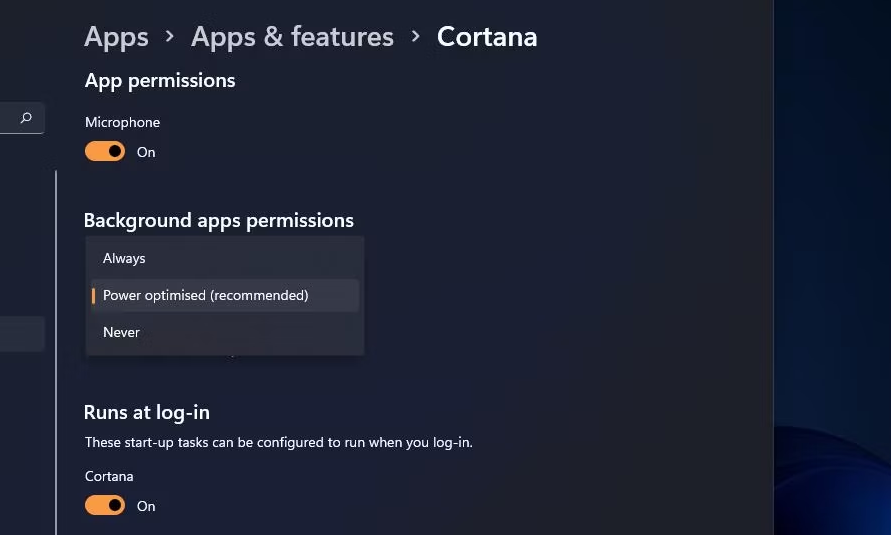
6、对所有你想关闭的后台应用程序重复第二至第五步。你关闭的后台应用程序越多,你将为你的游戏释放更多的系统资源。
除了关闭后台应用程序外,你还可以从系统启动中删除不需要的服务。许多第三方程序都有自己的服务,除非禁用,否则会随Windows启动。这就是你可以禁用多余的第三方服务的方法:
1、首先,启动 “运行 ”对话框,你可以用Windows按钮+R热键来启动它。
2、在 “运行 ”的命令文本框中输入MSConfig。
3、选择 “运行 ”的 “确定 ”选项来查看系统配置窗口。
4、在系统配置工具的顶部点击服务。
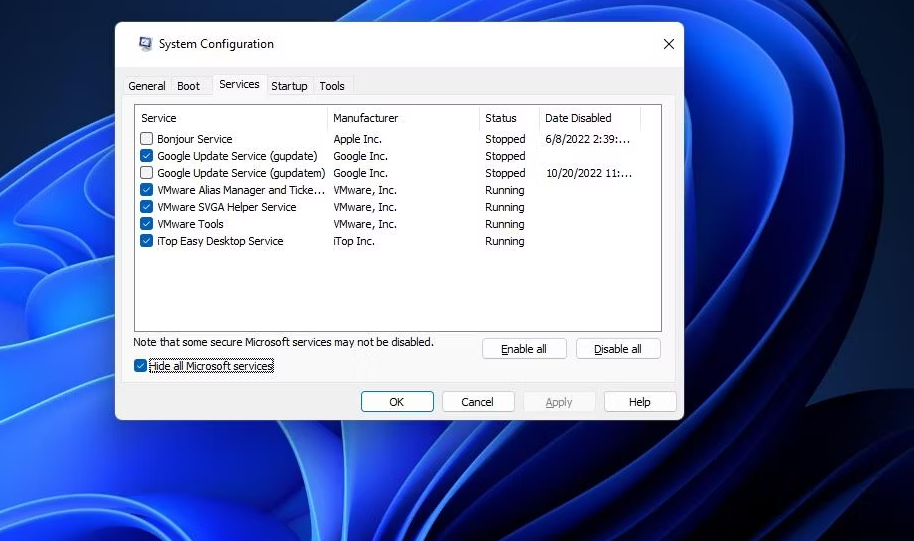
5、选择 “隐藏所有微软服务 ”以从列表中删除更多的基本服务。
6、你可以简单地选择 “禁用所有 ”来关闭所有剩余的服务,以获得最大的效果,这将是接近于一个干净的启动。或者,单独取消选择那里列出的一些多余的第三方服务的复选框。
7、然后在系统配置窗口中点击应用。
8、按下 “OK ”按钮,关闭MSConfig工具。
9、在退出该工具后打开的系统配置对话框提示中选择重新启动。
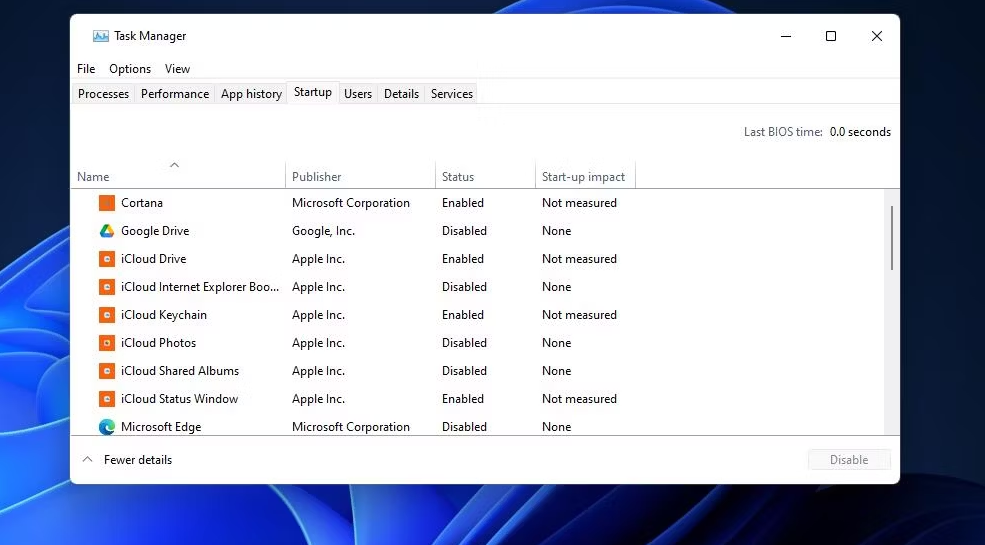
还建议用户禁用一些启动程序。它们在自动启动时成为背景应用程序。一些启动项目甚至会与游戏发生冲突。
要禁用启动程序,按Ctrl + Shift + Esc键调出任务管理器。在任务管理器窗口的顶部选择 “启动”。然后右键单击那里列出的项目,并选择禁用,将它们从启动中删除。
六、Nagle 算法
Nagle 算法是一种为了提高网络效率而减少发送的数据包的算法。 然而,对于没有捆绑数据包的多人游戏来说,这并不是很好。 Nagle 的算法会导致网络延迟,这在玩多人射击游戏时会更加卡顿。 你可以像这样禁用 Nagle 算法:
1、首先,你需要找到你的 IPv4 地址。
2、输入此 CMD 命令并按回车键:ipconfig
3、记下IPv4地址的细节。
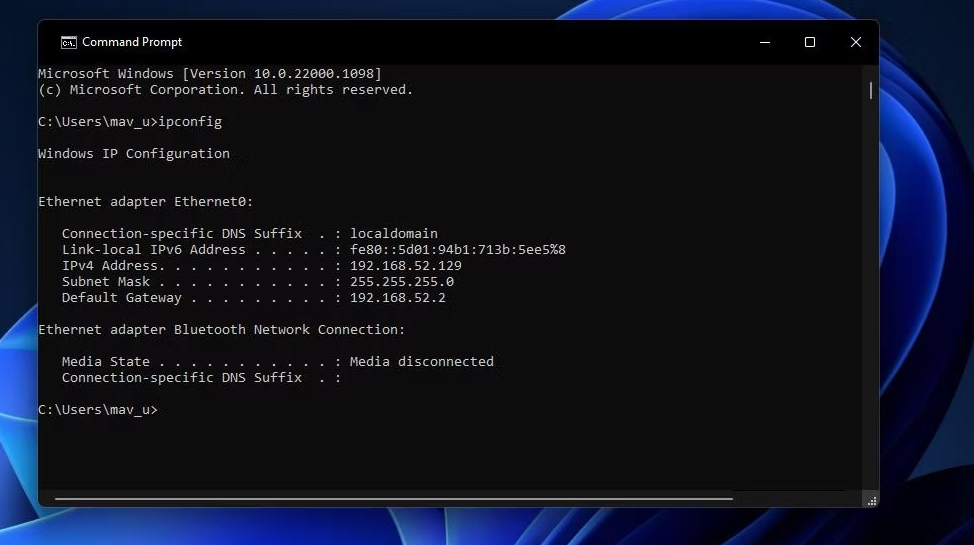
4、按照第四种方法所述,打开注册表编辑器。
5、擦除地址栏中的当前注册表位置。 然后输入此 Interfaces 密钥路径并按 Enter: Computer\HKEY_LOCAL_MACHINE\SYSTEM\CurrentControlSet\Services\Tcpip\Parameters\Interfaces\
6、Interfaces 键包括一些在其标题中带有随机数字和字符的子键。 在那里选择包含 DhcpIPAddress 字符串的子项,该字符串的值与您的 IPv4 地址匹配。
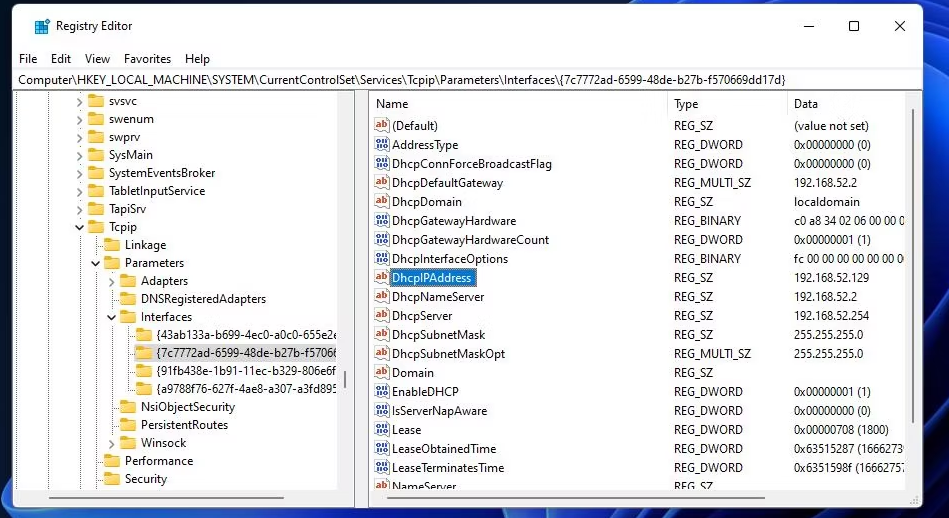
7、右键单击所选键的右窗格以选择新建 >DWORD(32 位)值。
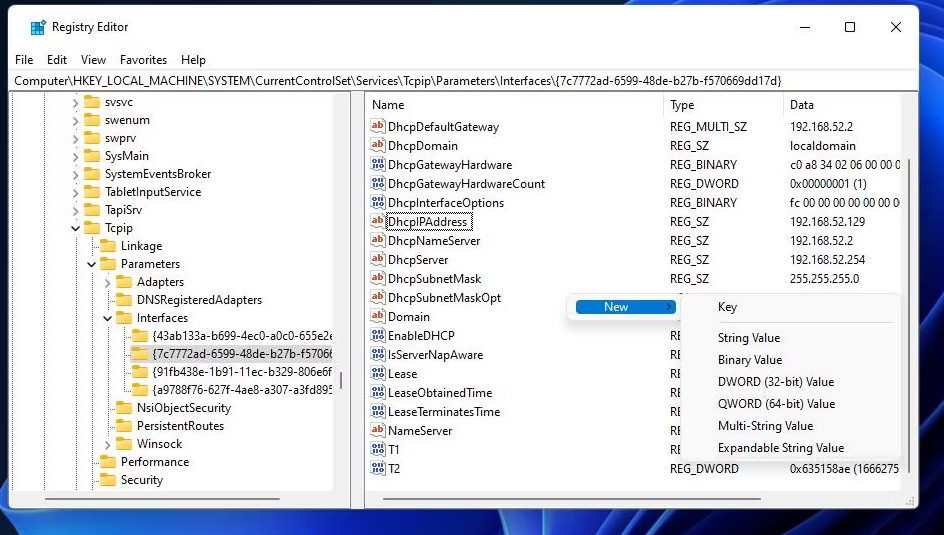
8、输入TcpAckFrequency作为新DWORD的标题。
9、双击TcpAckFrequency DWORD。
10、在TcpAckFrequency的值框中输入1,然后点击确定应用。
11、接下来,在同一个选定的键上添加另一个DWORD,标题为TCPNoDelay。
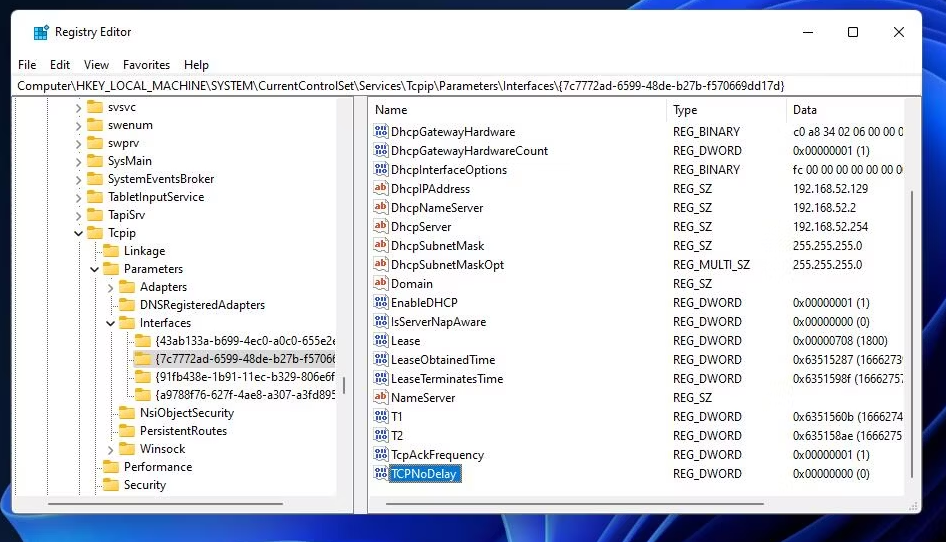
12、双击TCPNoDelay以查看其编辑DWORD窗口。
13、在TCPNoDelay DWORD的Value数据框中输入1,然后选择OK。
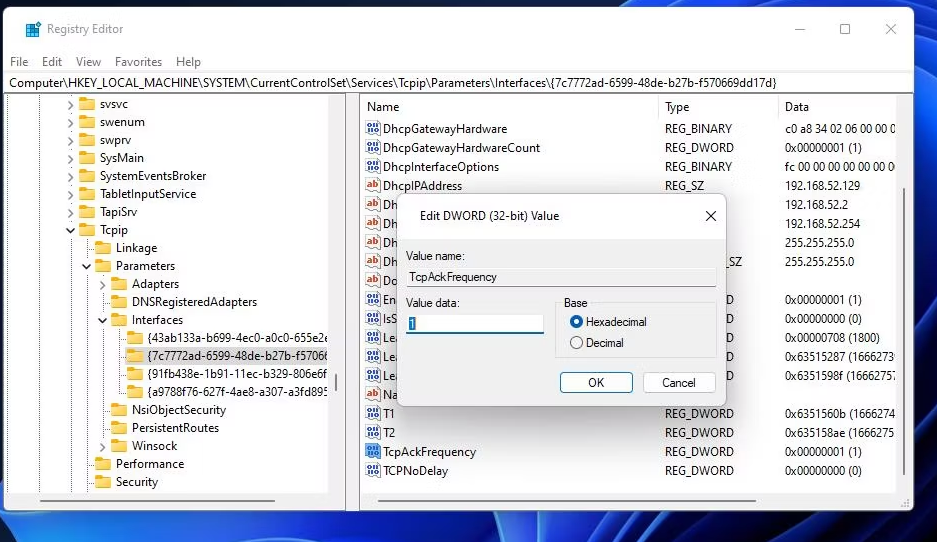
14、然后退出注册表编辑器,并选择重新启动选项。
七、鼠标加速
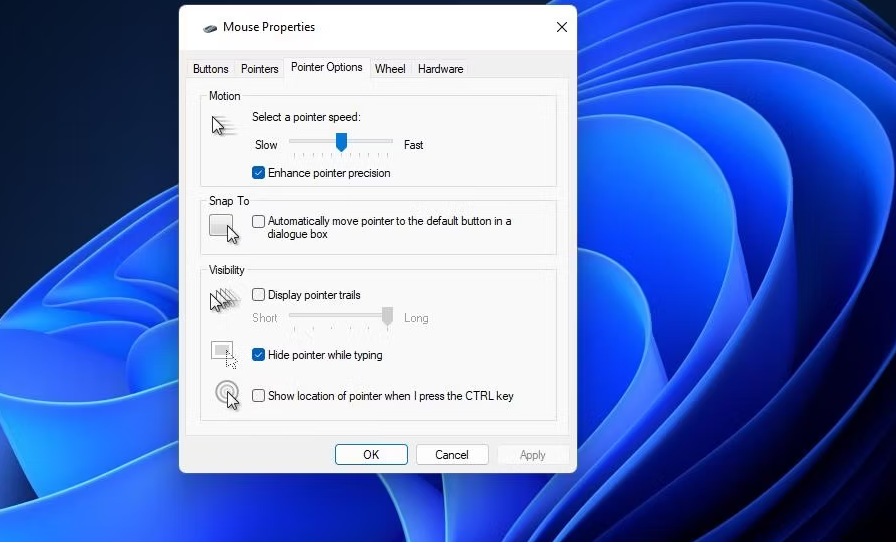
鼠标加速(否则就是指针精度)可以使光标的移动幅度更大,这取决于你加速鼠标的速度。它应该是为了提高鼠标的精确性,但在玩动作游戏时,在许多方面却起了相反的作用,因为快速加速鼠标会使光标在屏幕上乱晃。因此,许多玩家喜欢禁用鼠标加速功能,以获得更好的光标目标控制。
在 “鼠标指针 ”窗口中选择 “增强指针精度 ”设置,就可以启用鼠标加速。
禁用这些东西,在Windows11上获得更好的游戏体验
对于很多玩家来说,Windows11并不是微软所宣称的有史以来最好的Windows游戏平台。禁用上述东西至少可以在不同程度上改善Windows11的游戏性能的各个方面。然而,请记住,你的PC的硬件是游戏性能的最重要决定因素。因此,在购买游戏之前,请检查游戏的推荐系统要求。
系统下载排行榜71011xp
【番茄花园】Win7 64位 快速稳定版
2【纯净之家】Windows7 32位 全新纯净版
3【雨林木风】Windows7 64位 装机旗舰版
4【纯净之家】Win7 64位 Office2007 办公旗舰版
5JUJUMAO Win7 64位旗舰纯净版
6【电脑公司】Windows7 64位 免费旗舰版
7【游戏专用】Windows7 64位 装机旗舰版
8【深度技术】Windows7 64位 官方旗舰版
9【番茄花园】Windows7 64位 旗舰装机版
10【纯净之家】Windows7 SP1 32位 全补丁旗舰版
【纯净之家】Windows10 22H2 64位 企业版
2【纯净之家】Windows10 32位 官方正式版
3【技术员】Windows10 64位 纯净版iso镜像
4【雨林木风】Windows10 64位稳定版系统
5JUJUMAO Win10 64位 纯净版镜像
6【技术员】Windows10 64位 系统纯净版
7【技术员】Windows10 64位 纯净装机版
8【番茄花园】Windows10 64位 专业版镜像
9【雨林木风】Windows10 64位 中文精简版
10【雨林木风】Windows10 64位 官方专业版
【纯净之家】Windows11 23H2 64位 纯净专业版
2【纯净之家】Windows11 23H2 64位 游戏优化版
3【纯净之家】Windows11 23H2 64位 企业版系统
4【纯净之家】Windows11 23H2 64位 中文家庭版
5风林火山Windows11下载中文版(24H2)
6JUJUMAO Win11 24H2 64位 精简版镜像
7JUJUMAO Win11 24H2 64位 专业版镜像
8【纯净之家】Windows11 23H2 64位 纯净家庭版
9电脑公司Win11 64位高级专业版系统 V2022
10电脑公司Win11 64位专业优化版 V2021.08
深度技术 GHOST XP SP3 电脑专用版 V2017.03
2深度技术 GGHOST XP SP3 电脑专用版 V2017.02
3萝卜家园 GHOST XP SP3 万能装机版 V2017.03
4番茄花园 GHOST XP SP3 极速体验版 V2017.03
5雨林木风 GHOST XP SP3 官方旗舰版 V2017.03
6萝卜家园 GHOST XP SP3 完美装机版 V2016.10
7Win7系统下载 PCOS技术Ghost WinXP SP3 2017 夏季装机版
8电脑公司 GHOST XP SP3 经典旗舰版 V2017.03
9雨林木风GHOST XP SP3完美纯净版【V201710】已激活
10雨林木风 GHOST XP SP3 精英装机版 V2017.04
热门教程
装机必备 更多+


重装工具