Windows11 22H2更新中11个最佳功能!你全部都知道吗?
Windows 11 22H2是九月份发布的一个年度版本更新,很多用户都已经安装进行使用了,对整体都进行了升级和改进,给用户们更加优质的使用体验,那么本期小编就来分享Windows11 22H2更新中11个最佳功能,一起来看看你是否全部知道。

以下是每个更新到Windows 11 22H2的人应该查看并开始使用的功能。
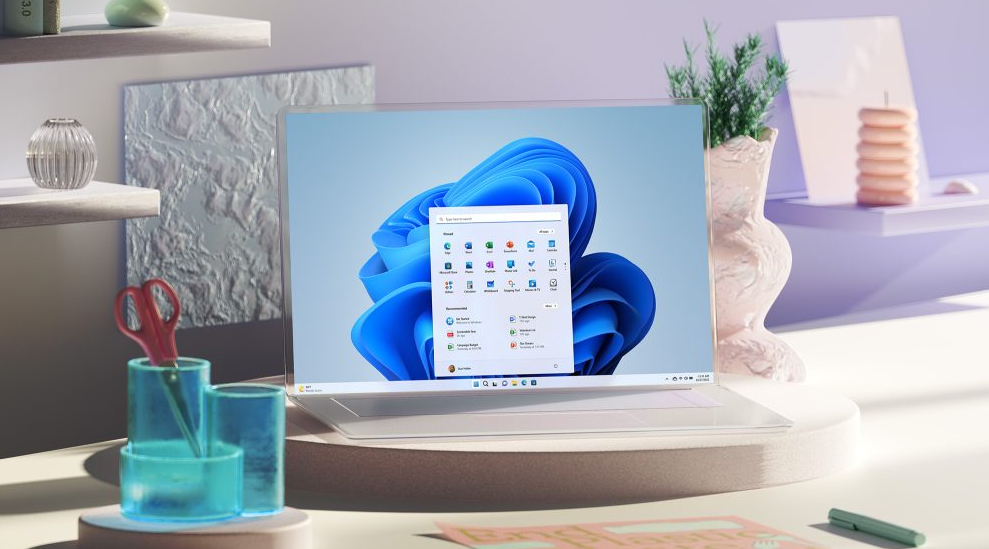
1、开始菜单中的应用程序文件夹
开始菜单在22H2中有一些新的功能,包括将你的应用程序分组到文件夹的能力。Windows 10开始菜单的这一有用的组织功能现在在Windows 11中可用。
文件夹最初是通过将一个应用图标拖放到另一个图标上而创建的。一旦你创建了一个文件夹,就可以通过拖动它们来添加应用程序。你可以通过打开文件夹并点击编辑名称来编辑文件夹的名称。
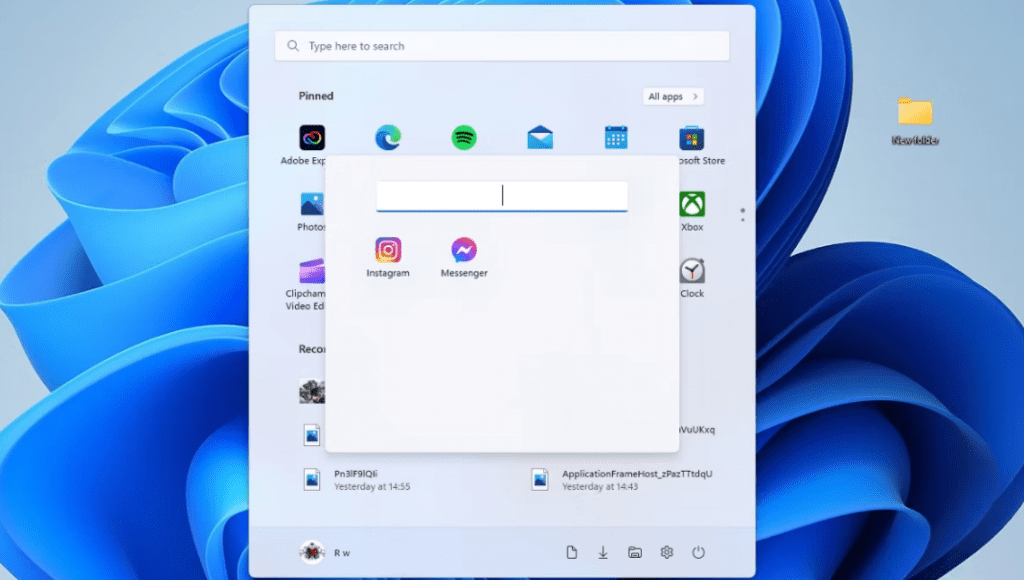
应用程序文件夹与现有的开始菜单文件夹不同,这些文件夹已经可以被添加到菜单的底部部分。
2、新的开始菜单布局
虽然你仍然不能删除开始菜单的推荐部分,但现在你可以选择缩小或扩大它。有三种布局设置。更多引脚,默认,或更多推荐。
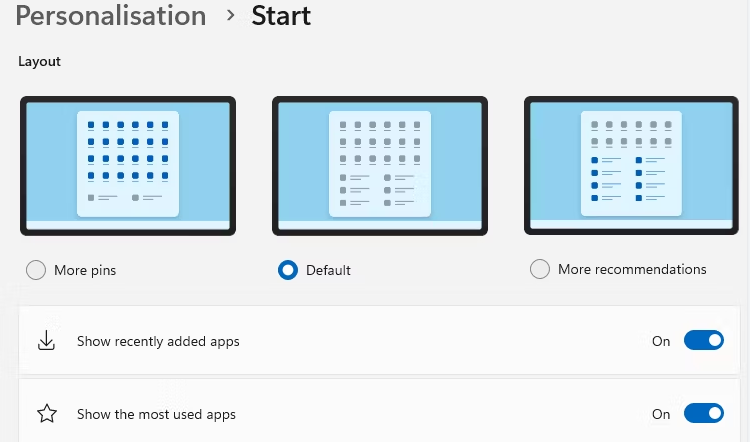
你可以在设置>个性化>开始>布局中改变开始菜单布局。
3、焦点会议
Focus Assist 已重命名为 Focus,现在包括 Focus Sessions。 焦点会议是在屏幕上出现计时器、禁用通知标记并打开请勿打扰的设定时间段。 你可以编辑会话以包含或禁用任何这些功能。
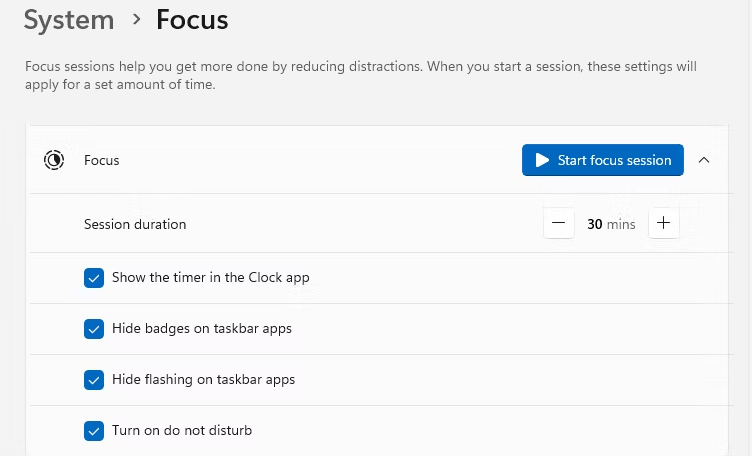
焦点会议可以运行5至240分钟。你可以在 “设置”>“系统”>“聚焦 ”中启动一个会话,也可以从通知中心或时钟应用中启动。当你从时钟应用中开始焦点会议时,你可以将微软的待办事项与之整合。
4、新增任务栏功能:拖放、溢出
任务栏是这次更新的另一项功能,得到了一些关注。你现在可以使用拖放的方式,更容易地将应用程序添加到任务栏上。
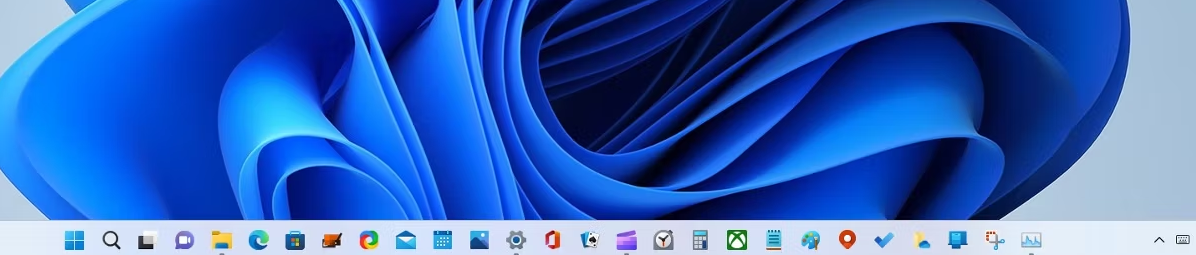
虽然没有包括在最初的22H2更新中,但任务栏也即将获得一个应用程序的溢出菜单。如果你在任务栏上有很多应用程序,超过了所提供的空间,右边会出现一个溢出按钮。点击这个按钮将显示你多余的应用程序,就像系统托盘中的溢出菜单。
5、拖拽式布局
Windows 11中的拖拽式布局现在更容易使用了。你仍然可以通过右键单击打开的窗口上的最大化按钮来查看布局。你也可以将一个窗口拖放到快照布局的位置。
当你点击并拖动一个打开的窗口或应用程序时,一个新的手柄会出现在屏幕的顶部。把窗口拖到这里,就会打开一个快照布局面板。然后你就可以把窗口放到你想使用的布局上。
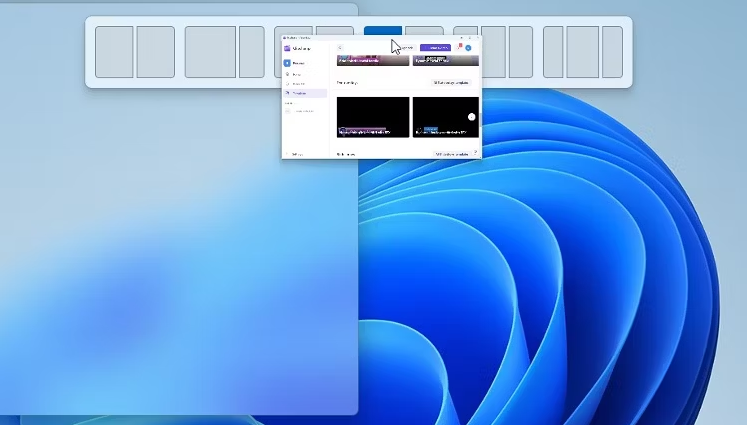
将应用程序或窗口对齐到布局后,Snap Assist 现在将 Microsoft Edge 中的各个选项卡显示为可选元素。 您可以在系统 > 多任务中选择 3、5 或所有最近的选项卡。
按 Win + Z 快捷键打开 Snap Layouts 现在会用数字显示它们,从而更容易识别你的 Snap 组。
6、全系统的实时字幕
一段时间以来,在Chrome、Edge和其他浏览器中观看视频时,实时字幕已经可用。通过这次更新,实时字幕在Windows 11的任何地方都可以使用。
在打开和播放视频时,您可以通过按Win + Ctrl + L快捷键快速打开实时字幕面板。你也可以在辅助功能设置中启用它。然后,你可以将浮动面板移动到屏幕上的一个合适位置。
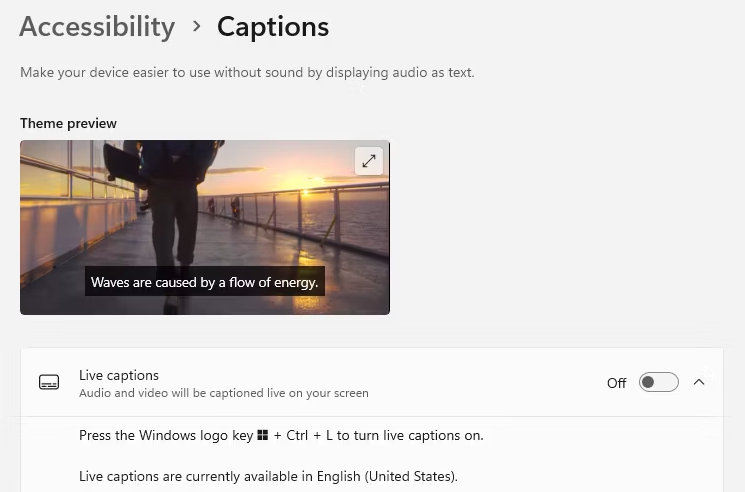
实时字幕将要求你根据你的系统语言下载一些语言文件。目前,实时字幕功能仅支持美国英语。
7、文件资源管理器标签
最后,文件资源管理器有了在标签中打开窗口的选项。这项功能已经酝酿了很久,而且在许多用户的Windows 11的愿望清单上。虽然它没有包含在基本的22H2更新中,但在不久后的10月额外更新中,它就出现了。
通过点击功能区的 “+”按钮或将一个文件资源管理器窗口拖到另一个上面,可以在文件资源管理器中添加标签。就像在Edge或大多数其他浏览器中添加标签时一样。
如果你没有看到新标签按钮,请检查更新,并确保你安装了10月22日的额外更新。
8、建议操作
尽管未包含在 22H2 主要更新中,但建议的操作将在初始更新后不久提供。 当你突出显示文本文档或 Edge 浏览器中的某些内容时,会出现建议的操作。
例如,当你选择一个日期时,将出现一个弹出窗口,其中包含一个用于创建日历事件的链接。 突出显示文本中的电话号码,建议操作将提供使用 Skype 拨打电话的选项。
9、改进的任务管理器,带有效率模式按钮
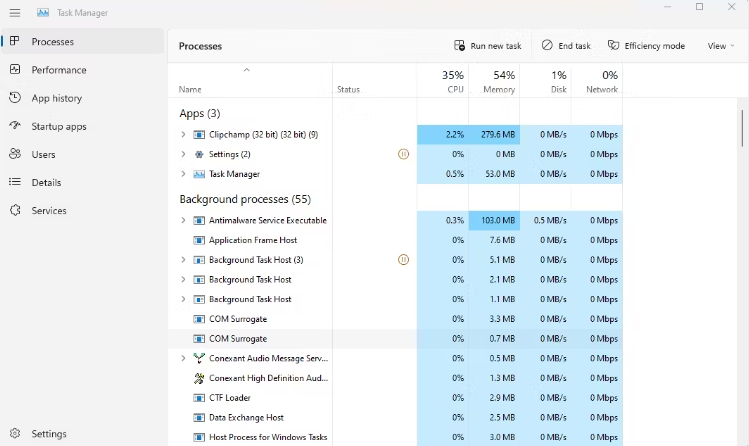
任务管理器已被赋予新的外观。部分标签现在在侧面,而不是在顶部。在 “进程 ”选项卡的顶部还有一个启用 “效率模式 ”的专用按钮,以及结束任务和运行新任务的按钮。这使得减少你运行的应用程序的影响变得更加容易。
10、智能应用控制
智能应用控制安全功能可以阻止不受信任或未签署的应用、脚本和潜在的恶意宏在Windows 11中运行。它使用了Windows Defender应用控制中的相同人工智能,使其能够实时预测一个应用程序的安全性。这意味着它可以在软件在你的设备上运行之前阻止威胁。
智能应用控制仅在Windows 11的清洁安装后添加。因此,如果你刚刚通过Windows Update从21H2版本更新,你可能不会看到它。
11、高级网络钓鱼保护
增强型网络钓鱼保护有助于防止你在不安全的地方输入Windows 11的登录密码。
当你将密码输入到一个怀疑是恶意的网站或Windows应用程序时,你将看到一个警告,解释风险。如果你在其他地方重复使用Windows 11密码过多,钓鱼网站保护会提醒你。
此外,如果你在不安全的地方(如文本编辑器)输入密码,它也可以通知你。
最佳的Windows 11 22H2功能
Windows 11 22H2更新是该操作系统自2021年10月推出以来的第一套重大变化。它包括几个新的功能,以及一些最常用的Windows工具的更新,包括文件浏览器。如果你想从Windows 11中获得最大利益,以上是你应该查看的功能。
系统下载排行榜71011xp
【番茄花园】Win7 64位 快速稳定版
2【纯净之家】Windows7 32位 全新纯净版
3【雨林木风】Windows7 64位 装机旗舰版
4【纯净之家】Win7 64位 Office2007 办公旗舰版
5JUJUMAO Win7 64位旗舰纯净版
6【电脑公司】Windows7 64位 免费旗舰版
7【游戏专用】Windows7 64位 装机旗舰版
8【深度技术】Windows7 64位 官方旗舰版
9【番茄花园】Windows7 64位 旗舰装机版
10【纯净之家】Windows7 SP1 32位 全补丁旗舰版
【纯净之家】Windows10 22H2 64位 企业版
2【纯净之家】Windows10 32位 官方正式版
3【技术员】Windows10 64位 纯净版iso镜像
4【雨林木风】Windows10 64位稳定版系统
5JUJUMAO Win10 64位 纯净版镜像
6【技术员】Windows10 64位 系统纯净版
7【技术员】Windows10 64位 纯净装机版
8【番茄花园】Windows10 64位 专业版镜像
9【雨林木风】Windows10 64位 中文精简版
10【雨林木风】Windows10 64位 官方专业版
【纯净之家】Windows11 23H2 64位 纯净专业版
2【纯净之家】Windows11 23H2 64位 游戏优化版
3【纯净之家】Windows11 23H2 64位 企业版系统
4【纯净之家】Windows11 23H2 64位 中文家庭版
5风林火山Windows11下载中文版(24H2)
6JUJUMAO Win11 24H2 64位 精简版镜像
7JUJUMAO Win11 24H2 64位 专业版镜像
8【纯净之家】Windows11 23H2 64位 纯净家庭版
9电脑公司Win11 64位高级专业版系统 V2022
10电脑公司Win11 64位专业优化版 V2021.08
深度技术 GHOST XP SP3 电脑专用版 V2017.03
2深度技术 GGHOST XP SP3 电脑专用版 V2017.02
3萝卜家园 GHOST XP SP3 万能装机版 V2017.03
4番茄花园 GHOST XP SP3 极速体验版 V2017.03
5雨林木风 GHOST XP SP3 官方旗舰版 V2017.03
6萝卜家园 GHOST XP SP3 完美装机版 V2016.10
7Win7系统下载 PCOS技术Ghost WinXP SP3 2017 夏季装机版
8电脑公司 GHOST XP SP3 经典旗舰版 V2017.03
9雨林木风GHOST XP SP3完美纯净版【V201710】已激活
10雨林木风 GHOST XP SP3 精英装机版 V2017.04
热门教程
装机必备 更多+


重装工具