Win11如何启用色盲过滤器_Win11开启色盲过滤器步骤详解
为了提高色盲人群的体验,win11系统中加入了彩色滤光片功能,用户能使用不同的过滤器并应用,那么我们怎么在Win11系统启用色盲过滤器呢?今天,小编就给大家分享下Win11启用色盲过滤器的操作步骤,希望能帮到大家。

方法 1:使用键盘快捷键
同时按下Windows 键 + Ctrl + C键以启用颜色过滤器。但该快捷键仅在选中“允许快捷键打开或关闭过滤器”复选框时才有效。
第 1 步:要勾选复选框,请同时使用Windows + I键打开 Windows 设置。单击“轻松访问”选项。
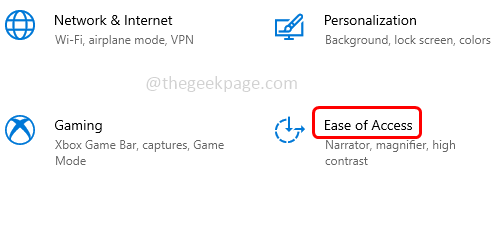
第 2 步:从左侧窗格中单击“颜色过滤器”,在“使用颜色过滤器”下单击“允许快捷键打开或关闭过滤器”旁边的复选框以启用该选项。
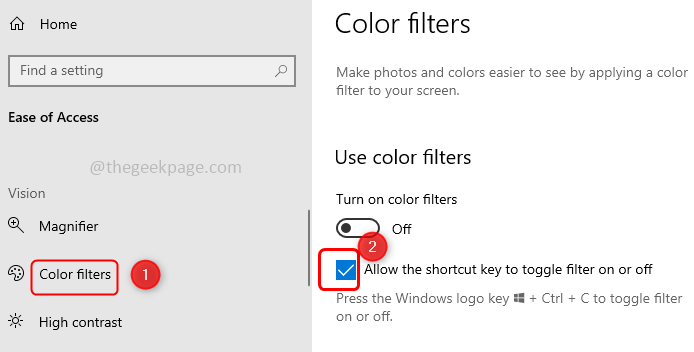
第 3 步:现在您可以使用快捷键(Windows 键 + Ctrl + C)启用颜色过滤器。但是这种方法只会启用默认的颜色过滤器[灰度]。如果您想选择不同的过滤器并检查哪种过滤器适合您,请遵循以下方法。
方法 2:使用 Windows 设置
第 1 步:同时使用Windows + I键打开 Windows 设置。单击“轻松访问”选项。
第 2 步:从左侧窗格中单击颜色过滤器
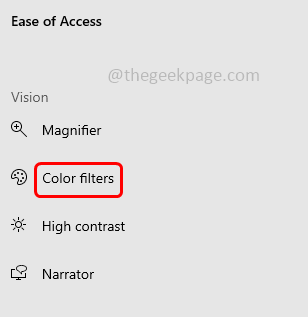
第 3 步:在右侧,在使用颜色过滤器下,单击切换栏以打开或启用颜色过滤器。
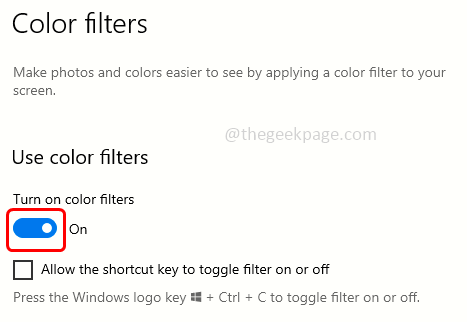
第 4 步:现在您可以选择不同的选项,如倒置、灰度、倒置灰度,或者您还可以设置色盲过滤器,如红绿色(绿色弱,deuteranopia),红绿色(红色弱,远视),蓝黄色(tritanopia )。您可以通过单击选项旁边的单选按钮来选择它们。在这里,我将选择 Red-green 选项作为示例。
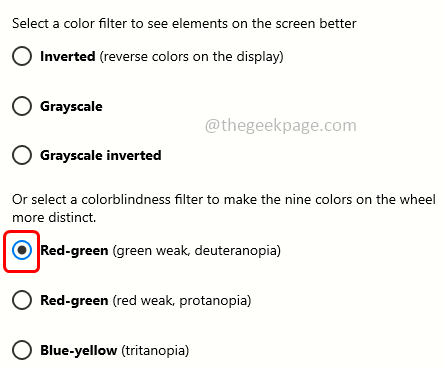
第 5 步:要禁用或关闭颜色过滤器,请按使用颜色过滤器下的相同切换栏。
方法 3:使用注册表编辑器
第 1 步:同时使用Windows + R键打开运行提示。输入regedit并回车。
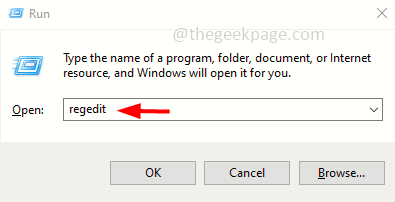
第 2 步:出现一个用户帐户控制窗口,点击是。注册表编辑器窗口将打开。
第 3 步:导航到以下路径
计算机HKEY_CURRENT_USERSOFTWAREMicrosoftColorFiltering
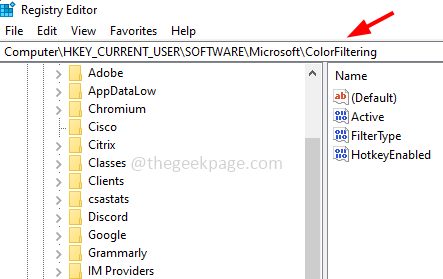
第 4 步:在 name 列的右侧,找到Active。双击Active 键,在出现的窗口中,将其值更改为 1。点击确定
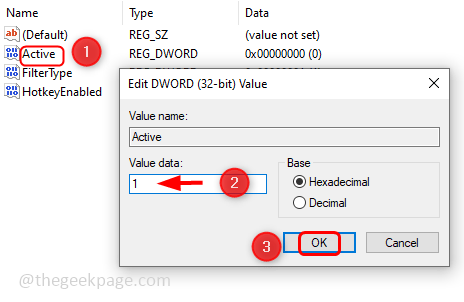
第 5 步:再次在 Name 列下找到FilterType。双击FilterType 键并根据您的要求将值设置在 0 到 5 之间。这里我将值设置为 3 作为示例。
从 0 到 5 的每个数字定义
0 = 灰度
1 = 倒置
2 = 灰度反转
3 = 红绿(绿弱,近视)
4 = 红绿(红弱,红盲)
5 = 蓝黄色(三色盲)
第 6 步:要保存更改,请单击OK。
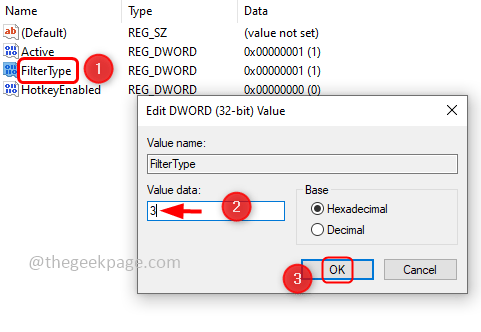
注意:如果要关闭过滤器,则通过双击活动键并将其值更改为 0 将活动键的值更改为 0。
第八步:重启系统,大功告成!
以上就是关于Win11启用色盲过滤器的全部过程了,大家都学会了吗?了解更多教程请继续关注本站。
相关文章
- 系统之家装机大师 U 盘重装 Win11 系统详细教程
- 微软 Win11 24H2 / 25H2 发布 8 月累积更新补丁 KB5121003
- 微软 8 月安全补丁修复 400 个漏洞、3 项零‑day 漏洞!
- 微软 2026 财年数据:Win10/Win11 客户端收入仅占总营收 5%
- 微软借助 WinUI‑3 翻新 Win11 老旧界面只为为压低内存占用
- Win11 不再支持设置全新图片密码,已经设置的用户可使用
- 微软计划 2026 年末整改 Win11 开箱 OOBE 流程,删减安装广告
- 谷歌暂停 Chrome 适配 Win11 Mica 材质,后续清理项目代码
- WSL 现已支持 Azure‑Linux4.0,兼容 x86‑64 与 Arm64 硬件架构
- Xbox 360 老作即将登陆 Win11、次世代主机与掌机设备!
系统下载排行榜71011xp
【番茄花园】Win7 64位 快速稳定版
2【纯净之家】Windows7 32位 全新纯净版
3【雨林木风】Windows7 64位 装机旗舰版
4【纯净之家】Win7 64位 Office2007 办公旗舰版
5JUJUMAO Win7 64位旗舰纯净版
6【电脑公司】Windows7 64位 免费旗舰版
7【游戏专用】Windows7 64位 装机旗舰版
8【深度技术】Windows7 64位 官方旗舰版
9【番茄花园】Windows7 64位 旗舰装机版
10【纯净之家】Windows7 SP1 32位 全补丁旗舰版
【纯净之家】Windows10 22H2 64位 企业版
2【纯净之家】Windows10 32位 官方正式版
3【技术员】Windows10 64位 纯净版iso镜像
4【雨林木风】Windows10 64位稳定版系统
5JUJUMAO Win10 64位 纯净版镜像
6【技术员】Windows10 64位 系统纯净版
7【技术员】Windows10 64位 纯净装机版
8【番茄花园】Windows10 64位 专业版镜像
9【雨林木风】Windows10 64位 中文精简版
10【雨林木风】Windows10 64位 官方专业版
【纯净之家】Windows11 23H2 64位 纯净专业版
2【纯净之家】Windows11 23H2 64位 游戏优化版
3【纯净之家】Windows11 23H2 64位 企业版系统
4【纯净之家】Windows11 23H2 64位 中文家庭版
5风林火山Windows11下载中文版(24H2)
6JUJUMAO Win11 24H2 64位 精简版镜像
7JUJUMAO Win11 24H2 64位 专业版镜像
8【纯净之家】Windows11 23H2 64位 纯净家庭版
9电脑公司Win11 64位高级专业版系统 V2022
10电脑公司Win11 64位专业优化版 V2021.08
深度技术 GHOST XP SP3 电脑专用版 V2017.03
2深度技术 GGHOST XP SP3 电脑专用版 V2017.02
3萝卜家园 GHOST XP SP3 万能装机版 V2017.03
4番茄花园 GHOST XP SP3 极速体验版 V2017.03
5雨林木风 GHOST XP SP3 官方旗舰版 V2017.03
6萝卜家园 GHOST XP SP3 完美装机版 V2016.10
7Win7系统下载 PCOS技术Ghost WinXP SP3 2017 夏季装机版
8电脑公司 GHOST XP SP3 经典旗舰版 V2017.03
9雨林木风GHOST XP SP3完美纯净版【V201710】已激活
10雨林木风 GHOST XP SP3 精英装机版 V2017.04
热门教程
装机必备 更多+


重装工具