分享Windows11 22H2四种系统更新方法
微软官方已经全面想所有的用户推送了Windows11 22H2版本更新,但是有很多的用户都没有接收到更新推送,想要获取其他的更新升级方法,针对这个问题,本期的win11教程就来分享四种Windows11 22H2版本更新方法,一起来了解看看吧。

那么Win11更新22H2后有哪些新的变化呢?
我们可以简单来看一看:
任务栏:Win11的任务栏是一直以来都是一个很有争议的地方,因为微软砍掉了许多原有的功能,想要创造一个全新的任务栏与开始菜单,然而发现用户并不是很买账,因此在接下来的22H2版本中,拖拽功能将回归,我们可以直接将文件和应用程序拖拽到任务栏中并将其固定。
右键菜单:Win11的右键菜单设计也是让人一言难尽,原本一步的操作非要变成两步,结果微软还是妥协了,在新版本中除了点击显示更多选项之外,我们还可以先按住Shift键再右键点击图标,这样就可以直接显示全部菜单选项了。
文件夹预览:经典的文件夹预览图也将于在22H2版本回归,当文件资源管理器视图模式被调整为中等图标以上时,我们就能看到新增加的文件夹预览模式,直接预览到文件夹中的部分内容。
系统设置:微软好像有些刻意地削弱控制面板的存在感,在新版本中,很多控制面板中的功能已被移到系统设置里。
任务栏管理器:任务栏管理器也在新版本中出现了一个较大的变化,改成了汉堡式菜单,除了鼠标之外还可以用过Ctrl+Tab键切换不同的任务栏页面。
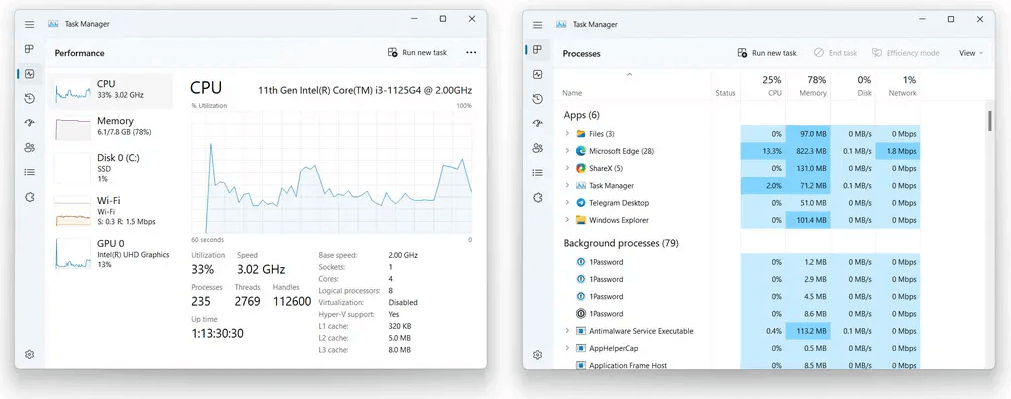
Win11 21H2升级22H2后的新变化还有很多,全部说完的话又得是万字长篇,所以我们还是建议大家升级22H2之后再亲自去体验体验这些新功能吧。那么问题来了,Win11 22H2怎么更新呢?不用担心,本文将在下文中为您提供2个简单有效的更新方法,并且还额外提供了几个更新升级常见问题的解决方案,帮助您顺利完成Windows11升级22H2任务。
自己的电脑能否升级Win11 22H2?
Win11更新22H2和之前Win10升级Win11一样是存在限制条件的,我们知道可以通过微软官方的电脑健康检查工具来检测自己的电脑是否符合Win11的升级要求,但是在Win11 21H2升级22H2的过程中,工具是无法判断计算机是否支持22H2新版本的。
但是您也不用担心,其实微软官方已经在之前的更新中悄悄地在系统注册表中启用了一个项,我们可以通过它来检查自己的电脑是否能够支持升级更新Win11 22H2版本。
步骤1. 按Win+R输入regedit并按Enter键打开注册表编辑器。
步骤2. 导航到以下路径:
HKEY_LOCAL_MACHINE\SOFTWARE\Microsoft\Windows NT\CurrentVersion\AppCompatFlags\TargetVersionUpgradeExperienceIndicators
步骤3. 这时候您可以看到“NI22H2”,其中“NI”代表“Nickel”,是年度更新的代号,“22H2”则是具体版本号。选中“NI22H2”,在右侧中您可以看到一个“RedReason”的项,如果它的值是“NONE”,则表示微软不会阻止即将到来的22H2更新,等到9月20日正式发布之后计算机将收到推送并自动完成更新;如果是其他值,那么可能就无法收到推送。
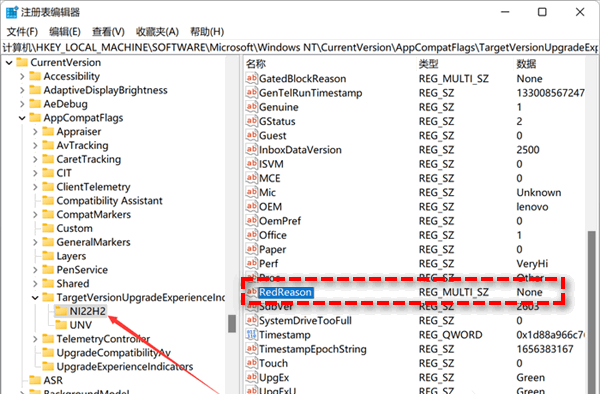
注意:该值取决于兼容性问题。例如,如果设备不符合硬件要求,您将在RedReason中看到TPM UEFISecureBoot。
如果您的注册表中没有这个项目的话也不用担心,它只代表可能无法收到更新推送而已,咱们还是可以通过其他手段来强制更新升级的。
Windows11升级22H2的方法是什么?
那么Win11 22H2怎么更新呢?接下来我们会向大家介绍2种简单有效的Win11 21H2升级22H2的好方法,您可以根据自身实际情况来选择更加适合自己的方法。
方法一:直接更新系统
如果您的计算机按照上文的检测方式发现自己符合Windows11升级22H2的条件的话,那么就可以静静等待22H2版本正式发布,到时候您可以在Windows更新设置中收到对应的更新推送,然后即可轻松完成系统升级任务。
步骤1. 按Win+I打开系统设置页面,选择“Windows更新”选项。
步骤2. 在右侧详情页面中点击“检查更新”,系统将自动检测是否有新版本更新推送,如果有的话会自动下载更新包并完成系统升级任务。
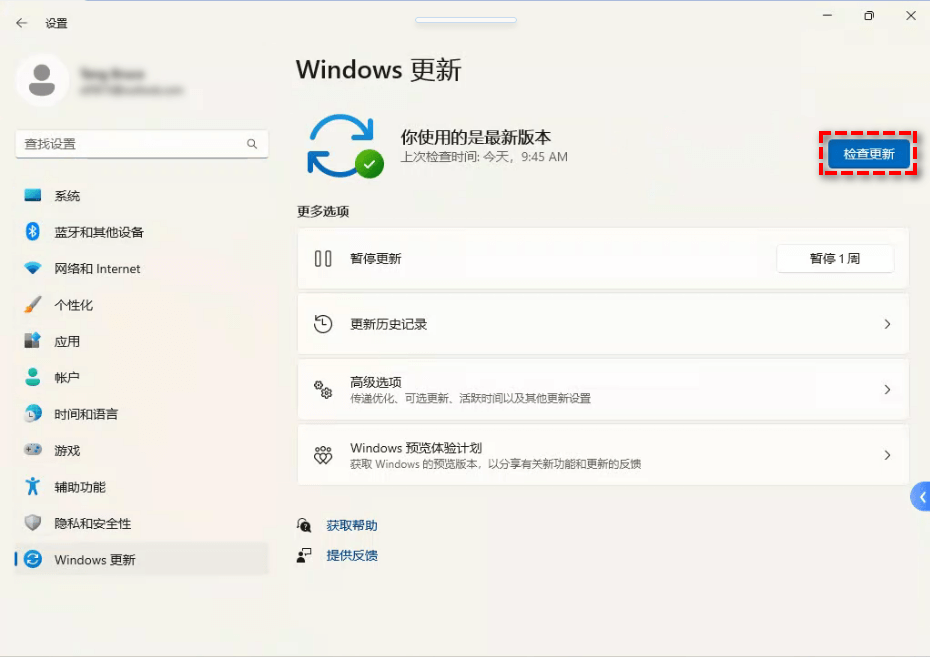
注意:除此之外,如果您想通过系统更新方式来升级系统的话,还可以选择加入Windows预览体验计划来获取新版本更新包。
方法二:使用镜像安装
如果您没有收到更新推送的话也不用担心,还可以到微软官网下载对应的系统镜像ISO文件,然后用它来完成Win11更新22H2任务。
步骤1. 转到微软官网。
步骤2. 找到您想要升级的Win11 22H2版本(22621),再选择产品语言信息,然后点击出现的下载链接下载Win11 22H2的ISO镜像文件(镜像文件大概为4.7GB,请您预留足够的存储空间)。
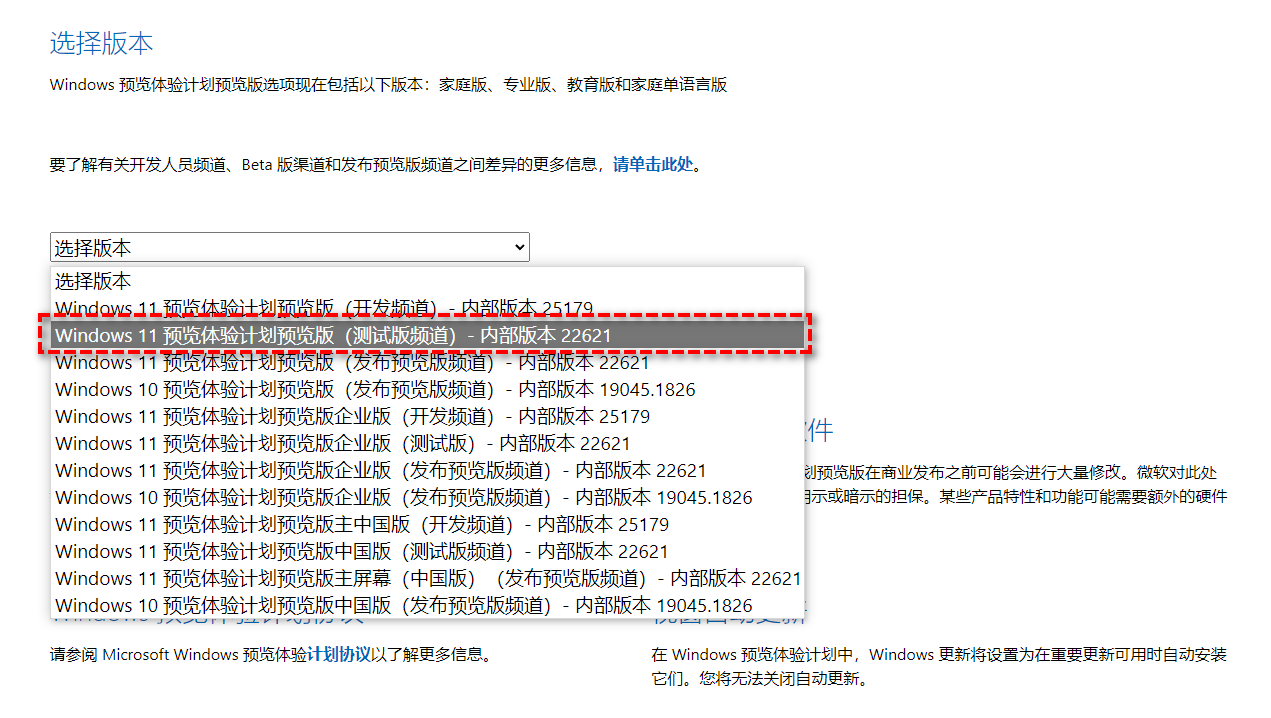
步骤3. 等待下载完成之后挂载ISO镜像文件,双击运行里面的setup.exe应用程序,等待加载完成后选择“升级:安装Windows并保留文件、设置和应用程序”选项,然后按照提示流程进行操作即可完成22H2系统的升级工作。
以上即为Win11更新22H2的2个常用方法,您可以参考演示流程进行更新升级操作。
Windows11升级22H2常见疑难解答
我们在进行Windows11升级22H2的过程中,可能与遇到一些难题,不过您也不用担心,本文将在下文中为大家简单介绍2个升级更新过程中比较常见的问题以及对应的解决方案,请您仔细查看。
如何跳过联网和账号登录?
Windows11 22H2版本更新完成后,在头次登录系统是会强制用户联网并且需要登录微软账户,这是微软在建立并完善自己的全家桶上迈出的一步尝试,算是把国内厂商这套活学活用,整明白了,虽然有些无耻,但是谁让人家实力雄厚呢?
步骤1. 更新完22H2版本之后,头次启动系统时,在联网登录微软账户界面同时按Shift+F10打开命令提示符。
步骤2. 在命令提示符窗口中输入oobeBypassNRO.cmd并按Enter键执行。
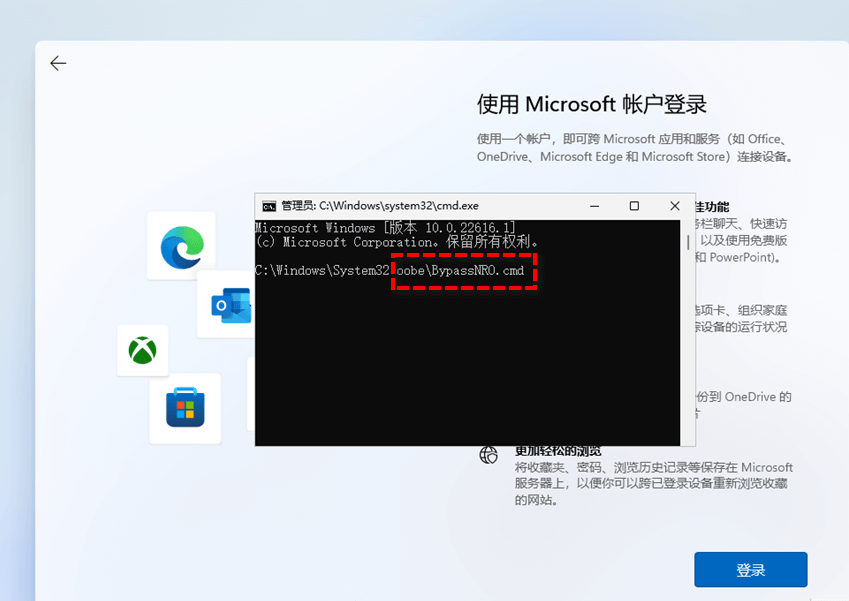
之后您的系统会自动重启,等待重启之后您会发现登录微软账户页面出现了一个暂时跳过的选项,然后就可以像从前一样进行离线配置了。
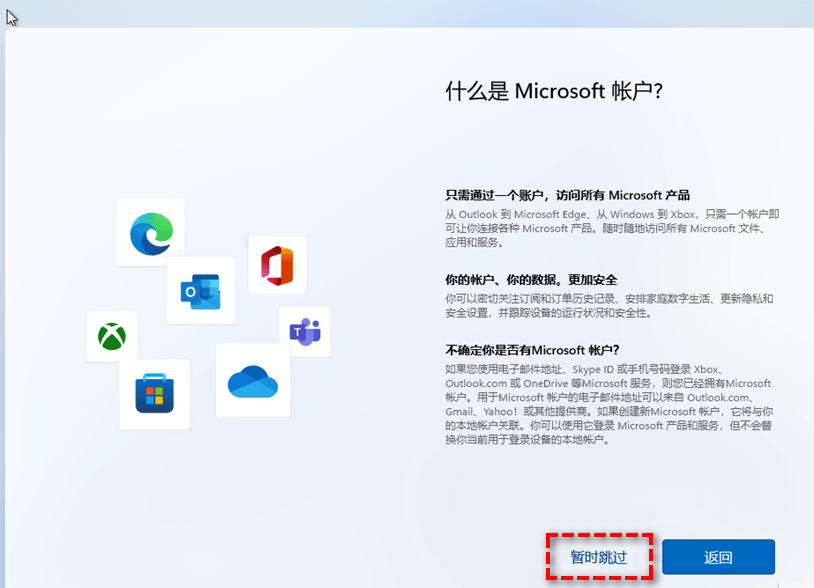
注意:如果您没有这个cmd文件可以选择打开regedit,在注册表编辑器中转到路径:HKLMSOFTWAREMicrosoftWindowsCurrentVersionOOBE建一个名叫BypassNRO的dword并且将其数值数据设为1,然后命令行输入logoff,这样不用重启电脑就可以不联网通过。
如何绕过TPM检测?
在Win11的22H2版本中,以前删除appraiser.dll绕过TPM检测的方法已经不管用了,我们需要采取新的方法来解决这个问题。
步骤1. 打开文件资源管理器,在C盘中点击“查看”,在下拉菜单中勾选“隐藏的项目”选项。
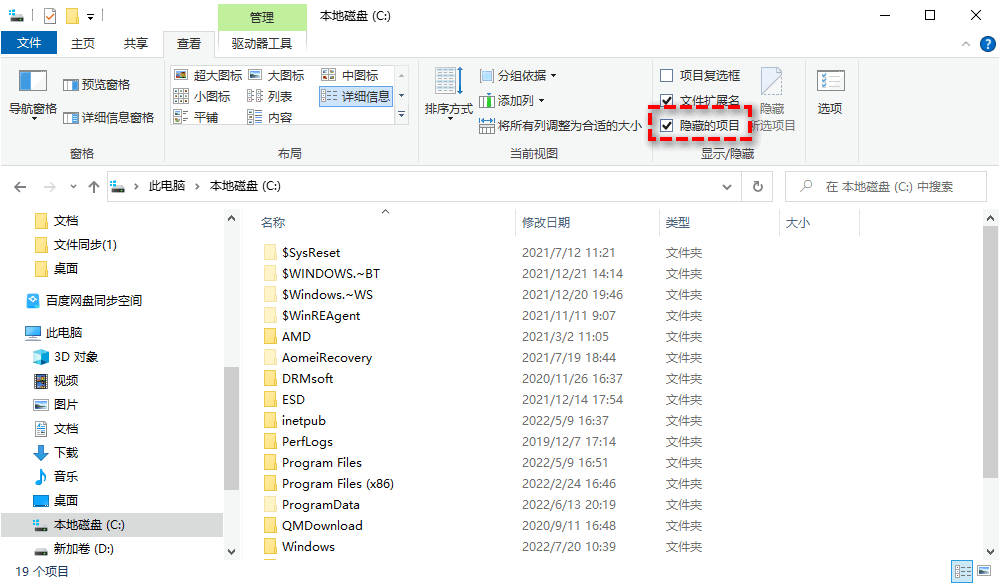
步骤2. 转到C:$WINDOWS.~BT\Sources\Panther找到Appraiser_Data.ini,将其删除,然后在此位置新建一个同名文件夹,至于之前的appraiser.dll,我们不用管它,只用删除这一个文件即可。
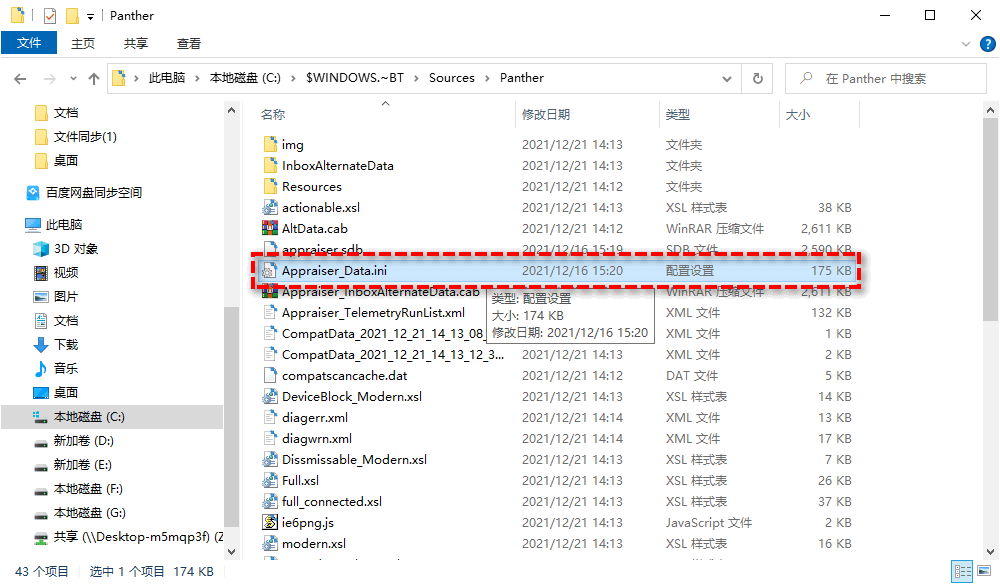
注意:删除之后建议您将显示隐藏项目选项取消,以预防不小心误删一些系统配置文件而导致系统崩溃问题。
步骤3. 删除完成之后,您可以再次尝试更新系统,此时Win11 22H2更新失败或TPM验证问题应该已被解决。
相关文章
- 系统之家装机大师 U 盘重装 Win11 系统详细教程
- 微软 Win11 24H2 / 25H2 发布 8 月累积更新补丁 KB5121003
- 微软 8 月安全补丁修复 400 个漏洞、3 项零‑day 漏洞!
- 微软 2026 财年数据:Win10/Win11 客户端收入仅占总营收 5%
- 微软借助 WinUI‑3 翻新 Win11 老旧界面只为为压低内存占用
- Win11 不再支持设置全新图片密码,已经设置的用户可使用
- 微软计划 2026 年末整改 Win11 开箱 OOBE 流程,删减安装广告
- 谷歌暂停 Chrome 适配 Win11 Mica 材质,后续清理项目代码
- WSL 现已支持 Azure‑Linux4.0,兼容 x86‑64 与 Arm64 硬件架构
- Xbox 360 老作即将登陆 Win11、次世代主机与掌机设备!
系统下载排行榜71011xp
【番茄花园】Win7 64位 快速稳定版
2【纯净之家】Windows7 32位 全新纯净版
3【雨林木风】Windows7 64位 装机旗舰版
4【纯净之家】Win7 64位 Office2007 办公旗舰版
5JUJUMAO Win7 64位旗舰纯净版
6【电脑公司】Windows7 64位 免费旗舰版
7【游戏专用】Windows7 64位 装机旗舰版
8【深度技术】Windows7 64位 官方旗舰版
9【番茄花园】Windows7 64位 旗舰装机版
10【纯净之家】Windows7 SP1 32位 全补丁旗舰版
【纯净之家】Windows10 22H2 64位 企业版
2【纯净之家】Windows10 32位 官方正式版
3【技术员】Windows10 64位 纯净版iso镜像
4【雨林木风】Windows10 64位稳定版系统
5JUJUMAO Win10 64位 纯净版镜像
6【技术员】Windows10 64位 系统纯净版
7【技术员】Windows10 64位 纯净装机版
8【番茄花园】Windows10 64位 专业版镜像
9【雨林木风】Windows10 64位 中文精简版
10【雨林木风】Windows10 64位 官方专业版
【纯净之家】Windows11 23H2 64位 纯净专业版
2【纯净之家】Windows11 23H2 64位 游戏优化版
3【纯净之家】Windows11 23H2 64位 企业版系统
4【纯净之家】Windows11 23H2 64位 中文家庭版
5风林火山Windows11下载中文版(24H2)
6JUJUMAO Win11 24H2 64位 精简版镜像
7JUJUMAO Win11 24H2 64位 专业版镜像
8【纯净之家】Windows11 23H2 64位 纯净家庭版
9电脑公司Win11 64位高级专业版系统 V2022
10电脑公司Win11 64位专业优化版 V2021.08
深度技术 GHOST XP SP3 电脑专用版 V2017.03
2深度技术 GGHOST XP SP3 电脑专用版 V2017.02
3萝卜家园 GHOST XP SP3 万能装机版 V2017.03
4番茄花园 GHOST XP SP3 极速体验版 V2017.03
5雨林木风 GHOST XP SP3 官方旗舰版 V2017.03
6萝卜家园 GHOST XP SP3 完美装机版 V2016.10
7Win7系统下载 PCOS技术Ghost WinXP SP3 2017 夏季装机版
8电脑公司 GHOST XP SP3 经典旗舰版 V2017.03
9雨林木风GHOST XP SP3完美纯净版【V201710】已激活
10雨林木风 GHOST XP SP3 精英装机版 V2017.04
热门教程
装机必备 更多+


重装工具





