Win11 22H2版本好不好用?Win11 22H2使用测评
Windows 11系统最新的年度版更新已经正式推送完毕了,本次版本的更新也来到了22H2,在这个最新的版本中添加了很多的功能进行使用,号称是Windows11最安全的版本,那么今天就来介绍一下这个系统以及测试的结果。
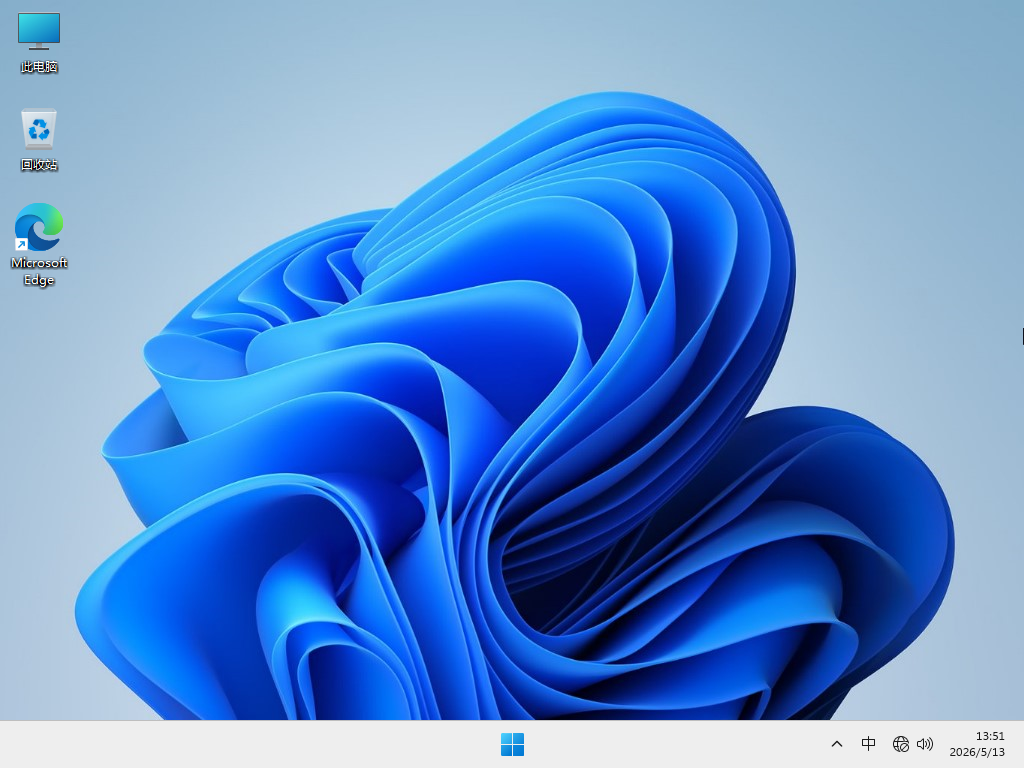
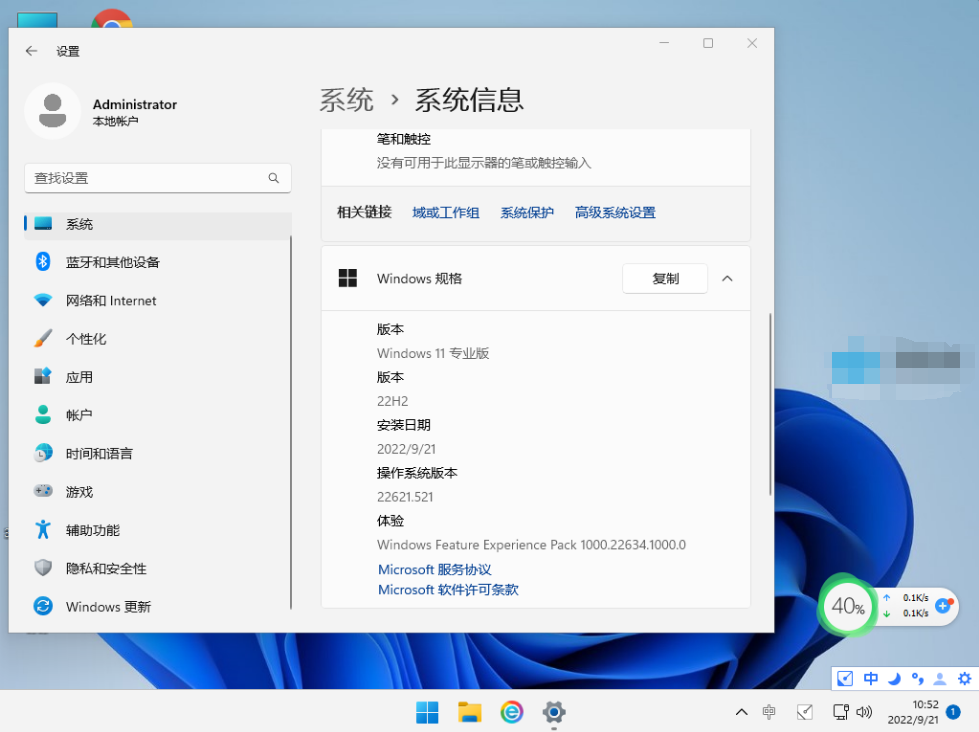
微软官方宣传其比Win10有更好的性能表现,在经历了22H2大更新后,系统的稳定性也获得了不小的进步。也确实新增了不少的功能,这包括了:
1、微软在 22H2 中带来了一系列新的辅助功能,包括系统范围的实时字幕,它可以从 Win11 上的任何形式的音频内容自动生成字幕。还有语音访问,用户可通过声音控制 PC 以及编写文本;以及 Narrator 自然声音,它可为用户带来更接近自然的语音、更悦耳的音频,以帮助阅读或浏览网页。
2、微软还为 Microsoft Defender 带来了一些新功能,并在美国更新了一系列 Microsoft 365 安全功能。
3、微软将通过对 Snap 布局的增强、新 Focus 功能以及性能和续航优化,帮助用户提高工作效率。
4、微软还改变了多任务处理的对齐布局,可以通过更好的“触摸”功能在 Microsoft Edge 中快速搜寻多个浏览器选项卡,使 Snap 布局更加通用。
5、微软还引入了“专注会议”“请勿打扰”两种特性,以帮助用户最大限度地避免工作时的分心。
6、在这一版本中,微软实现了游戏性能优化,改善了游戏延迟并支持了对窗口游戏的自动 HDR 和可变刷新率等功能。
7、微软还通过 Xbox 应用直接内置了 Windows 11 的 Game Pass 功能。
8、通过与 Amazon 合作将大量安卓 App 扩展到国际市场,为满足特定功能硬件要求的 Win11 设备带来 20000 多个 Android 应用程序和游戏。
9、带来了新的安全功能和新的管理工具。
在续航方面,Win11是否也在Win10的基础上做出了提升呢?
Neowin 对 Windows 11 和 Windows 10 的续航进行了测试,包括:
Windows 11 21H2(原始版本)。
Windows 11 2022 更新(版本 22H2)。
Windows 11 Dev 版(内部版本 25201)。
Windows 10(版本 21H2)。
为了使测试尽可能准确,外媒在四个不同的分区上对每个系统进行了全新安装,然后将 PCMark10 Extended 从 100% 循环到电池耗尽 3 次,登录微软账户并安装了适用于每个版本的最新驱动程序,每次安装都没有额外的第三方软件,测试设备如下。
为保证测试的准确性,Neowin在四个不同的分区安装系统,安装了适用于各自版本的最新驱动,且没有安装任何额外的第三方软件。测试设备如下:

在准备完成后,使用PCMark10 Extended模拟包括视频会议、办公应用、照片/视频编辑、游戏、浏览器在内的标准家庭与办公使用场景。
接着,使用 PCMark10 Extended 来模拟标准的家庭和办公使用,包括视频会议、办公应用、照片 / 视频编辑、游戏、浏览器等。
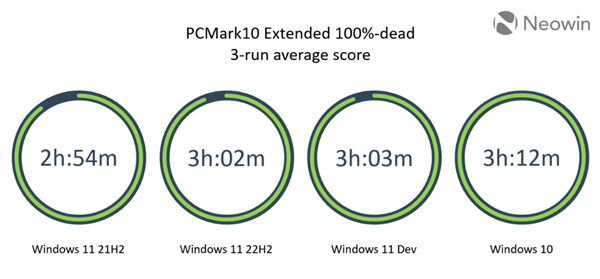
测试结果显示,Windows 11 21H2 续航最差,Windows 10 的续航最好。
Windows 10:3 小时 12 分钟。
Windows 11 Dev 版:3 小时 3 分钟。
Windows 11 2022 更新:3 小时 2 分钟。
Windows 11 21H2:2 小时 54 分钟。
在浏览器测试中,使用 Edge 浏览器播放 1080p YouTube 视频,显示 Windows 10 的续航比 Windows 11 长 30 分钟左右。取得最好成绩的依旧是Win10 21H2,有5小时24分钟之多。
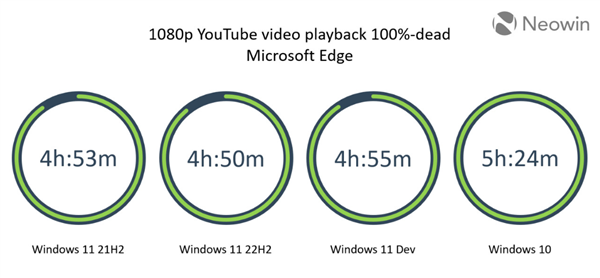
Windows 10:5 小时 24 分钟。
Windows 11 Dev 版:4 小时 55 分钟。
Windows 11 21H2:4 小时 53 分钟。
Windows 11 2022 更新:4 小时 50 分钟。
由此来看,Win11在续航表现上不如Win10,这意味着它在某些硬件配置上的能效表现要更差一些。不过并不是什么致命问题。此外,Windows 11 在具有高刷新率显示器的设备上还具有动态刷新率功能,可以通过降低刷新率来节省电量。小编已经升级到最新的Win11 22H2版本,使用起来非常流畅,小编建议您可以放心升级。
下载地址:Win11 22H2 22621.521 正式版 V2022
Win11 22H2 22621 521 正式版是微软发布的Win11 22H2 9月最新的版本,此次更新也称为 Windows 11 2022 更新,为微软的桌面操作系统带来了许多值得注意的功能。其中包括带有标签的更新文件资源管理器、更丰富的开始菜单和任务栏体验、增强的搜索功能。
安装方法
纯净之家为您提供两种安装方法,本地硬盘安装是最为简单的安装方法。建议使用硬盘安装前先制作U盘启动工具,如果硬盘安装失败,或者您的电脑已经是开不了机、卡在欢迎界面、进不去桌面、蓝屏等情况,那么就需要选择U盘重装系统。
温馨提醒:重装系统时会格式化当前系统盘(一般是C盘),一定要提前备份好C盘和桌面上数据。
1、本地硬盘安装:硬盘重装Windows11方法教程
2、U盘启动工具安装:win11系统U盘重装教学
相关文章
- 系统之家装机大师 U 盘重装 Win11 系统详细教程
- 微软 Win11 24H2 / 25H2 发布 8 月累积更新补丁 KB5121003
- 微软 8 月安全补丁修复 400 个漏洞、3 项零‑day 漏洞!
- 微软 2026 财年数据:Win10/Win11 客户端收入仅占总营收 5%
- 微软借助 WinUI‑3 翻新 Win11 老旧界面只为为压低内存占用
- Win11 不再支持设置全新图片密码,已经设置的用户可使用
- 微软计划 2026 年末整改 Win11 开箱 OOBE 流程,删减安装广告
- 谷歌暂停 Chrome 适配 Win11 Mica 材质,后续清理项目代码
- WSL 现已支持 Azure‑Linux4.0,兼容 x86‑64 与 Arm64 硬件架构
- Xbox 360 老作即将登陆 Win11、次世代主机与掌机设备!
系统下载排行榜71011xp
【番茄花园】Win7 64位 快速稳定版
2【纯净之家】Windows7 32位 全新纯净版
3【雨林木风】Windows7 64位 装机旗舰版
4【纯净之家】Win7 64位 Office2007 办公旗舰版
5JUJUMAO Win7 64位旗舰纯净版
6【电脑公司】Windows7 64位 免费旗舰版
7【游戏专用】Windows7 64位 装机旗舰版
8【深度技术】Windows7 64位 官方旗舰版
9【番茄花园】Windows7 64位 旗舰装机版
10【纯净之家】Windows7 SP1 32位 全补丁旗舰版
【纯净之家】Windows10 22H2 64位 企业版
2【纯净之家】Windows10 32位 官方正式版
3【技术员】Windows10 64位 纯净版iso镜像
4【雨林木风】Windows10 64位稳定版系统
5JUJUMAO Win10 64位 纯净版镜像
6【技术员】Windows10 64位 系统纯净版
7【技术员】Windows10 64位 纯净装机版
8【番茄花园】Windows10 64位 专业版镜像
9【雨林木风】Windows10 64位 中文精简版
10【雨林木风】Windows10 64位 官方专业版
【纯净之家】Windows11 23H2 64位 纯净专业版
2【纯净之家】Windows11 23H2 64位 游戏优化版
3【纯净之家】Windows11 23H2 64位 企业版系统
4【纯净之家】Windows11 23H2 64位 中文家庭版
5风林火山Windows11下载中文版(24H2)
6JUJUMAO Win11 24H2 64位 精简版镜像
7JUJUMAO Win11 24H2 64位 专业版镜像
8【纯净之家】Windows11 23H2 64位 纯净家庭版
9电脑公司Win11 64位高级专业版系统 V2022
10电脑公司Win11 64位专业优化版 V2021.08
深度技术 GHOST XP SP3 电脑专用版 V2017.03
2深度技术 GGHOST XP SP3 电脑专用版 V2017.02
3萝卜家园 GHOST XP SP3 万能装机版 V2017.03
4番茄花园 GHOST XP SP3 极速体验版 V2017.03
5雨林木风 GHOST XP SP3 官方旗舰版 V2017.03
6萝卜家园 GHOST XP SP3 完美装机版 V2016.10
7Win7系统下载 PCOS技术Ghost WinXP SP3 2017 夏季装机版
8电脑公司 GHOST XP SP3 经典旗舰版 V2017.03
9雨林木风GHOST XP SP3完美纯净版【V201710】已激活
10雨林木风 GHOST XP SP3 精英装机版 V2017.04
热门教程
装机必备 更多+


重装工具





