Win11下使用Netsh命令程序联网控制的方法一览
我们在使用Win11系统过程中,根据不同情况会开展不同对联网程序的控制,如限制孩子玩游戏的联网时间,为了方便大家操作控制,我们可以使用Win11系统下的Netsh命令程序联网控制,至于怎么操作的,请看下面的介绍。

Netsh 任务方案 程序联网按时控制
针对程序联网的按时控制,我们可以依靠Netsh命令和任务方案程序来达到。比如最近必须限定小孩每周一到周五的19:00-22:00点都难以玩网络游戏,假定游戏程序是“C:Program Filesgame.exe”。
先启动任务方案程序,新建一个任务,在创建任务窗口中切换到“基本”选项卡,设置任务的名称为“严禁游戏联网”,与此同时启用“应用最大权限运行”勾选框。然后切换到“触发器原理”选项卡,新建一个每周一到周五的19:00点开始运行的任务。
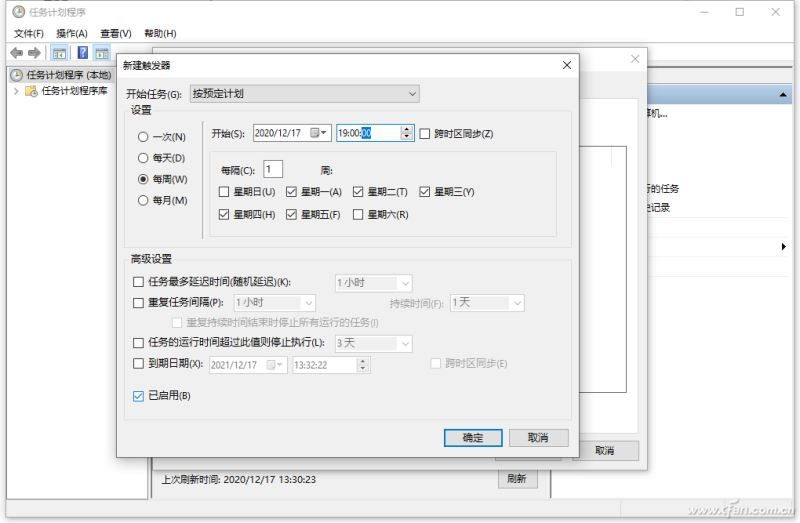
再切换到“操作”选项卡,新建一个启动程序的操作,设置运行的程序为“C:WindowsSystem32netsh.exe”,添加主要参数为“advfirewall firewall add rule name=“noo” dir=out program=“C:Program Files (x86)game.exe” action=block”。

命令表述:
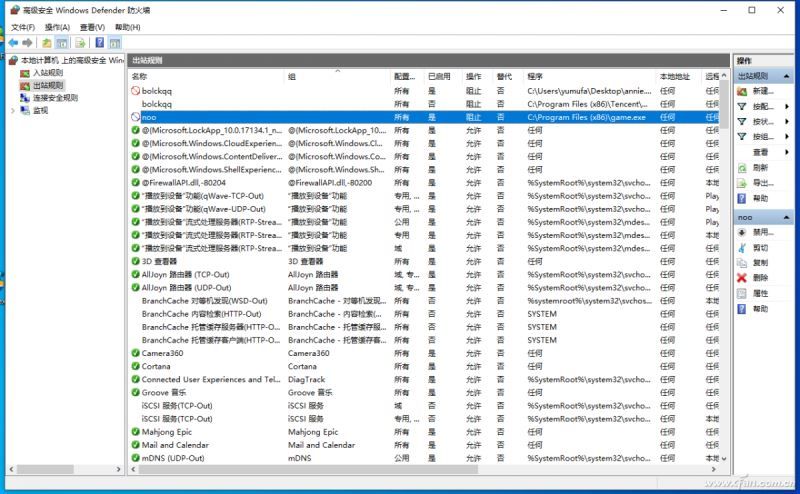
这儿应用系统自带的Netsh命令为防火墙添加一个名叫“noo”的出来标准,限制程序是“C:Program Files (x86)game.exe“(假如限定其它的程序,请自行更改),限制操作是“阻拦连接”(即action=block)。
齐上再新建一个取消限制任务方案,开始时间设置为每周一到周五的22:00点(假定儿童在这一时间段早已入眠)。运行的命令也是netsh.exe,主要参数为“netsh advfirewall firewall set rule name=”noo“ new enable=no”,这一命令的作用是把以上出来标准更改为“容许连接”。
那样每周一到周五的19:00点以后,指定游戏程序“C:Program Files (x86)game.exe”就难以联网用了(在22:00点往往会取消限定,这样就不会影响孩子第二天操作电脑)。运行以上任务后按顺序开启“高端安全Windows Defender防火墙→出来标准”,在右边的视图内就能看到名叫“noo”规则,恰好是这一条出来标准限定游戏程序的联网应用。
Runas Netsh 程序联网要密码
针对普遍程序联网的数据加密控制,大家则能通过Runas Netsh的组合命令完成。比如最近必须设置每一次开机后严禁小孩应用Edge上网,必要时应用则需输入指定密码解锁。
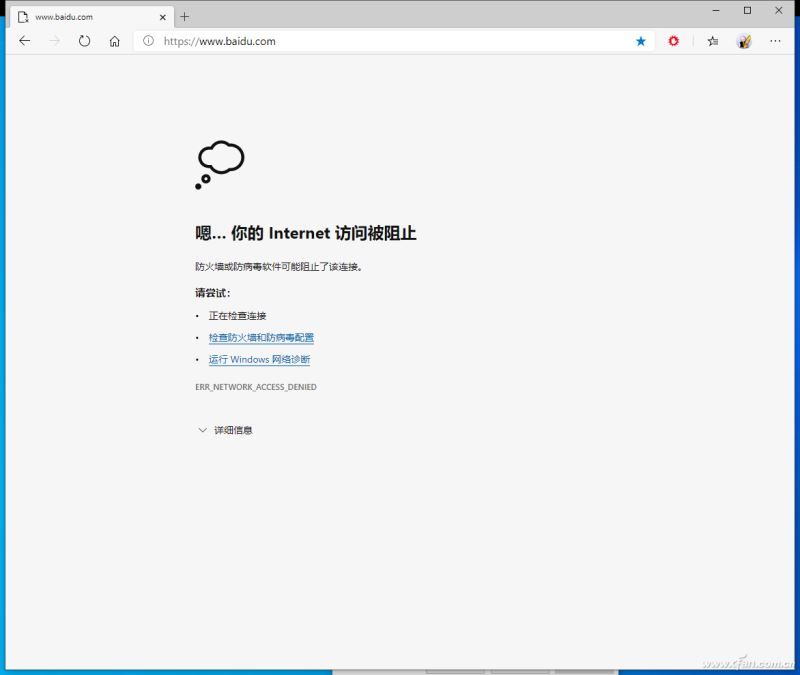
最先参考以上任务方案的讲解,新建一个任务方案,触发器原理为“系统启动时”,图2里的主要参数代码由“game.exe”改成“MicrosoftEdgeApplicationmsedge.exe”,“noo”改成“edge”,别的主要参数齐上,那样每一次开机后小孩都不能使用Edge上网。
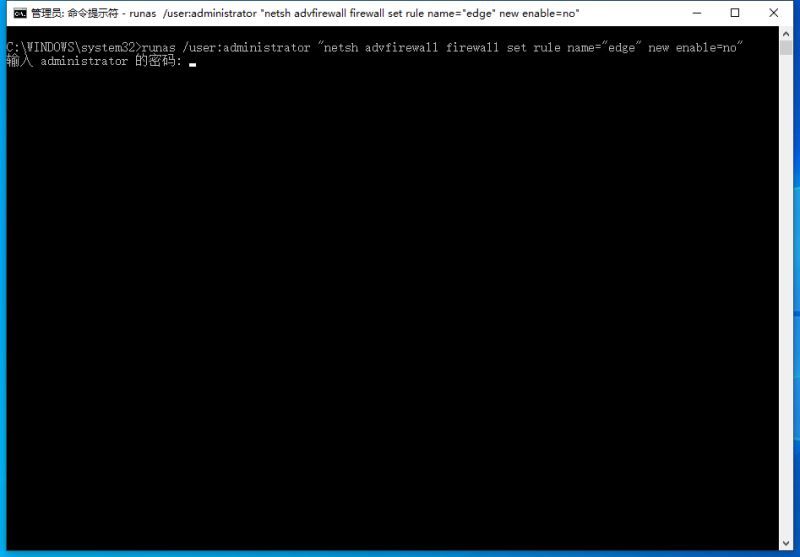
然后以管理员真实身份启动命令提示符,输入“net user administrator /active:yes”并回车键(激话内嵌的Administrator帐户),再输入“net user administrator 123456”并回车键,按提醒为Administrator帐户设置登录密码123456(在这里仅仅举例说明,具体操作时提议设置易记又繁杂的密码)。最终启动记事本程序,输入以下命令并保存为“网上.bat”,放置于桌面上预留:
runas /user:administrator ”netsh advfirewall firewall set rule name=“edge” new enable=no“
这样宝宝需要使用Edge上网时,父母只需要在桌面上运行以上批处理命令,当弹出必须输入密码提示时,输入以上设置的Administrator账户登录密码,输入然后按回车就能解除Edge的网上限制。由于孩子并没有Administrator账户登录密码,所以也是没法运行“网上.bat”取消网上限制。
为了更好地小孩用完Edge后恢复限定,齐上还可以在记事本中输入“runas /savecred /user:administrator ”netsh advfirewall firewall set rule name=“edge” new enable=block“”,再新建一个“恢复限定.bat”批处理命令,那样父母只需运行该批处理命令就可以恢复限定。
常见问题
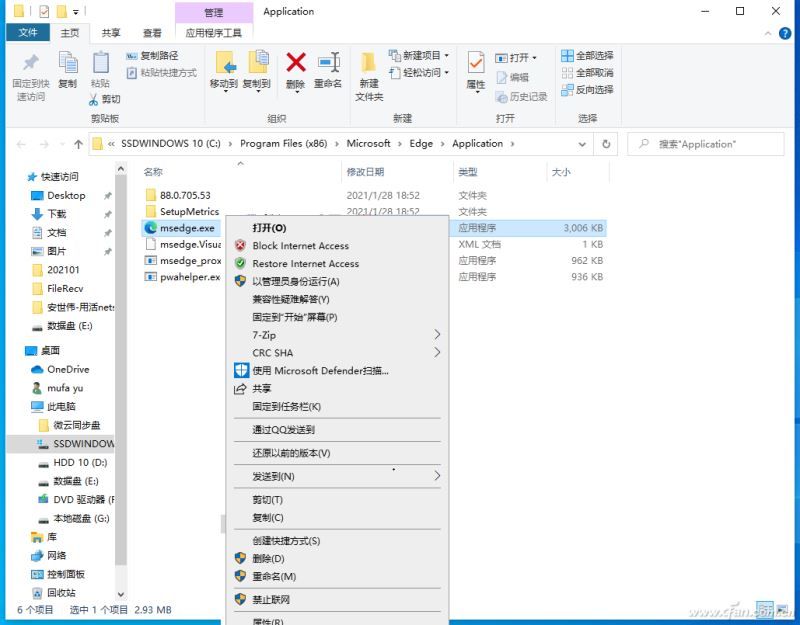
必要时更快地完成对程序的断开连接或联网控制,大家也可以利用OneClickFirewal软件(https://winaero.com/download-oneclickfirewall/)。进行软件的安装后,他会自动在EXE文件的右键菜单中添加联网控制的选项。例如开启“C:Program Files (x86)MicrosoftEdgeApplication”,寻找“msedge.exe”右键并选择“Block Internet Access”(自然不必教育小孩取消限定能够选择“Restore Internet Access”),那样浏览器就再也无法联网了。
相关文章
- 系统之家装机大师 U 盘重装 Win11 系统详细教程
- 微软 Win11 24H2 / 25H2 发布 8 月累积更新补丁 KB5121003
- 微软 8 月安全补丁修复 400 个漏洞、3 项零‑day 漏洞!
- 微软 2026 财年数据:Win10/Win11 客户端收入仅占总营收 5%
- 微软借助 WinUI‑3 翻新 Win11 老旧界面只为为压低内存占用
- Win11 不再支持设置全新图片密码,已经设置的用户可使用
- 微软计划 2026 年末整改 Win11 开箱 OOBE 流程,删减安装广告
- 谷歌暂停 Chrome 适配 Win11 Mica 材质,后续清理项目代码
- WSL 现已支持 Azure‑Linux4.0,兼容 x86‑64 与 Arm64 硬件架构
- Xbox 360 老作即将登陆 Win11、次世代主机与掌机设备!
系统下载排行榜71011xp
【番茄花园】Win7 64位 快速稳定版
2【纯净之家】Windows7 32位 全新纯净版
3【雨林木风】Windows7 64位 装机旗舰版
4【纯净之家】Win7 64位 Office2007 办公旗舰版
5JUJUMAO Win7 64位旗舰纯净版
6【电脑公司】Windows7 64位 免费旗舰版
7【游戏专用】Windows7 64位 装机旗舰版
8【深度技术】Windows7 64位 官方旗舰版
9【番茄花园】Windows7 64位 旗舰装机版
10【纯净之家】Windows7 SP1 32位 全补丁旗舰版
【纯净之家】Windows10 22H2 64位 企业版
2【纯净之家】Windows10 32位 官方正式版
3【技术员】Windows10 64位 纯净版iso镜像
4【雨林木风】Windows10 64位稳定版系统
5JUJUMAO Win10 64位 纯净版镜像
6【技术员】Windows10 64位 系统纯净版
7【技术员】Windows10 64位 纯净装机版
8【番茄花园】Windows10 64位 专业版镜像
9【雨林木风】Windows10 64位 中文精简版
10【雨林木风】Windows10 64位 官方专业版
【纯净之家】Windows11 23H2 64位 纯净专业版
2【纯净之家】Windows11 23H2 64位 游戏优化版
3【纯净之家】Windows11 23H2 64位 企业版系统
4【纯净之家】Windows11 23H2 64位 中文家庭版
5风林火山Windows11下载中文版(24H2)
6JUJUMAO Win11 24H2 64位 精简版镜像
7JUJUMAO Win11 24H2 64位 专业版镜像
8【纯净之家】Windows11 23H2 64位 纯净家庭版
9电脑公司Win11 64位高级专业版系统 V2022
10电脑公司Win11 64位专业优化版 V2021.08
深度技术 GHOST XP SP3 电脑专用版 V2017.03
2深度技术 GGHOST XP SP3 电脑专用版 V2017.02
3萝卜家园 GHOST XP SP3 万能装机版 V2017.03
4番茄花园 GHOST XP SP3 极速体验版 V2017.03
5雨林木风 GHOST XP SP3 官方旗舰版 V2017.03
6萝卜家园 GHOST XP SP3 完美装机版 V2016.10
7Win7系统下载 PCOS技术Ghost WinXP SP3 2017 夏季装机版
8电脑公司 GHOST XP SP3 经典旗舰版 V2017.03
9雨林木风GHOST XP SP3完美纯净版【V201710】已激活
10雨林木风 GHOST XP SP3 精英装机版 V2017.04
热门教程
装机必备 更多+


重装工具





