win10电脑开机提示atikmpag.sys不兼容导致蓝屏怎么办?
win10电脑开机提示atikmpag.sys不兼容导致蓝屏怎么办?近期很多的用户都在咨询小编这个问题,出现的次数也比较频繁,不清楚具体的解决方式,那么本期的教程内容,小编就来和大伙分享一下具体的解决步骤,有需要的用户一起来了解看看吧。

解决步骤
1、碰到蓝屏故障,第一时间截图,由于这儿意见反馈了许多实用的信息,好运得话,可供寻找导致蓝屏的罪魁祸首。
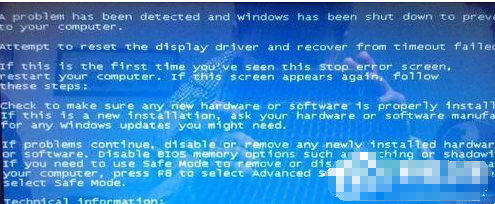
2、首先看STOP后边的关机代码:这儿显示为116。
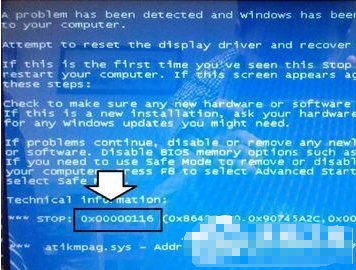
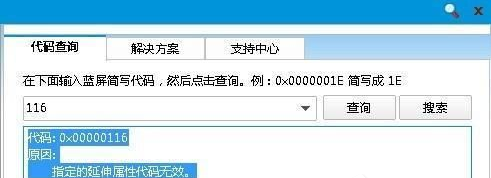
3、应用蓝屏查询工具,输入116代码能够看见故障的原因:
代码: 0x00000116
原因: 特定的拓宽属性代码无效。
4、自然,针对一般的用户而言,这一原因宛如“天书”一般,没法了解导致蓝屏故障的具体原因和处理问题的实际方法。好在这个蓝屏截图的底部还有一个导致蓝屏故障的系统文件名叫atikmpag.sys。
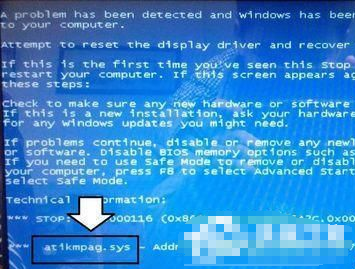
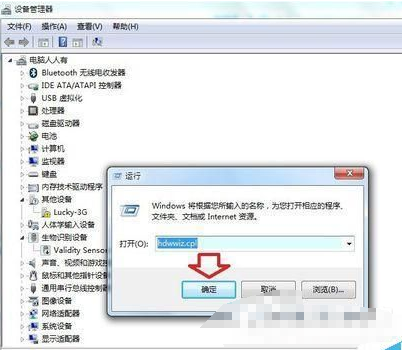
5、知道了导致蓝屏故障的系统文件,依据工作经验就可以分辨了。这也是电脑显卡驱动程序文件(安装驱动的情况下自动存活的)。卸载原来的电脑显卡驱动程序以后,再升级和操作系统配对的驱动程序就可以:应用Win R调出运行,之中输入:devmgmt.msc 回车键(Enter)开启机器设备管理器。
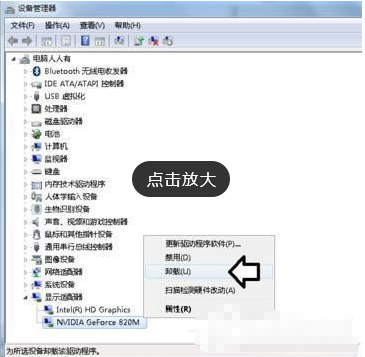
6、显示电源适配器>右键点一下电脑显卡机器设备(通常是独立显卡)>卸载。
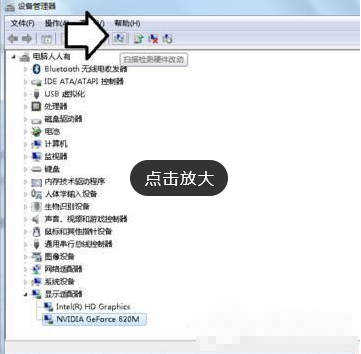
7、随后,再点一下工具栏上的扫描按键,寻找电脑显卡机器设备,维持连接网络,自动升级配对的电脑显卡驱动程序就可以。
留意:驱动程序也是人力撰写的,因此也会出差错,不必一味追求完美最新版的驱动程序,这也是一把双刃刀,有时便是全新驱动搞的鬼(和操作系统不配对)。
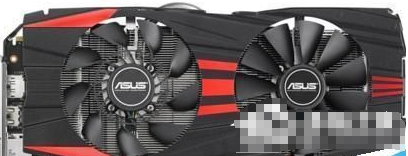
8、此外,116蓝屏关机码并不是仅有电脑显卡机器设备驱动程序不配对而致,在诸多例子中,也是有由于电脑显卡硬件配置本身的问题,导致蓝屏状况,那样只有换显卡机器设备才可以彻底处理。
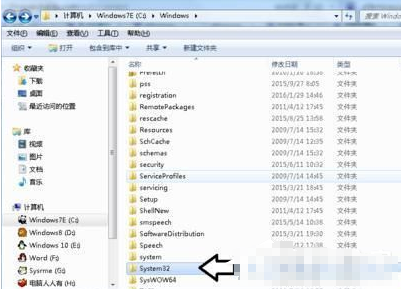
9、还可以下载和系统配对的合理的atikmpag.sys系统文件,在安全模式里将其替换之,通常在C:\Windows\System32 文件目录下(可以先搜索一下寻找总体目标位)。
相关文章
- 系统之家装机大师 U 盘重装 Win10 系统详细教程
- 微软发布 Win10 八月扩展安全更新 KB5120249!附下载地址
- 微软 2026 财年数据:Win10/Win11 客户端收入仅占总营收 5%
- Win10 企业版 LTSC 2021 生命周期即将到期,优先升级 Win11 LTSC 2024!
- WSL 现已支持 Azure‑Linux4.0,兼容 x86‑64 与 Arm64 硬件架构
- 微软 Win10 推送 7 月扩展安全更新:修复了 570 个漏洞
- 微软延长 ESU 版 Win10 支持周期,更新服务持续至 2027 年 10 月!
- Win10/11 新版 Outlook 规划三项功能,含旧邮件回复提醒
- 微软确认 Win10 支持 WSL 容器,要求系统版本需达到 Build 19041 及以上
- 谷歌 Chrome 浏览器引发 Win10/Win11 画面显示异常
系统下载排行榜71011xp
【番茄花园】Win7 64位 快速稳定版
2【纯净之家】Windows7 32位 全新纯净版
3【雨林木风】Windows7 64位 装机旗舰版
4【纯净之家】Win7 64位 Office2007 办公旗舰版
5JUJUMAO Win7 64位旗舰纯净版
6【电脑公司】Windows7 64位 免费旗舰版
7【游戏专用】Windows7 64位 装机旗舰版
8【深度技术】Windows7 64位 官方旗舰版
9【番茄花园】Windows7 64位 旗舰装机版
10【纯净之家】Windows7 SP1 32位 全补丁旗舰版
【纯净之家】Windows10 22H2 64位 企业版
2【纯净之家】Windows10 32位 官方正式版
3【技术员】Windows10 64位 纯净版iso镜像
4【雨林木风】Windows10 64位稳定版系统
5JUJUMAO Win10 64位 纯净版镜像
6【技术员】Windows10 64位 系统纯净版
7【技术员】Windows10 64位 纯净装机版
8【番茄花园】Windows10 64位 专业版镜像
9【雨林木风】Windows10 64位 中文精简版
10【雨林木风】Windows10 64位 官方专业版
【纯净之家】Windows11 23H2 64位 纯净专业版
2【纯净之家】Windows11 23H2 64位 游戏优化版
3【纯净之家】Windows11 23H2 64位 企业版系统
4【纯净之家】Windows11 23H2 64位 中文家庭版
5风林火山Windows11下载中文版(24H2)
6JUJUMAO Win11 24H2 64位 精简版镜像
7JUJUMAO Win11 24H2 64位 专业版镜像
8【纯净之家】Windows11 23H2 64位 纯净家庭版
9电脑公司Win11 64位高级专业版系统 V2022
10电脑公司Win11 64位专业优化版 V2021.08
深度技术 GHOST XP SP3 电脑专用版 V2017.03
2深度技术 GGHOST XP SP3 电脑专用版 V2017.02
3萝卜家园 GHOST XP SP3 万能装机版 V2017.03
4番茄花园 GHOST XP SP3 极速体验版 V2017.03
5雨林木风 GHOST XP SP3 官方旗舰版 V2017.03
6萝卜家园 GHOST XP SP3 完美装机版 V2016.10
7Win7系统下载 PCOS技术Ghost WinXP SP3 2017 夏季装机版
8电脑公司 GHOST XP SP3 经典旗舰版 V2017.03
9雨林木风GHOST XP SP3完美纯净版【V201710】已激活
10雨林木风 GHOST XP SP3 精英装机版 V2017.04
热门教程
装机必备 更多+


重装工具





