win10远程桌面连接命令怎么用?详细教程?
win10远程连接桌面是可以用命令来实现的,很多人以为用命令很难,其实命令更快捷更快。但是很多人感觉命令太专业高端的样子,不愿意去了解学习。那今天就教大家怎么用命令去进行win10的远程连接。


win10远程桌面连接命令怎么用详细教程:
1、在打开远程桌面后,我们选择下面的【显示选项】。
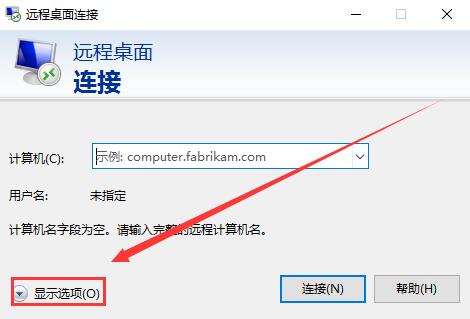
2、上面输入需要连接的那个计算机的IP地址,下面输入计算机的名称。

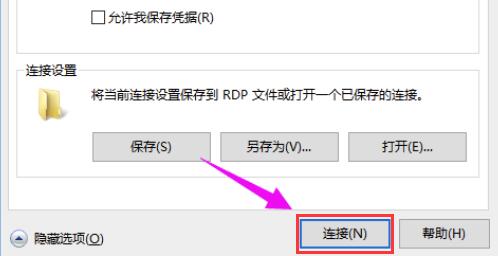
3、然后点击下面的【连接】,就能够进行连接使用了。
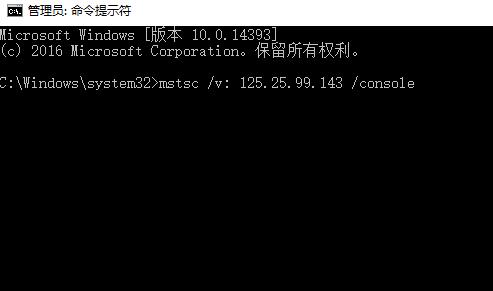
4、然后打开命令提示符后,输入命令:【mstsc /v: 125.25.99.143/console】,是可以直接连接的哦。中间的IP地址更换成你想要的就行了。
以上就是本站为广大用户们提供的win10远程桌面连接命令怎么用详细教程了,希望能够帮助到广大的用户们,谢谢阅读。
相关文章
- 系统之家装机大师 U 盘重装 Win10 系统详细教程
- Win11 十月更新故障:非管理员远程桌面连接失败,附临时解决办法
- 微软推送 Win10 十月扩展安全更新 KB5126657!附补丁下载地址
- 盘点 2026 年前 9 月 Windows 更新故障:Win10 稳定性优于 Win11
- 微软紧急补丁修复 Win10/Win11 Defender 误报“已停用”bug!
- 微软紧急推送 Win10/Win11 带外补丁!修复 RDP 掉线卡死
- 微软推送 Win10 九月扩展安全更新 KB5122878!附补丁下载地址
- Win10 版 Microsoft 365 停止新功能推送,微软推动用户升级 Win11
- 微软发布 Win10 八月扩展安全更新 KB5120249!附下载地址
- 微软 2026 财年数据:Win10/Win11 客户端收入仅占总营收 5%
系统下载排行榜71011xp
【番茄花园】Win7 64位 快速稳定版
2【雨林木风】Windows7 64位 装机旗舰版
3【纯净之家】Win7 64位 Office2007 办公旗舰版
4【电脑公司】Windows7 64位 免费旗舰版
5JUJUMAO Win7 64位旗舰纯净版
6【游戏专用】Windows7 64位 装机旗舰版
7【深度技术】Windows7 64位 官方旗舰版
8【番茄花园】Windows7 64位 旗舰装机版
9【纯净之家】Windows7 SP1 32位 全补丁旗舰版
10电脑公司 Win7 64位经典旗舰版
【纯净之家】Windows10 22H2 64位 企业版
2【纯净之家】Windows10 32位 官方正式版
3【雨林木风】Windows10 64位稳定版系统
4【技术员】Windows10 64位 纯净版iso镜像
5JUJUMAO Win10 64位 纯净版镜像
6【技术员】Windows10 64位 系统纯净版
7【技术员】Windows10 64位 纯净装机版
8【番茄花园】Windows10 64位 专业版镜像
9【技术员】Windows10 64位 LTSC 纯净版
10【雨林木风】Windows10 64位 官方专业版
【纯净之家】Windows11 23H2 64位 纯净专业版
2【纯净之家】Windows11 23H2 64位 游戏优化版
3【纯净之家】Windows11 23H2 64位 企业版系统
4【纯净之家】Windows11 23H2 64位 中文家庭版
5风林火山Windows11下载中文版(24H2)
6JUJUMAO Win11 24H2 64位 精简版镜像
7【纯净之家】Windows11 23H2 64位 纯净家庭版
8JUJUMAO Win11 24H2 64位 专业版镜像
9电脑公司Win11 64位专业优化版 V2021.08
10电脑公司Win11 64位高级专业版系统 V2022
深度技术 GHOST XP SP3 电脑专用版 V2017.03
2深度技术 GGHOST XP SP3 电脑专用版 V2017.02
3萝卜家园 GHOST XP SP3 万能装机版 V2017.03
4番茄花园 GHOST XP SP3 极速体验版 V2017.03
5雨林木风 GHOST XP SP3 官方旗舰版 V2017.03
6萝卜家园 GHOST XP SP3 完美装机版 V2016.10
7Win7系统下载 PCOS技术Ghost WinXP SP3 2017 夏季装机版
8电脑公司 GHOST XP SP3 经典旗舰版 V2017.03
9雨林木风GHOST XP SP3完美纯净版【V201710】已激活
10雨林木风 GHOST XP SP3 精英装机版 V2017.04
热门教程
装机必备 更多+










重装工具