Win11 Dev预览版64位 V23570
 无插件
无插件
 360 √
360 √
 腾讯 √
腾讯 √
 金山 √
金山 √
 瑞星 √
瑞星 √

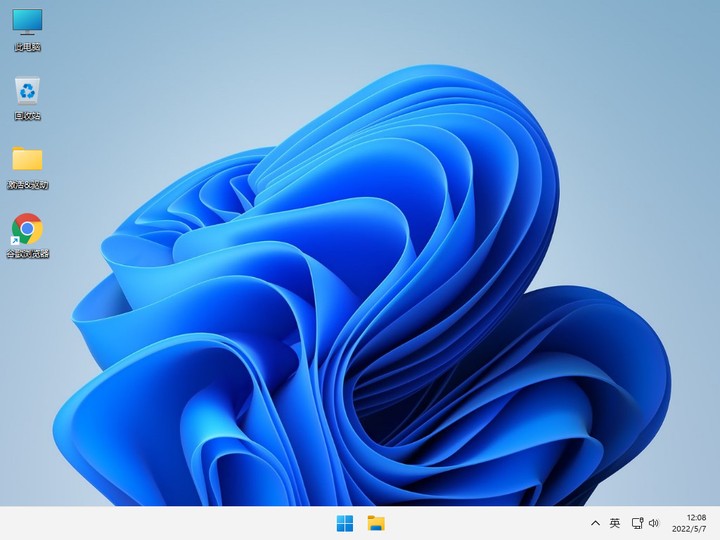
Win11 Dev预览版64位 V23570是微软最新推出的系统版本,对文件资源管理器进行了更多修复,且声称已经解决了文件资源管理器的卡顿和挂起的问题。除了这些,还有其它的更新和改进,感兴趣的用户可以接下去了解一下。
变化和改进
[Windows 中的 Copilot]
Windows 中的 Copilot 现在可以在多个显示器上使用。只需在你想要 Copilot 显示的显示器上按下任务栏上的 Copilot 按钮,或者使用 WIN + C 快捷键在最后一个 Copilot 可见的显示器上显示 Copilot。如果你使用键盘,你可以使用 WIN + T 快捷键将键盘焦点放在任务栏上,并导航到 Copilot 任务栏按钮,以在任何显示器上显示 Copilot。
[开始菜单]
Xbox Game Bar 现在将在开始菜单和设置 > 系统 > 应用 > 已安装的应用下显示为 Game Bar。这个变化将通过 Microsoft Store 的 Game Bar 更新来实现。
修复
[文件资源管理器]
修复了一些可能导致启动文件资源管理器时挂起的问题。
[开始菜单]
修复了一个问题,当使用日语显示语言时,有时应用程序没有按正确的位置排序到开始菜单所有应用程序列表中。
[任务栏搜索]
修复了最近几个版本中搜索崩溃的底层问题。
[设置]
修复了一个问题,其中 Home 意外地向一些用户显示剩余存储空间为 NaN%。注意:开发者频道内部预览版中提到的一些修复可能会进入 Windows 11 发布版本的服务更新中。
已知问题
[Windows 中的 Copilot]
一些在全球市场中可以使用 Windows 中的 Copilot 预览版的开发者频道内部人员,在 Windows 11 Insider Preview 版本的 Home 版上可能会注意到 Windows 中的 Copilot 从任务栏上消失了。我们正在努力在未来的版本中解决这个问题。
在使用语音访问时首次启动或在 Windows 中刷新 Copilot 后,你需要使用“显示网格”命令来首次单击“询问我任何问题”框。
安装方法
纯净之家为您提供两种安装方法,本地硬盘安装是最为简单的安装方法。建议使用硬盘安装前先制作U盘启动工具,如果硬盘安装失败,或者您的电脑已经是开不了机、卡在欢迎界面、进不去桌面、蓝屏等情况,那么就需要选择U盘重装系统。
1、本地硬盘安装:硬盘安装Win11系统教程
2、U盘启动工具安装:U盘重装win11系统教程
免责条款
本Windows系统及软件版权属各自产权人所有,只可用于个人研究交流使用,不得用于商业用途,且系统制作者不承担任何技术及版权问题,请在试用后24小时内删除。如果您觉得满意,请购买正版!
下载地址
常见问题
猜你还需安装这些软件


大家正在下
-
Windows11 25H2 64位 专业版 V26200.7171
√ 微软MSDN原版 系统大小:5.02 GB
√ 安全无毒 系统语言:简体中文
√ 快速装机首选 发布日期:2025-12-01
-

热门系统
装机必备 更多+


Win11系统排行榜
Windows11 24H2 64位 官方正式版 V26100.7462
2【纯净之家】Windows11 24H2 64位 专业精简版
3【纯净之家】Windows11 24H2 LTSC 2024 企业版
4【纯净之家】Windows11 23H2 64位 游戏优化版
5【纯净之家】Windows11 23H2 64位 专业工作站版
6【纯净之家】Windows11 23H2 64位 纯净专业版
7【纯净之家】Windows11 23H2 64位 企业版
8【纯净之家】Windows11 23H2 64位 中文家庭版
9【纯净之家】Windows11 23H2 64位专业精简版
10【纯净之家】Windows11 23H2 64位 纯净家庭版