Ghost Win11 22H2 正式版 V22621.1702
 无插件
无插件
 360 √
360 √
 腾讯 √
腾讯 √
 金山 √
金山 √
 瑞星 √
瑞星 √

Ghost Win11 22H2 正式版 V22621.1702是微软发布的5月最新的累积更新版本,此次更新引入了一个新选项,可以优先考虑计算机自动接收即将发布的更新的预览。同时提供了各种增强功能、安全修复程序和非安全补丁程序。
更新内容
此更新会影响内核模式硬件强制堆栈保护安全功能。此更新将更多驱动程序添加到与其不兼容的驱动程序数据库中。当您在 Windows 安全 UI 中启用此安全功能并加载驱动程序时,设备会使用此数据库。
此更新在“设置”>“Windows 更新”页面上添加了一个新的切换控件。当您打开它时,Windows 将优先考虑您的设备以获取最新的非安全更新和增强功能(当它们可用于您的设备时)。
更改防火墙设置。您现在可以配置应用程序组规则。
为 Widgets 任务栏按钮上的几个图标添加动画。当 Widgets 任务栏按钮上出现新公告并且您将鼠标悬停在或单击 Widgets 任务栏按钮时,这些动画将打开。
此更新影响伊朗伊斯兰共和国。该更新支持政府从 2022 年开始的夏令时变更令。
解决了影响本地安全机构子系统服务 (LSASS) 进程的问题。它可能会停止响应。因此,机器重新启动。错误是 0xc0000005 (STATUS_ACCESS_VIOLATION)。
解决了影响 Microsoft Edge IE 模式的问题。选项卡窗口管理器停止响应。
解决了影响 Microsoft Edge IE 模式的问题。弹出窗口在后台而不是在前台打开。
解决了影响受保护内容的问题。当您最小化具有受保护内容的窗口时,内容会在不应显示的时候显示。当您使用任务栏缩略图实时预览时会发生这种情况。
解决了影响移动设备管理 (MDM) 客户的问题。该问题使您无法打印。这是由于异常而发生的。
此更新更改了某些移动提供商的应用程序图标。
解决了影响已签名的 Windows Defender 应用程序控制 (WDAC) 策略的问题。它们不适用于安全内核。当您启用安全启动时会发生这种情况。
解决了在错误区域显示任务视图的问题。当您按 Win+Tab 关闭全屏游戏时会发生这种情况。
解决影响中文输入法的问题。您无法看到所有第一个建议的项目。
解决了使用 PIN 登录 Windows Hello 企业版时出现的问题。登录远程桌面服务可能会失败。错误消息是“不支持该请求”。
解决了影响管理员帐户锁定策略的问题。GPResult 和 Resultant Set of Policy 没有报告它们。
解决了影响统一写入过滤器 (UWF) 的问题。当您通过调用 Windows Management Instrumentation (WMI) 将其关闭时,您的设备可能会停止响应。
解决了影响弹性文件系统 (ReFS) 的问题。发生停止错误,使操作系统无法正常启动。
解决了影响 MySQL 命令的问题。这些命令在 Windows Xenon 容器上失败。
解决了影响 SMB Direct 的问题。端点在使用多字节字符集的系统上可能不可用。
在 Windows 11 主页上安装 Hyper-V
要在 Windows 11 家庭版上安装 Hyper-V,您必须检查并启用 UEFI(统一可扩展固件接口)上的虚拟化支持。如果您没有启用此功能,请咨询您的制造商以找到完成此任务的具体详细信息。
一、检查虚拟化支持
1、在 Windows 11 上打开“开始” 。
2、搜索任务管理器并单击最上面的结果以打开该应用程序。
3、单击性能。
4、确认系统统计信息旁边的“虚拟化”显示为“已启用” 。
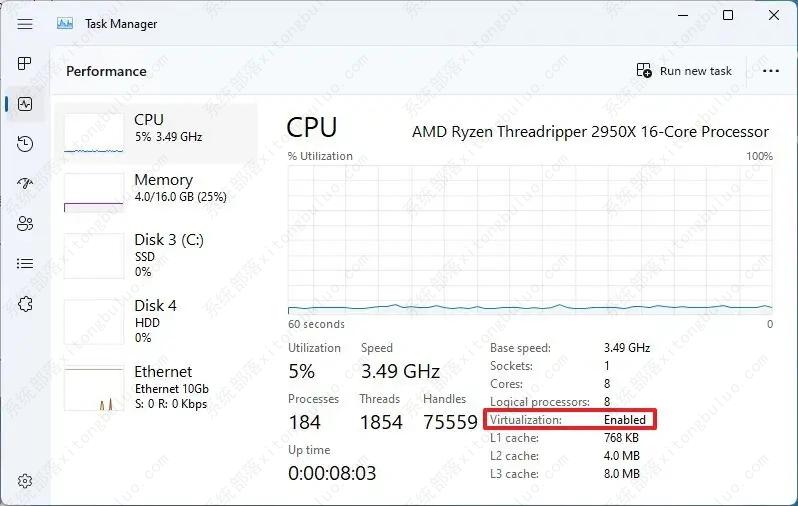
如果禁用虚拟化,则继续执行以下步骤。
二、在Windows 11 Home上配置虚拟化
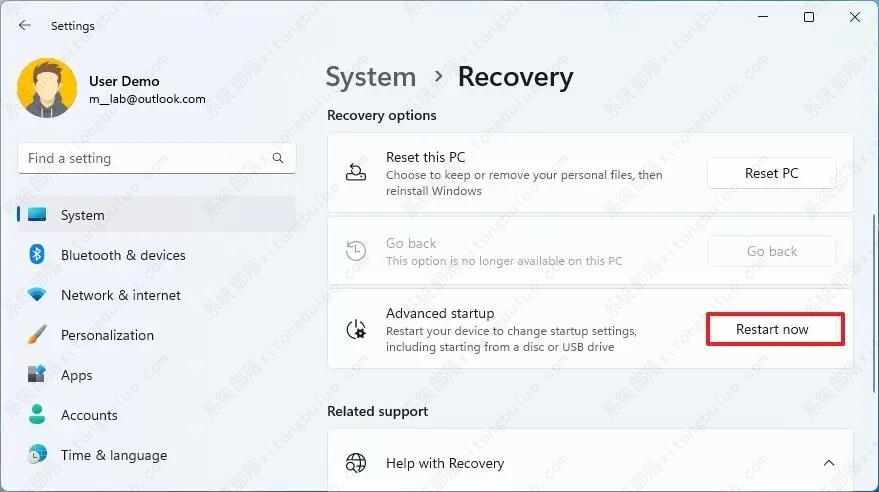
1、打开设置。
2、单击系统。
3、单击恢复。
4、在“恢复选项”部分下,单击“高级启动”设置的立即重启按钮。
5、单击疑难解答。
6、单击高级选项。
7、单击UEFI 固件设置选项。
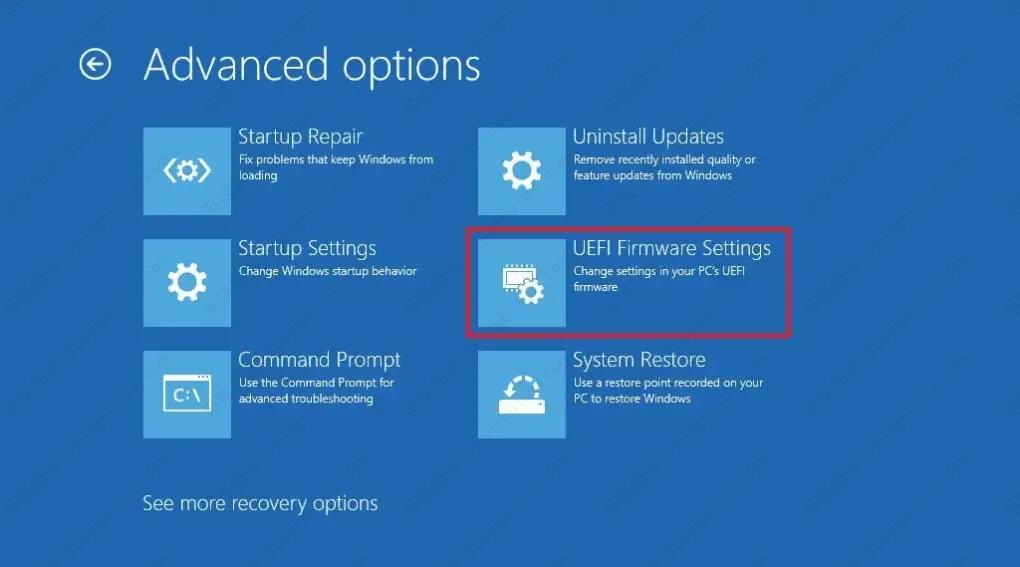
8、单击重新启动按钮。
9、打开Configuration、Security或Advanced页面(页面名称取决于您的制造商)。
10、选择虚拟化技术、英特尔虚拟技术或 SVM 模式选项(功能名称将取决于您的制造商)。
11、启用虚拟化功能。
12、保存 UEFI (BIOS) 设置(通常按 F10)。
完成这些步骤后,您可以继续启用 Microsoft 管理程序以在 Windows 11 上运行虚拟机。
三、在 Windows 11 主页上安装 Hyper-V
由于家庭版没有虚拟化功能,您必须通过一个简单的脚本手动安装组件。尽管该脚本按预期运行,但您应该始终为您的计算机创建一个临时的完整备份,因为您将修改 Microsoft 不支持的系统文件。
1、打开开始。
2、搜索记事本并单击顶部结果以打开该应用程序。
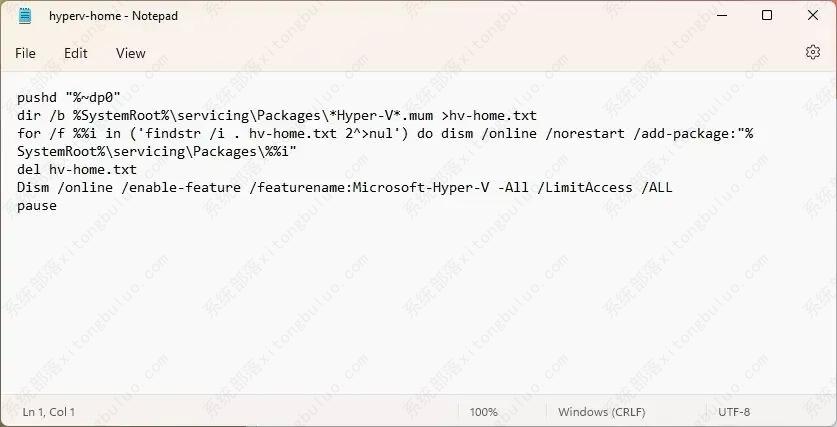
3、将以下脚本复制并粘贴到文本文件中:
推送“%~dp0”
目录 /b %SystemRoot%\servicing\Packages\*Hyper-V*.mum >hv-home.txt
for /f %%i in (‘findstr /i 。 hv-home.txt 2^>nul’) 做 dism /online /norestart /add-package:“%SystemRoot%\servicing\Packages\%%i”
删除hv-home.txt
Dism /online /enable-feature /featurename:Microsoft-Hyper-V -All /LimitAccess /ALL
暂停
4、单击“文件”并选择“另存为”选项。
5、确认名称并使用 .bat 扩展名。例如,hyperv-home.bat。
6、单击保存按钮。
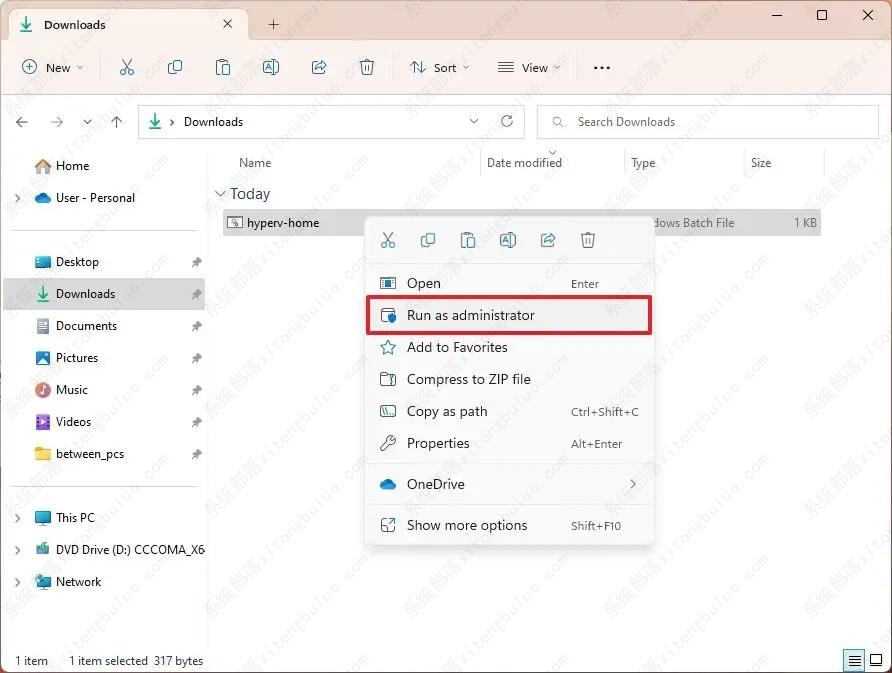
7、右键单击hyperv-home.bat文件并选择以管理员身份运行选项。
8、按Y键重新启动计算机。
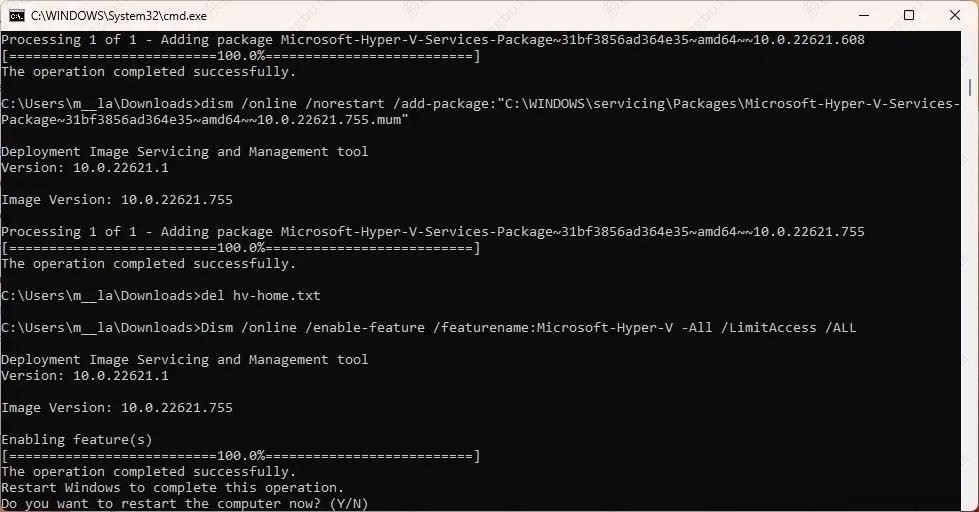
完成这些步骤后,Hyper-V 管理工具和平台将安装在您的 Windows 11 家庭版上。
四、在 Windows 11 主页上禁用 Hyper-V
安装虚拟化功能后,您可以从 Windows 11 Pro 等系统功能设置中启用或禁用它。
1、打开设置。
2、单击应用程序。
3、单击可选功能选项卡。
4、在“相关设置”部分下,单击“更多 Windows 功能”设置。
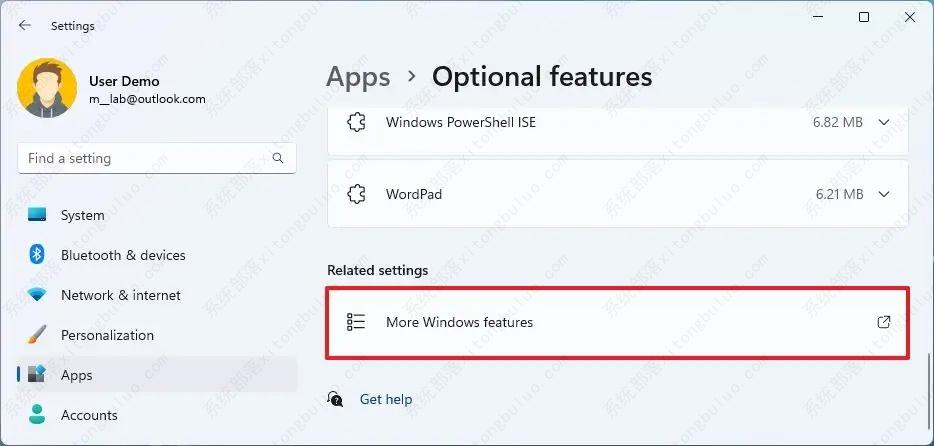
5、清除Hyper-V功能。
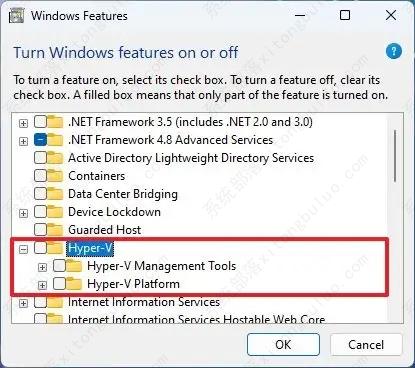
6、单击确定按钮。
7、单击立即重新启动按钮。
完成这些步骤后,Microsoft Hyper-V 将在 Windows 11 家庭版上被禁用。
免责条款
本Windows系统及软件版权属各自产权人所有,只可用于个人研究交流使用,不得用于商业用途,且系统制作者不承担任何技术及版权问题,请在试用后24小时内删除。如果您觉得满意,请购买正版!
下载地址
常见问题
猜你还需安装这些软件


大家正在下
-
Windows11 25H2 64位 专业版 V26200.7171
√ 微软MSDN原版 系统大小:5.02 GB
√ 安全无毒 系统语言:简体中文
√ 快速装机首选 发布日期:2025-12-01
-

热门系统

装机必备 更多+


Win11系统排行榜
Windows11 24H2 64位 官方正式版 V26100.7462
2【纯净之家】Windows11 24H2 64位 专业精简版
3【纯净之家】Windows11 24H2 LTSC 2024 企业版
4【纯净之家】Windows11 23H2 64位 游戏优化版
5【纯净之家】Windows11 23H2 64位 专业工作站版
6【纯净之家】Windows11 23H2 64位 纯净专业版
7【纯净之家】Windows11 23H2 64位 企业版
8【纯净之家】Windows11 23H2 64位 中文家庭版
9【纯净之家】Windows11 23H2 64位专业精简版
10【纯净之家】Windows11 23H2 64位 纯净家庭版